
在 Prinect Business Manager 中添加的装置不必重新添加到 Prinect Integration Manager 内。您只能够将 Prinect Business Manager 中的装置的成本中心导入 MDS 中。
接受什么?
在导入装置时,在Prinect Integration Manager中接受下列参数。
•装置名称
•装置识别号(Device ID)
•装置类别(单张纸印刷机、折叠机、数字印刷机等)
•成本中心
成本中心由DeviceID自动生成。Business Manager不能识别元件组。因此,必须在导入之后检查成本中心,并在必要时进行调整。
•工序
工序在Prinect Business Manager中叫做“活动”。在导入时自动识别为装置分配哪些活动。然而,必须为这些活动分配相应的工序。
•连接方式
所有装置默认作为“数据终端装置”导入Prinect Integration Manager中。必要时,必须调整连接方式。
•其他设备参数
除了上述参数之外还有其他参数,例如设备类型(XL105、Labelfire、Primefire等)和印刷单元数量等。这些参数均在Prinect Integration Manager的装置助手内设置,并且必须为每台装置手动检查,且必要时进行调整。
导入说明
•无法更新数据。
如果已经将一个装置从 Prinect Business Manager 导入 MDS,则在重新导入时不接受更改。在这种情况下,必须手动在 Prinect Cockpit 中进行更改。
•始终仅可以将主数据导入一个装置,而不能同时导入多个装置。
操作方法
1.在 Prinect Cockpit 中切换至"管理 > 系统"。
2.在左栏中点击 Prinect 服务器。

3.在右侧滚动至"Business Manager 连接服务"(1)。
4.点击"详细信息"(2)。
在 Internet 浏览器中打开窗口"配置状态"。

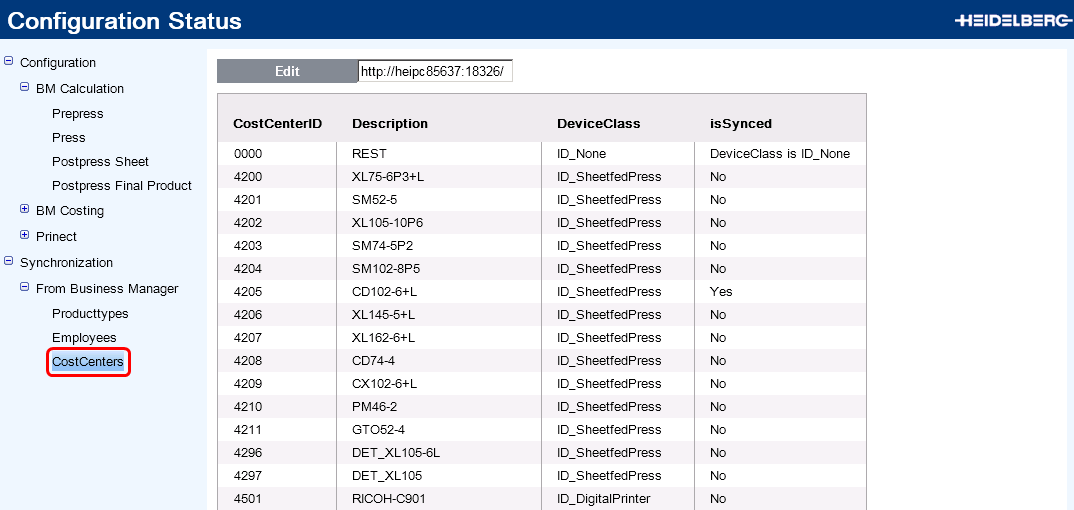
5.切换至"同步 > 从 Business Manager > CostCenters"。
在列表中显示所有在 Prinect Business Manager 中添加的所有装置。
在"isSynced"栏中的属性"是"上可以识别已导入 MDS 中的装置。这些数据组无法再进行更改。如果要更改 Prinect Business Manager 中的数据,就必须在 Prinect Cockpit 中手动更改。
6.从装置列表中选出要导入的装置。
7.点击"编辑"。
打开一个新的选中装置的配置页面。


8.不必更改"DeviceID"(装置识别号)和"DeviceName"(装置名称)(1)。然后将装置连同装置名称和装置识别号从 Prinect Business Manager 导入 MDS 中。
下方列表(2)可以获得在 Prinect Business Manager 中添加了哪些"活动"(在 Prinect Cockpit中称作"工序")。用于该装置重新计算的所有"活动"都必须在 Prinect Cockpit 中分配一个工序。在"CostActions"选择目录中可以看到 Prinect Cockpit 内添加的工序 (3)。
9.给装置分配所有必需的工序。
至少给装置分配一个工序。如果需要其他工序,请在此处直接添加(参见创建新的工序)。

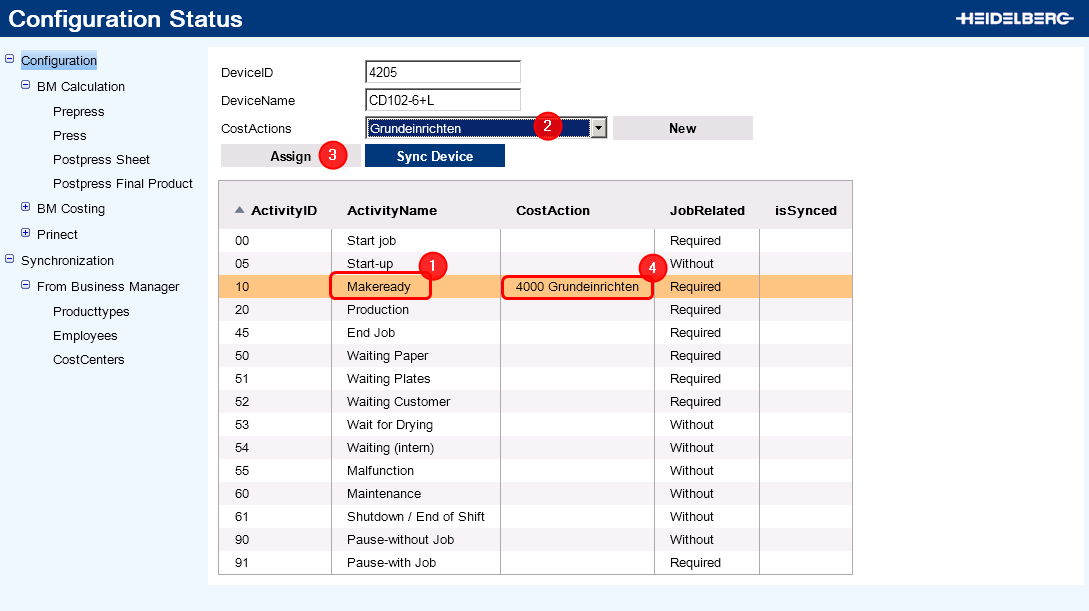
10.为此在"活动"列表(1)中标记要分配的一个工序。
在此例中是"准备"。
11.从选择列表"CostActions"(2)中选择所属的工序。
在此例中"准备"分配给工序"基本设置"。
如果尚未添加必需的工序,可以通过"新"添加一个新的工序。参见 创建新的工序。
12.点击"分配"(3)。
现在"准备"活动分配给"基本设置"工序 (4)。
13.重复所有要重新计算的活动中的第 10-12 步骤。
14.点击"Sync Device"。
一旦导入结束,就自动返回"CostCenters"列表。
15.切换至Prinect Cockpit以便检查设置。
16.检查成本中心。切换到"管理 > 装置配置 > 成本中心"菜单。


此处将由装置名称和装置编号(DeviceID)自动生成成本中心。根据Prinect Business Manager内的配置不同,必须对成本中心进行调整。
17.请检查其他装置设置。切换到"管理
> 系统 > < Prinect 服务器名称> > CMD "菜单。导入的装置自动在此处添加。
18.点击快捷菜单上的"编辑"。

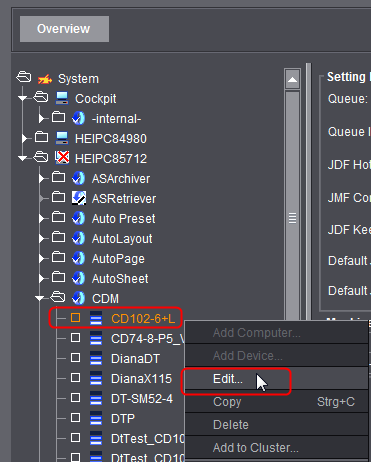
自动打开装置助手。
19.检查连接类型。该装置将自动作为数据终端装置添加,且因此必须在必要时进行调整。

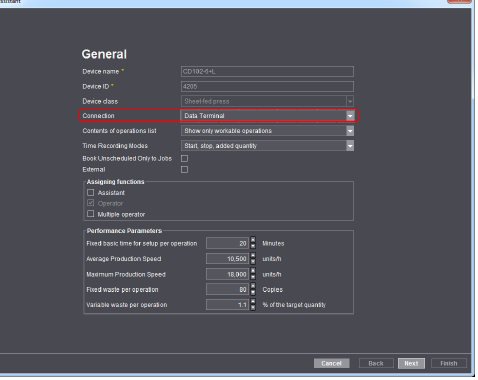
20.点击"下一步"。
21.检查下一个对话框内检查机器设置,必要时进行调整。
22.尤其检查元件组。

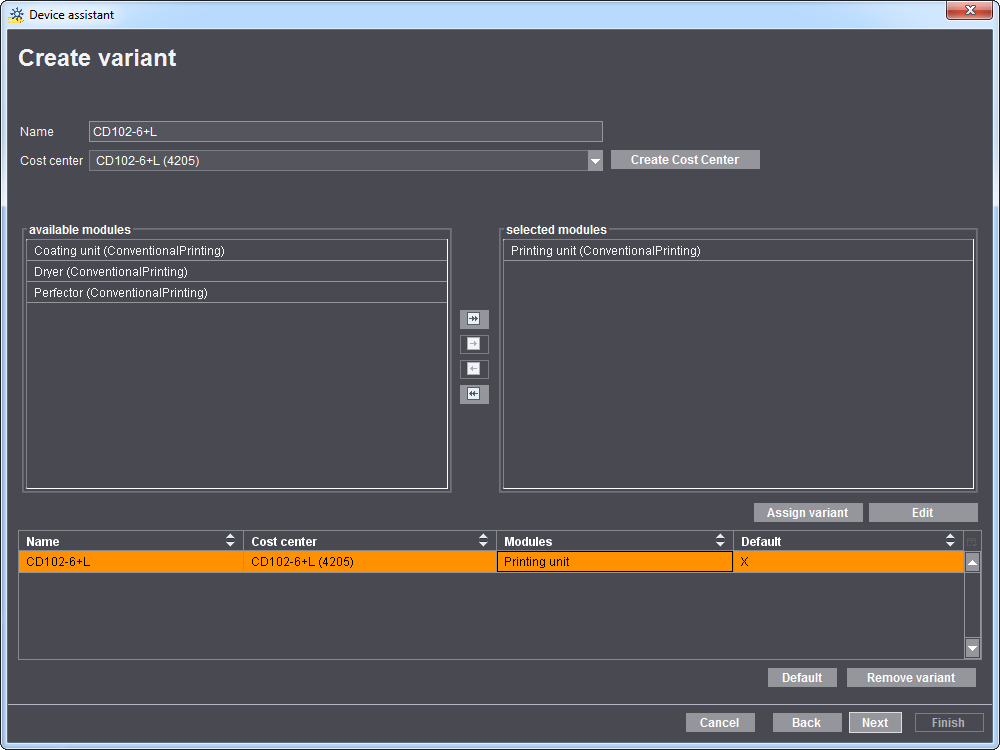
Prinect Business Manager不支持任何元件组。它只能识别分配给机器的成本中心。可以为一台机器分配多个成本中心。在Prinect Integration Manager内将这些成本中心作为元件组添加。
23.点击"下一步"。
24.必要时,激活"激活扩大的活件包"和“激活印刷”选项。为此请参阅激活扩展的活件包和 激活印刷。
25.点击"完成"。
导入和手动调整随之完成。
从 Prinect Business Manager 中导入装置时,必须给"活动"手动分配 Prinect Cockpit 工序。如果必需的工序不在 Prinect Cockpit 中,则在导入时可以直接添加工序。

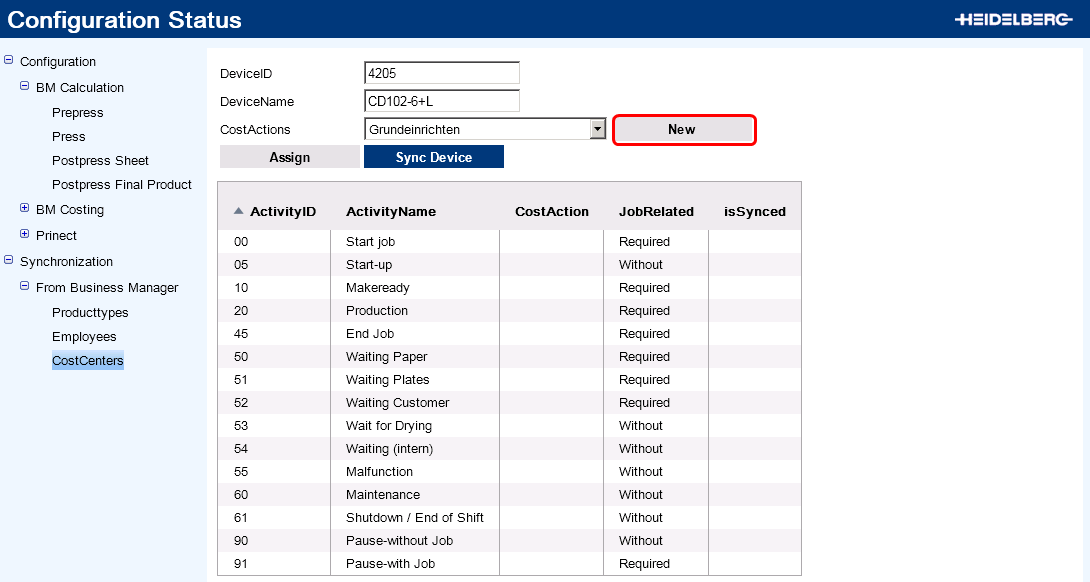
1.点击"新"。
打开添加一个新的工序对话框。

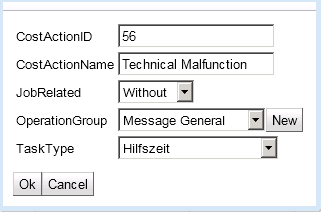
"CostActionID":在此输入一个工序编号。该编号必须带有"ActivityID"且与 Prinect Business Manager 中的一致。重要的是,该编号不会再加给另一个 Prinect Cockpit 中的工序。
"CostActionName":在此输入工序的名称。我们推荐采用和所属"活动"("ActivityName")相同的名称。
"JobRelated":通过添加工序,同时在 Prinect Cockpit 中添加相同名称的操作(BDE 报告)。
如果仅允许以后在装置上采集带有相关任务的操作,则选择"需要的"。
如果仅允许以后在装置上采集无相关任务的操作,则选择"无"。
"OperationGroup":给工序分配一个操作组。操作组中汇集了每组装置上的操作(BDE 报告),使其选择一目了然。
通过默认值添加 4 个操作组。通过"新"可以添加另一个操作组。
"TaskType":给工序分配一个时间类型。
单独的时间类型的解释参见时间类型。
2.点击"OK"。
工序已添加,并在选择列表"CostActions"中出现。现在,您可以给一个"活动"分配新的工序。
另外,在 Prinect Cockpit 中的"管理 > 装置配置 > 工序"目录下看到添加的工序。通过工序自动添加一个分配给工序的相同名称的操作(BDE 报告)。