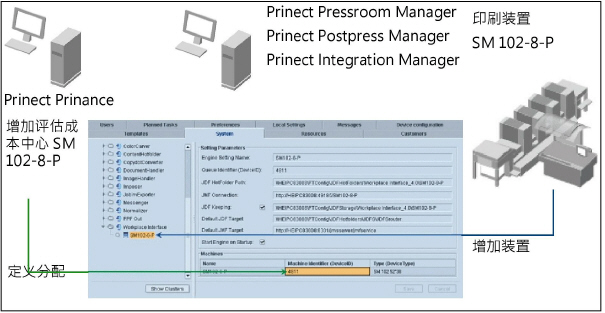
如果在 Prinect Prinance 计算一个活件,那么您还应该对需要印刷该活件的印刷机(预算成本核算中心)进行定义。该印刷机已具有预算成本核算中心编号和名称。
在 Prinect Pressroom Manager/Prinect Integration Manager 页面上您已经通过工作界面接口连接了您的印刷机。在连接时,您必须确定其他的装置名称和装置标识。
如果没有对两台印刷机进行分配(制图),那么在 Prinect Pressroom Manager/Prinect Integration Manager 上处理活件时不能执行自动分配序列。因此导入的活件可能也无法自动进行处理。
1.将所有必需的 BDE 报告添加到 Prinect Prinance 中和 Prinect Pressroom Manager/Prinect Integration Manager 上。
您必须进行该操作的原因将会在后面的章节中详细说明。
2.请将所有印刷机添加至 Prinect Pressroom Manager/Prinect Integration Manager 工作流程中(参见连接 Prinect Press Center 印刷机、连接 Prinect CP2000 Center 印刷机或者连接数据终端)。
可选 Data Terminal,并包含在基础包内。
3.如果还不存在,那么请您将所有印刷机(预算成本核算中心)添加至 Prinect Prinance 中。
如何定义新印刷机(预算成本核算中心),在 Prinect Prinance 的使用说明中进行详细说明。
4.请您在 Prinect Prinance 中进行分配(制图)。
1.请您走到已安装 Prinect Prinance 的计算机前。
2.请您切换至"管理 > 功率表 > JDF配置"菜单。
3.切换至选项卡"KST 预核算 > 成本中心 ID"(见下文插图 (1)、(2)):

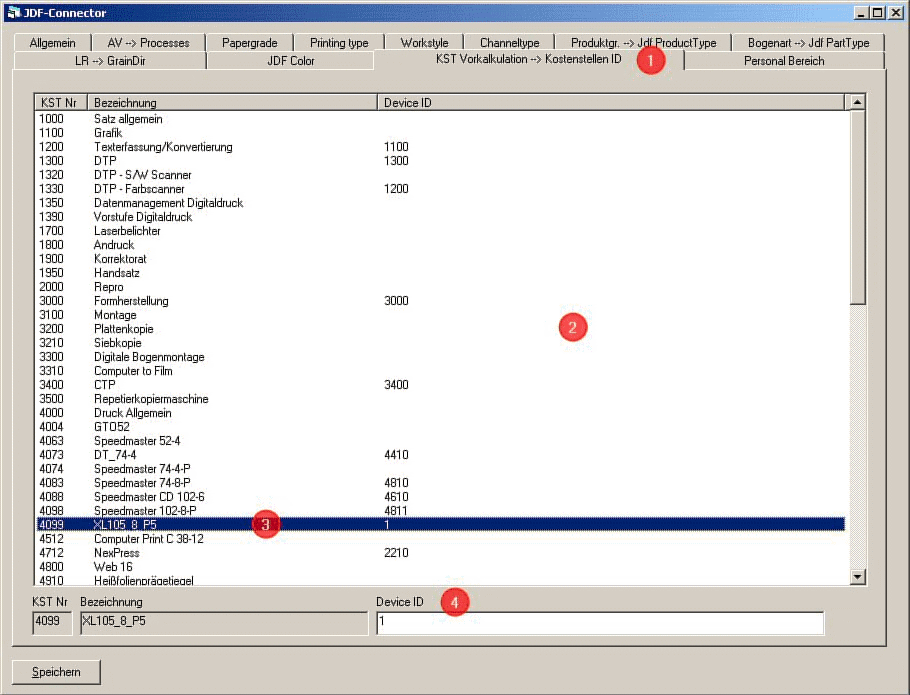
4.请您在列表中选取您需要定义分配的印刷机。
在本例中印刷机 XL105_8_P5 的成本核算中心编号为 1 (3)。
5.请您在"装置 ID"输入框内输入您在 Prinect Pressoom Manager/Prinect Integration Manager 上添加印刷机时"工位 ID"属性内记录的编号 (4)。
6.点击"保存"按钮。
保存分配并在列表中显示。
7.请在您的工作流程中对所有后续印刷机进行分配。