
在这个窗口中,您可以创建或重命名子活件和版本。
提示:若"版本化"选项未启用,则不显示任何版本特定的输入域。
如果已经在准备序列中执行"版本化"工作步骤,那么主版本名称不能再更改。常规版本会变得模糊,直到给版本分发一个版式。此后版本名称就不能再更改。
可以在归档层中创建子产品。也就是说,子产品可以再包含子产品并以这种方式一个套入一个中。
使用此功能,原则上只可以在归档层中编辑子产品或版本。为此,在左边区域中选择适合的子产品并打开这个功能。
最高的层级通过概念"最终产品"进行标识。窗口标题行一直显示正在处理元素的子活件名称。
用版本创建子活件意味着要分两个步骤进行。通过首次调用,创建一个子产品。然后通过第二次调用,创建相关的版本,因为这个版本已存在与更深的归档层中。
产品/版本
用这个选框决定,是否要创建或更改一个活件或一个版本。然后在"版本名称"或"产品名称"旁输入名称。
主版本(针对"版本化"准备步骤)
假如您创建或更改了一个版本,您要在此决定,是否让这个版本变成主版本。主版本名称不能再更改,一旦开始在准备序列中执行"版本化"工作步骤。
版本名称
新的或已编辑的版本名称。
产品名称
新的或已编辑的产品名称。
部件编号/轮廓图编号/轮廓图名称

提示:这些条目仅用于包装印刷。
"应用"按钮:
"应用"按钮使您能编辑归档层中的所有子产品或版本,而不用退出窗口。
例如,如果您要创建更多新的子产品,您可以在"产品名称"旁输入那些子产品的名称,并为每个子产品点击"应用"。以这种方式,在下面的窗口区域中,存在一个归档层的新的或已变更的元素列表。
如果需要应用所有这些"收集的"更改,则点击"OK"。
"复制"按钮
这个按钮使您能更加容易地创建多个同样类型的子活件,同样适用于创建多个版本的过程。普遍情况下,您有两个或多个具有相同版本的子活件。
参见下面的图像。
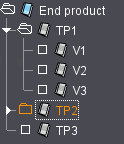
如果第二个子活件"TP2"具有跟"TP1"相同的内容,那么您可以在"复制"旁的选择目录中选定这个子活件"TP1"。
1.现在选择"编辑 > 子活件"。打开"...的编辑产品"对话框。
2.从选择目录选出子产品"TP2"并点击"复制"按钮。
只显示"TP1"的所有元素。然后可立即点击"确定"应用此设置。
"删除"按钮
点击"删除"按钮,可从选择列表中移除所选子活件。
子活件选择列表
从现有的子活件中进行选择。所选择的子活件名称根据版本(在"版本名称"中)或者活件(在"版本"和"活件名称")后在相应的区域进行显示。