
这些工序根据印张分类后(装订时根据产品或子活件分类)显示出来。在印张内部这些工序按照生产流程的顺序分类显示出来。在计划步骤"折页"和"剪裁"中,如果在没有分配其他工序情况下,每个折页至少列出一次。
您可以添加并删除这些工序。为此请您选择一个工序,并点击下列按钮:
分配数量
所选工序被分为两个类似的工序。这样,就可以将总数量分配至多台机器上,进行并行生产。
提示:如果在多个装置上同时印刷,必须确保输出多个印版组。在计划步骤"版面制作"中不显示其他印版组。
总计数量
选择之前进行了数量分配的多个工序,并通过此按钮将其重新整合在一起。
在此之前的新工序
在生产流程中添加的新工序先于当前所选工序运行。可以为多个工序同时生成一个之前的工序(通过多项选择)。
在此之后的新工序
在生产流程中添加的新工序后于当前所选工序运行。可以为多个工序同时生成一个之后的工序(通过多项选择)。
添加入库量
使用此功能,可以提供一个生产数量入库的新工序。这样您可以使用可用空间,并且可以对将来的重复活件进行预生产。

提示:注意不会向库存管理进行任何自动反馈。
选择打开下面的窗口:
入库数量
数量:使用该选项输入应入库的数量。
从库存中移除数量
使用此功能,可以提供一个新的库存提取工序。这样就能够从之前的活件中移除部分产品部分(例如 小册子的封面)。
在点击菜单项之后打开下列对话框"从库存添加数量"。
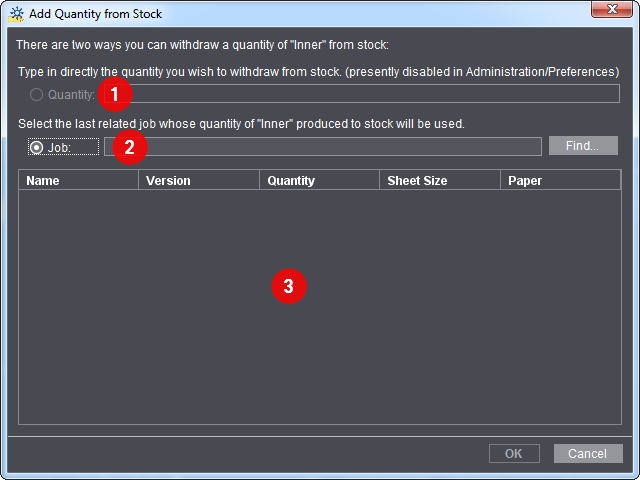
•"数量"(1)
只有事先在预设置中激活选项"出库:允许手动数量输入",该区域才可使用。在"管理 > 预设置 > 所有用户 > 计划助手"中更换。
使用已输入的数量向系统提交您想要提取的数量。该数量将保存在当前活件中,但并不会对其他活件或库存管理造成影响。其前提条件是必须精确地知道仓库中已准备好的必要数量。
•"活件"(2)
通过"搜索"按钮选择一个想要从中提取一定量的相关活件。

前提条件:为使在列表(3)中显示含一定库存量的工序,必须为所选中的相关活件定义一个入库量。另外,该相关活件和当前活件(重复活件)的工序名称必须一致,且当前活件必须是一个"真实的"重复活件。如何创建一个重复活件,参见重复活件。
提取存货示例
在下面的示例中说明从过去活件中提出存货。
在"主活件"中生产带有封皮和正页的小册子。小册子的封皮应为将来翻单进行预生产。为此在"主活件"存入 1000 份封皮。

提示:本示例中未说明手动提取存货。
在从一个过去活件中提取存货时按照如下方式进行操作:
1.打开"主活件",在主活件中为以后的活件预生产一定数量的部分产品(本示例中为封皮)。
2.通过"处理 > 计划"切换至计划助手。
3.切换到"裁切"计划步骤。


4.选择封皮工序,并点击快捷菜单"添加存储数量"。
"存储的数量"对话框将打开。


5.输入期望的存储数量。在本示例中为 1000 份。
6.点击"OK"。
自动创建一个新的存储工序。


该工序也显示在"处理"过程链下面,作为"Stock_ToStock"。
以此结束存储的工作步骤。
在后面的步骤中说明如何将存储的数量在翻单时从"主活件"中提取出来。
7.为"主活件"创建一个翻单活件。
如何创建一个重复活件,参见如何创建一个重复活件并导入相关活件的数据?。
8.在打开的翻单活件中通过"处理 > 计划"切换至计划助手。
9.切换到"印刷"计划步骤。
10.选择想从库里提取数量的工序。


11.选择"从库中提取数量"快捷菜单。
打开"从库里添加数量"对话框。


12.选择"活件"选项。
"数量"选项仅用于手动提取。
该示例中"活件"选项非常重要,因为它是一个翻单活件。
在"活件"选项中,过去活件自动识别出存储的数量 1000 份。"i"表明只需要总数量的一部分,并且为新存储自动创建工序。
13.点击"OK"。
自动为提取存储创建一个新的工序。该工序也显示在过程链"处理"下面,作为"Stock_FromStock"。
另外,在示例中为存储剩余数量附加创建了一个新工序。
提取存储结束。
•委派
使用该功能从当前活件处理中抽取选定的工序。这样就可以在另一个活件中执行该工序。该功能适用于分散打样应用。代表的工序以灰色进行显示。

提示:请注意,它不会给另一个活件自动分配。
•"运行":
使用该功能可以将已经"指派"的工序重新回到"执行"状态。
"装置"/"变形"选择目录:
请您选择所需装置以及该装置的所需型号。如果已经为所选装置配置过备用纸、调整时间和生产时间,那么将在文本框中预先设置这些数值。(您可以通过装置助手"管理" > "系统" > "<Prinect 服务器的名称>" > "CDM" > "所选机器" > "编辑"快捷菜单,查看装置的参数配置。)根据所选装置和型号"SheetFinishing"和"StichFinishing"序列将自动进行参数配置。