因为操作方法一直是相同的,所以我们在此处只举一个例子。
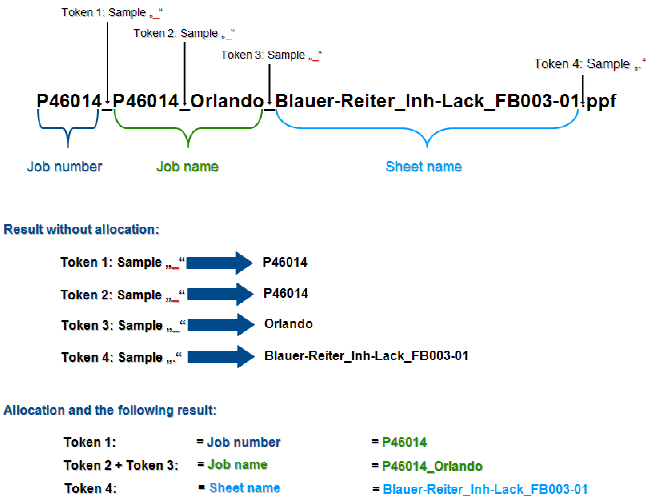
由印前系统生成的 PPF/CIP 文件名称,包含活件编号、活件名称和印张名称等信息。在这种情形下,单个信息之间以"_"符号(模版)来分隔开。
为了能过滤出上面所提及到的信息,必需至少定义四个令牌(参见上图)。
1.切换到"管理 > 系统"菜单。
2.选取 Prinect 服务器(服务器的计算机名称)。
3.滚动到"JDF 连接服务"区域。
4.点击"PPF 导入"区域的"属性"按钮。
打开 PPF 导入配置窗口。
5.选取"定性规则"文件夹。
6.通过右击鼠标打开快捷方式菜单,选择菜单项"新条目"。

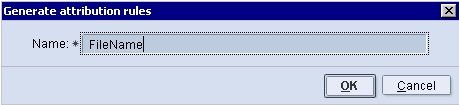
7.输入新定性规则的名称。
名称被选择,因为信息从 PPF 文件名称中过滤出。您可以输入一个任意名称。
8.点击"OK"按钮。
新的定性规则被应用,并出现以下窗口,现在您必须在这个窗口中定义令牌。

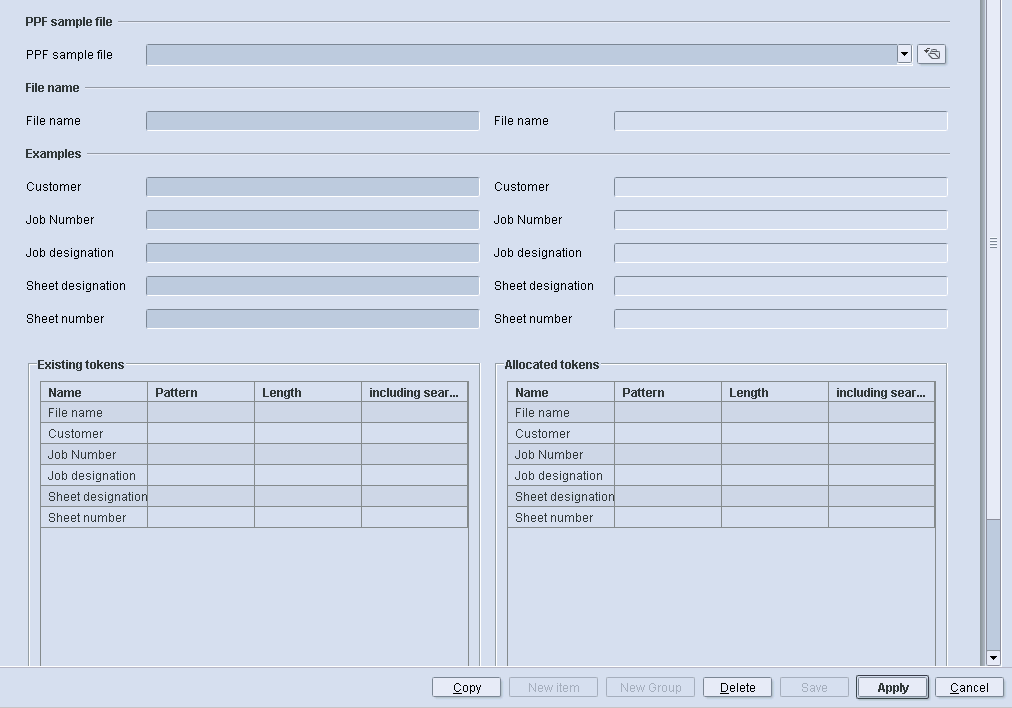
9.在"存在的令牌"区域中列出可以为其定义令牌的可能条目。
10.选取您想要为其定义令牌的条目。
在本例中条目为"文件名称",因为我们要从这个 PPF/CIP 文件名称中过滤出信息。

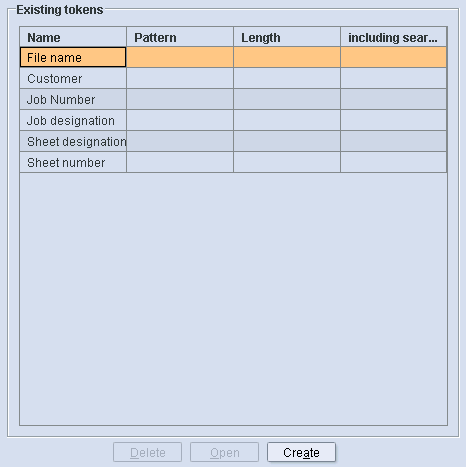
接下来您必须给所选条目"文件名称"定义令牌。每个令牌由一个长度和/或一个模版组成。
11.点击"创建"按钮。
或者点击右键,选择菜单项"创建"。

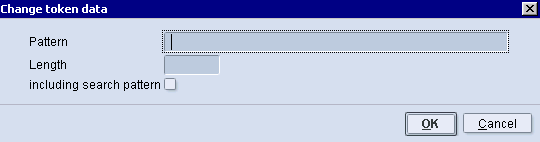
•模版:确定按照哪个模版(字符)过滤信息。这就是说,在这种模版之前的信息被作为新信息滤掉。
•长度:说明过滤掉信息的多少字符。
•"包含模版"选项:
如果开启该选项,输入的模版将附加到过滤出的信息中。
12.点击"模版"区域中的文本框,然后输入"_"符号。
在这个例子中活件编号为"P46014",在 PPF 文件名称中用符号"_"与其他信息隔开 (P46014_P46014_Orlando_Blauer-Reiter_Inh-Lack_FB003-01.ppf)
13.然后点击"OK"按钮。
令牌另存为"FileName1"名称并在"存在的令牌"区域中显示。使用这个令牌自 PPF 或 CIP 文件名称中过滤出信息"P46014"。

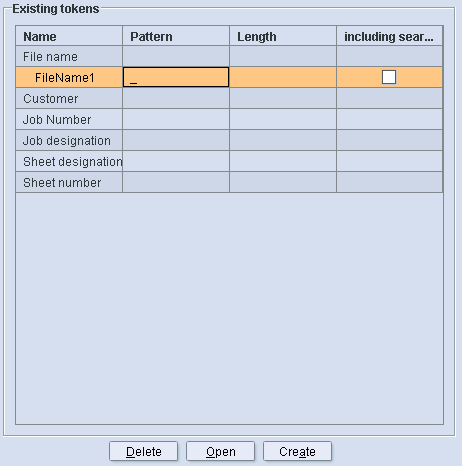
14.选取"文件名称"条目。
15.点击"创建"按钮,来定义第二个令牌。

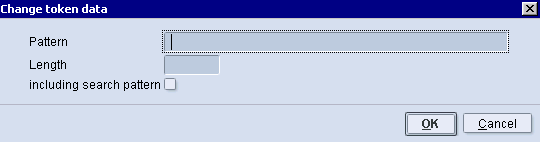
16.点击"模版"区域中的文本框,然后输入"_"符号。
17.然后点击"OK"按钮。
令牌另存为"FileName2"名称并在"存在的令牌"区域中显示。

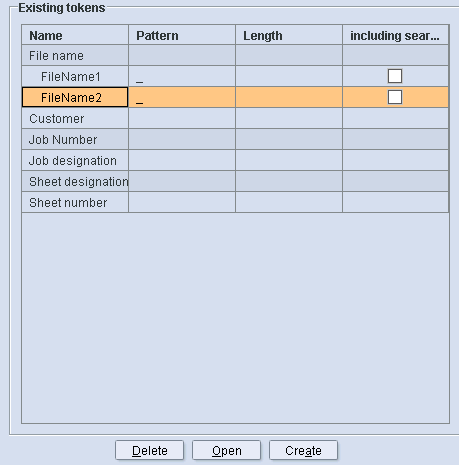
18.现在通过重复 11 到 14 步工作步骤,为本例定义两个缺少的令牌。
·"FileName3"令牌中包含"_"模版。
·"FileName4"令牌中包含"."模版。
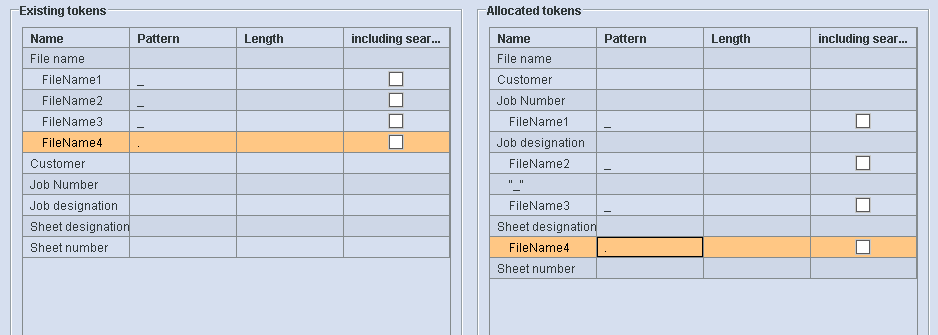
"存在的令牌"区域中的列表必须如以下图示所显示的那样。

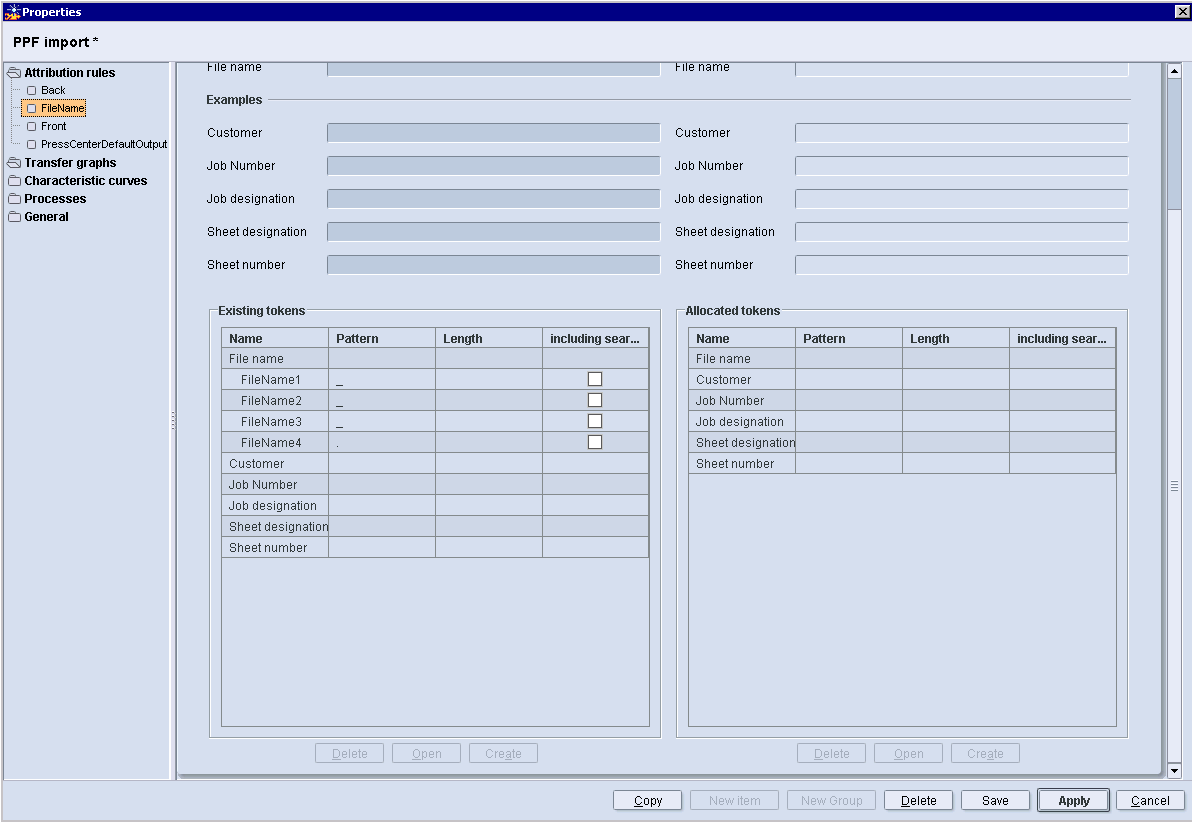
19.如果您已经定义了所有四个用来过滤文件名称中信息的令牌,现在您必须定义分配。
定义分配
针对此例,以下图示中将进行分配。


在"分配的令牌"区域中显示 PPF/CIP 属性,这些属性可通过之前定义的令牌生成。

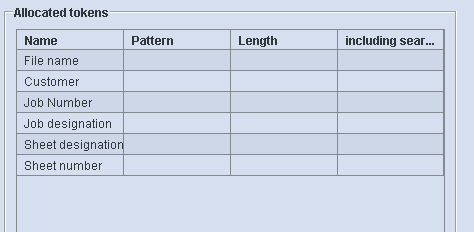
通过"拖放"为 PPF 或 CIP 属性分配令牌。PPF/CIP 属性也可以从多个令牌中生成。对此,必须定义令牌间所谓的"分割线"(以下称为分隔符)。
令牌的分发以及分隔符的插入将在后面的例子中作详细描述。

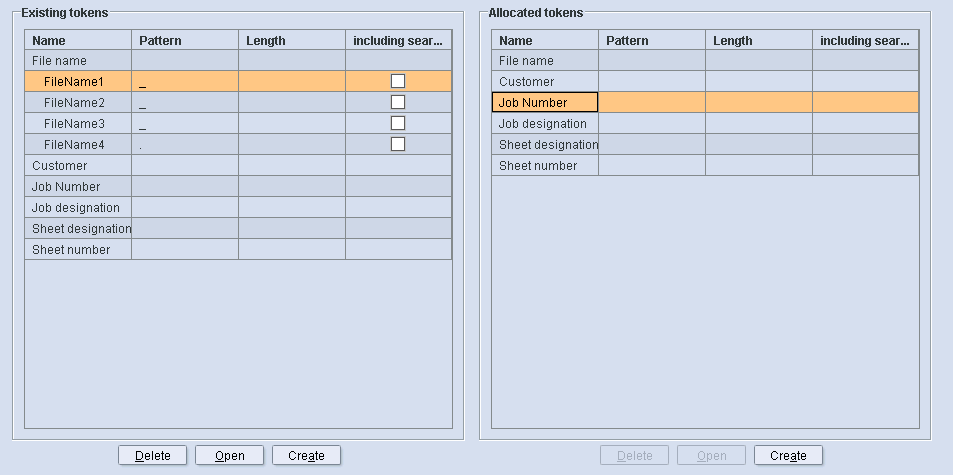
在这个例子中,首先从"FileName1”中生成活件编号。
20.选取"存在的令牌"区域中的"FileName1"令牌,点击鼠标左键并按住不放。
21.用鼠标拖动"分配的令牌"区域中的令牌到"活件编号"PPF/CIP 属性中。
现在光标是一个"加号"。
22.然后松开鼠标左键。
"FileName1"条目分配到活件编号中,且现在位于"分配的令牌"区域中。

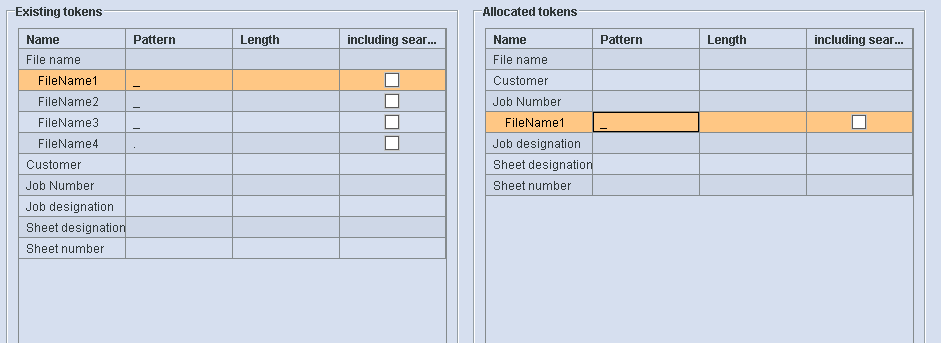
接下来,从"FileName2”和"FileName3”中生成活件名称。
23.在"存在的令牌"区域选取"FileName2"令牌,通过"拖放"(如前所述),移动令牌到"分配的令牌"区域的 PPF 或 CIP 属性"活件名称"上。
·"FileName2"条目被分配到活件名称中,且现在处于"分配的令牌"区域中。
·此时"分配的令牌"区域必须如同以下图示所显示的那样。

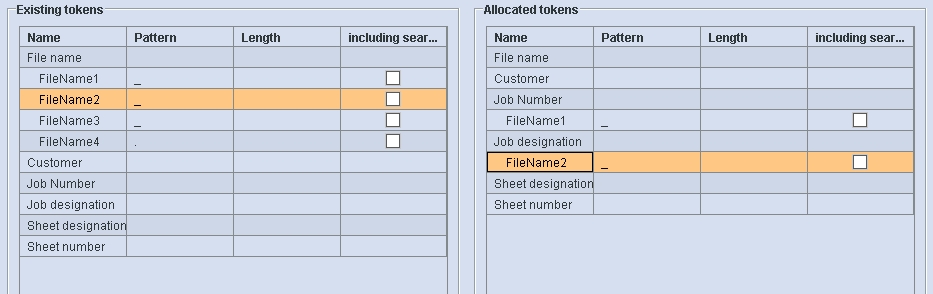
因为活件名称是从两个令牌中生成,且它们不应该是简单的依次写入,那么您接下来必须设置一个分隔符。
24.选取"分配的令牌"区域中的"FileName2"令牌。
25.现在点击"分配的令牌"区域的"创建"按钮。
或者点击右键,选择菜单项"创建"。

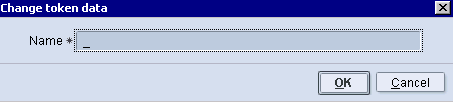
26.点击"名称"文本框,输入分隔符 _。
27.然后点击"OK"按钮。
分隔符被应用,并在此时位于"分配的令牌"区域的"FileName2"令牌下。

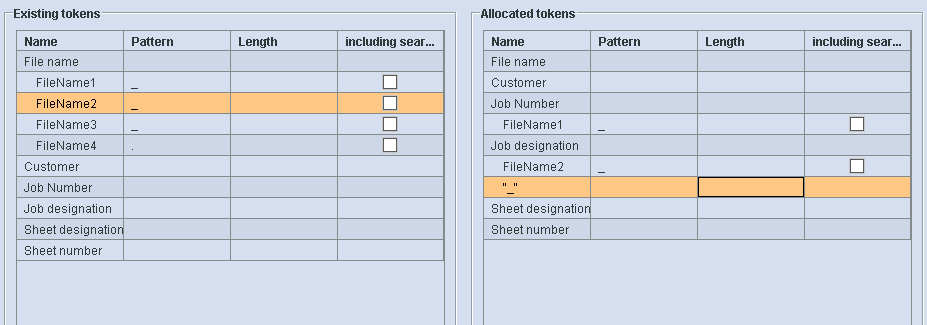
28.在"存在的令牌"区域选取"FileName3”令牌,通过"拖放"(如前所述),移动令牌到"分配的令牌"区域的分隔符上。
"FileName3”条目被分配到活件名称中,并在此时位于"分配的令牌"区域的分隔符下。
此时"分配的令牌"区域必须如同以下图示所显示的那样。

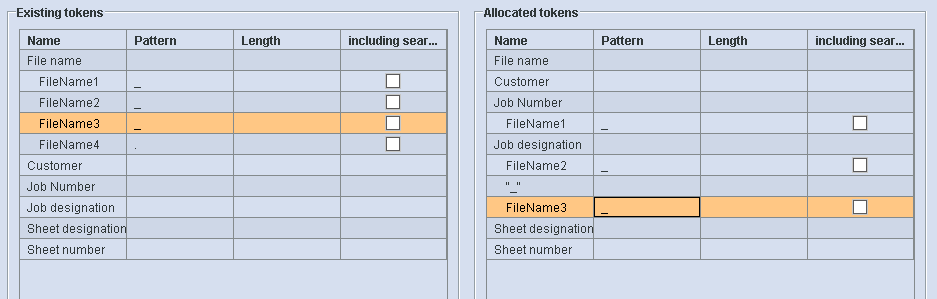
现在汇总活件名称如下:FileName2_FileName3。
接下来,自"FileName4"中生成印张名称。
29.在"存在的令牌"区域选取"FileName4"令牌,通过"拖放"(如前所述),移动令牌到"分配的令牌"区域的 PPF/CIP 属性"印张名称"上。
"FileName4"条目分配到印张名称中,现在处于"分配的令牌"区域中。
此时"分配的令牌"区域必须如同以下图示所显示的那样。

30.点击"保存"按钮,以防改动。
现在您可以通过预览来检查您所定义的分配。