
在 Prinect Integration Manager 中无MIS的情况下创建重复活件
在没有MIS 的情况下必须手动将重复活件添加至 Prinect Cockpit。重复活件的创建通过下列三个工作步骤实现:
•必须由一个现有活件创建为一个新活件。
•必须定义需要应用的相关活件的数据。
1.切换到"活件"区域。
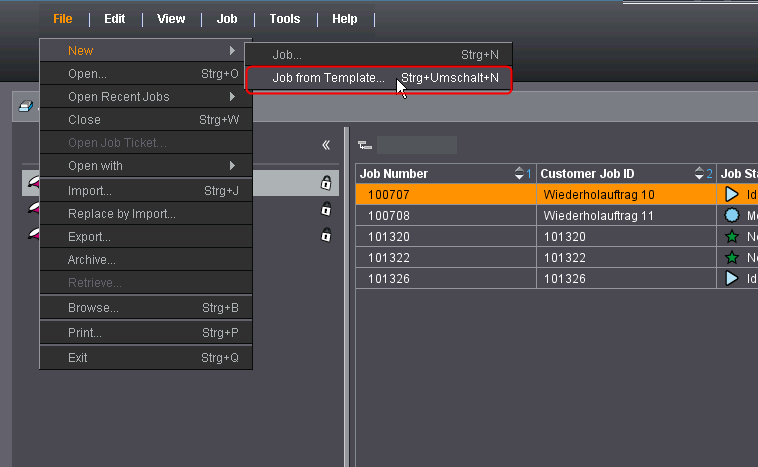
2.请您在活件列表中选择一个您需要制作成重复活件的模版。
3.请您点击文件并选择"新建 > 由模版制作活件"菜单条目。
显示"基于所选活件创建新活件"窗口。

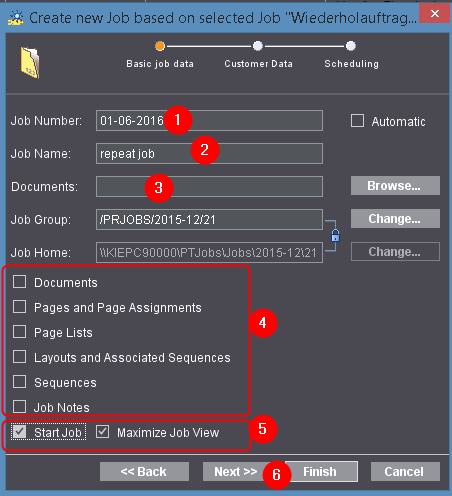
4.请您为新活件输入需要的活件编号 (1)。
如果您输入一个活件编号,但该活件编号已经存在,那么输入的活件编号采用"红色"标识。您必须重新输入一个新活件编号。
5.请您输入需要的活件名称 (2)。
6.如果可能请您更改需要保存新活件的活件文件夹 (3)。
如果您没有进行更改,那么新活件保存在保存相关活件的活件文件夹。
7.请您在此取消这些选项 (4)。
稍后定义应用哪些相关活件的数据。
8.激活"启动活件"和"最小化活件视图"选项(5)。
在激活该选项情况下,新活件在完成之后立即打开和启动。这样您就可以在添加该活件之后分配相关活件相同的重复数据。
9.点击"下一步"按钮(6)。

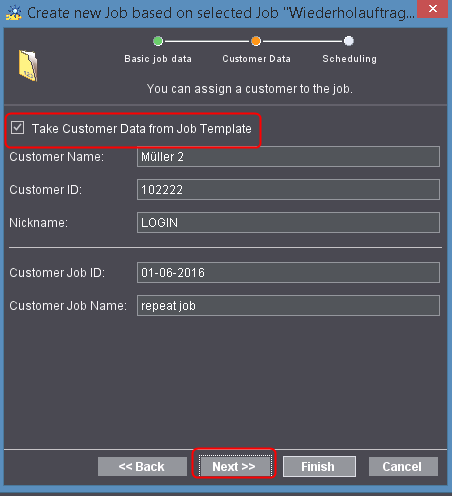
10.按照标准已经激活"活件模版应用的客户数据"选项。
如果您需要生产用于其它客户的新活件,那么您必须取消该选项。之后"客户名称"选择列表中即可提供使用,您可以从客户数据库中选择需要的客户。
11.点击"下一步"按钮。

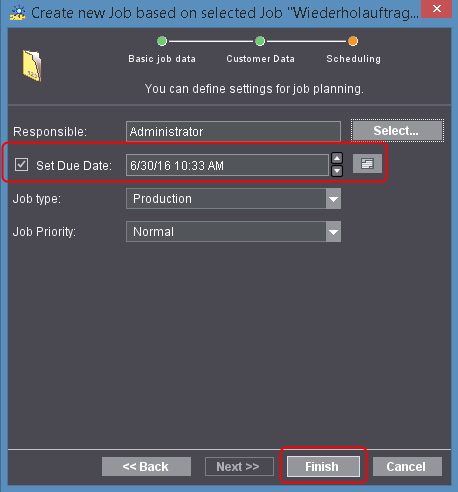
12.请激活"确定到期时间",并在此后输入一个到期日 (2)。在调度程序中仅显示已定义到期日的活件。
13.点击“完成”按钮。
稍后打开新建的活件。
14.切换到"属性"参数区域 (1)。

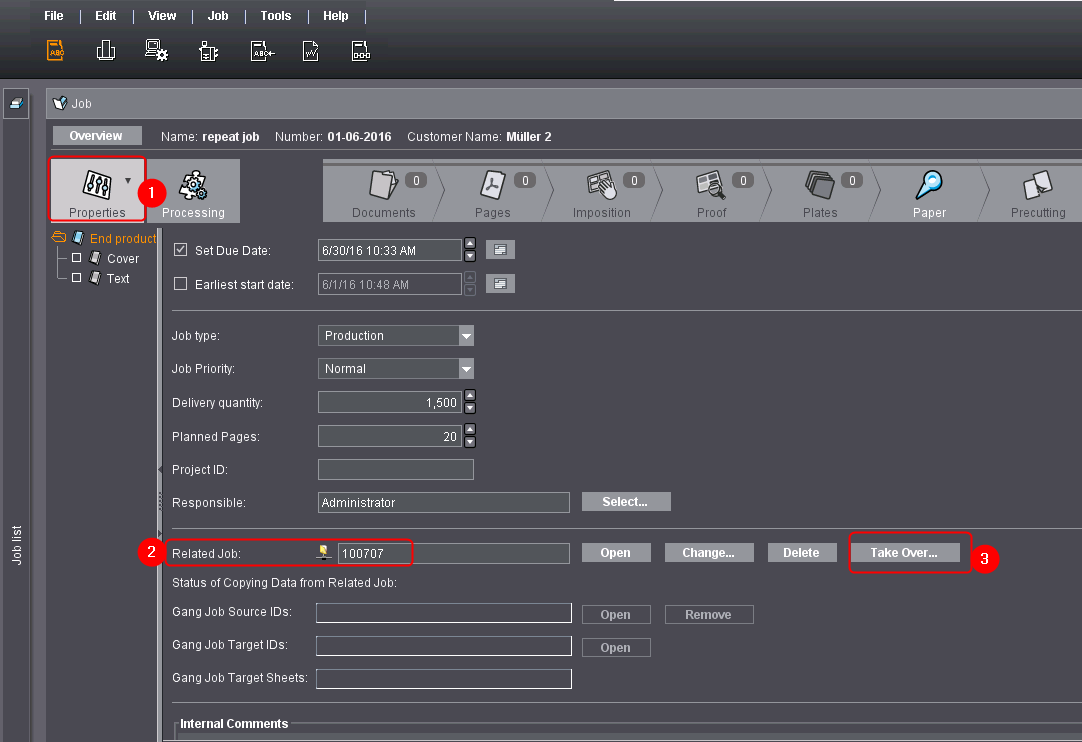
在"前置活件"区域内显示前置活件的活件编号(2)。
15.请您点击"应用"按钮 (3)。
显示"应用所属活件"窗口。

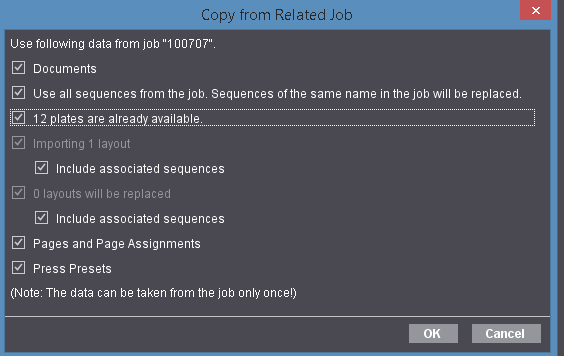
16.激活相关活件所需的数据。
在相关活件的哪些数据可以用于重复活件?一节中逐一对这些选项进行详细说明。
17.点击"OK"按钮。
在成功应用数据时"应用"按钮失效。
18.点击按钮"关闭活件"。
19.这时可以启动用于处理的活件。