
在带MIS(Prinect Business Manager) 的 Prinect Integration Manager 时创建重复活件
重复活件由MIS(Prinect Business Manager) 生成并导入 Prinect Integration Manager。生产相关活件并保存装置预设参数。JDF-PPF工作流程配置在 Prinect Integration Manager 中自动启动活件。
•在 Prinect Integration Manager 必须对自动应用装置预设参数的 JDF 输入进行配置。
在这里我们仅对自动应用装置预设参数的配置进行详细说明。JDF 输入配置的详细说明请参见信息管理系统 (JDF) PPF 工作流程一节。
•在 Prinect Business Manager 中必须创建一个重复活件,并生成一个 JDF 文件。之后重复活件自动导入 Prinect Integration Manager。
1.请您切换至 Prinect Integration Manager 上的"管理 > 系统"菜单。
2.选择 Prinect 服务器(服务器计算机名称)。
3.滚动到"JDF 连接服务"区域。
4.点击"JDF 导入"区域的"属性"按钮。
5.请切换至"活件数据应用"区域。
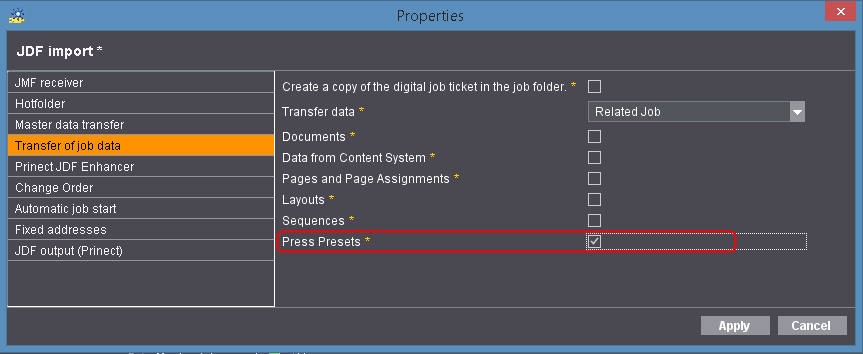
6.在"数据应用"区域中选择"所属活件"条目。
只有在选择该选项的情况下,才能自动应用装置的预设参数。
7.请您激活"印刷预置参数"选项。
8.点击"应用"按钮。
窗口关闭。这时您必须在 Prinect Business Manager 中生成重复活件。为此必须将过去活件复制到一个新活件中。

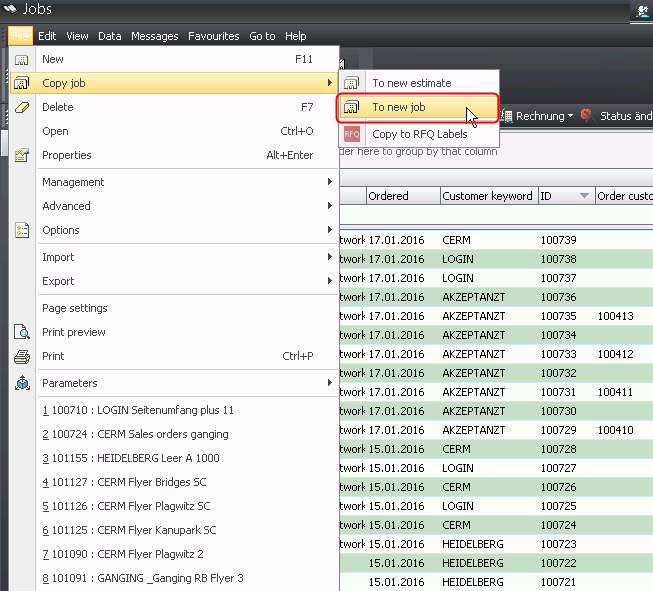
9.在 Prinect Business Manager 中选择"文件 > 复制活件 > 至新活件"。
"向活件复制活件"对话框打开。

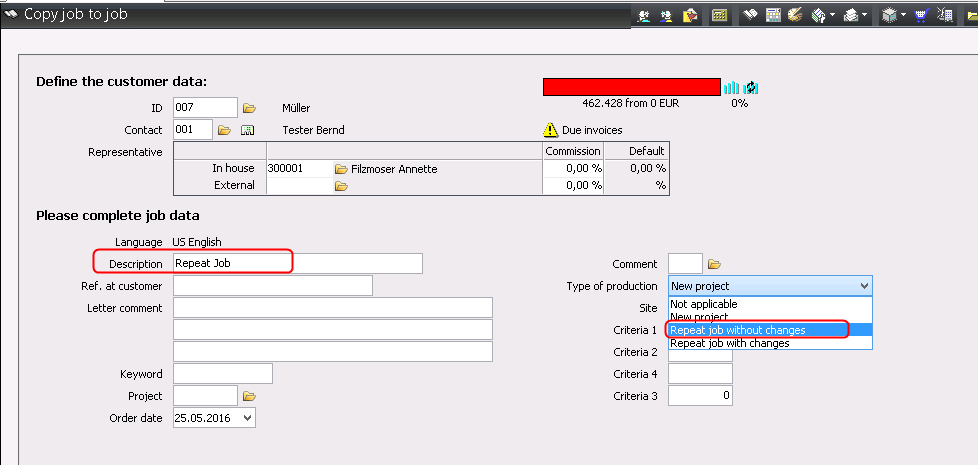
10.在"名称"输入栏中输入一个新活件名称 (1)。
11.在"生产类型"选择目录中选择条目"不改变的翻印" (2)。
12.用"继续 (F9)>>"按钮继续此对话框。
13.用"结束 <F9>"按钮结束此对话框。
现在必须将重复的活件发送到 Prinect Cockpit。

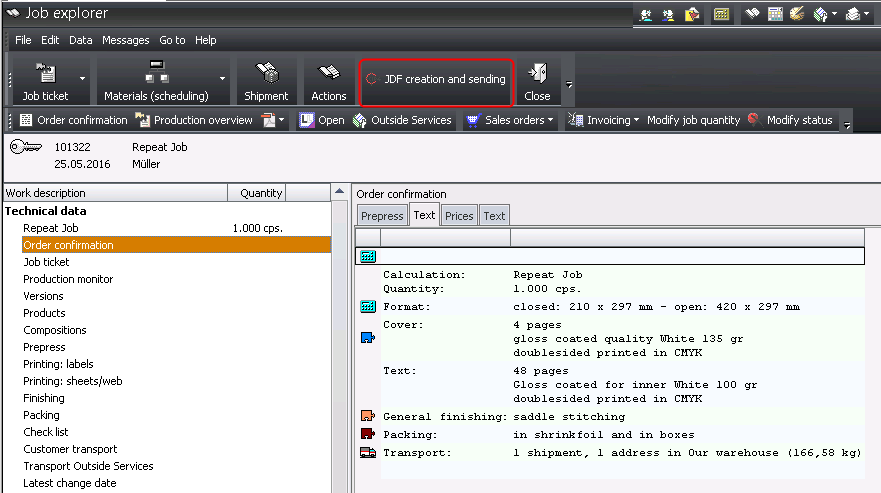
14.为此点击"创建和传送 JDF"按钮。
15.点击"完成"按钮。
活件现在被发送到 Prinect Cockpit。
16.请切换至 Prinect Cockpit 上的"活件"菜单。
活件列表中的活件通过图标  标识为含有应用装置预设参数的重复活件。
•在 Prinect Integration Manager 必须对手动应用装置预设参数的 JDF 输入进行配置。
在这里我们仅对手动应用装置预设参数的配置进行详细说明。JDF 输入配置的详细说明请参见章节信息管理系统 (JDF) PPF 工作流程。
•在 Prinect Business Manager 中必须创建一个重复活件,并生成一个活件包文件。之后重复活件自动导入 Prinect Integration Manager。
1.请您切换至 Prinect Integration Manager 上的"管理 > 系统"菜单。
2.选择 Prinect 服务器(服务器计算机名称)。
3.滚动到"JDF 连接服务"区域。
4.在"JDF 输入"区域中点击"属性"按钮。

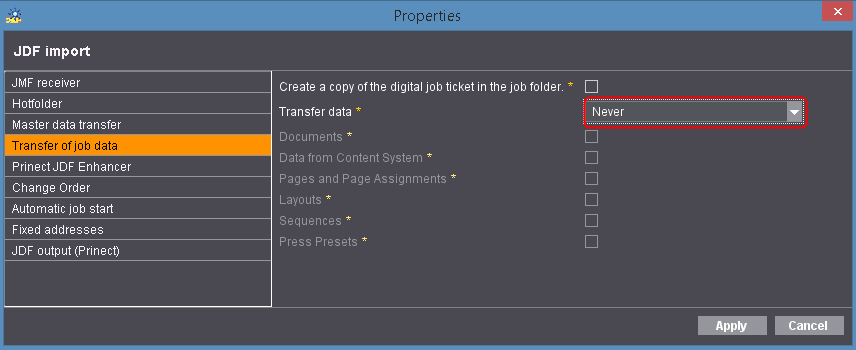
5.请切换至"活件数据应用"区域。
6.请您在"数据应用"区域内选择"从不"。
只有在选择该选项的情况下,才不应用装置预设参数。之后您必须在 Prinect Cockpit 中手动应用装置预设参数。
7.点击"应用"按钮。
窗口关闭。这时您必须在 Prinect Business Manager 中生成重复活件。为此必须将过去活件复制到一个新活件中。

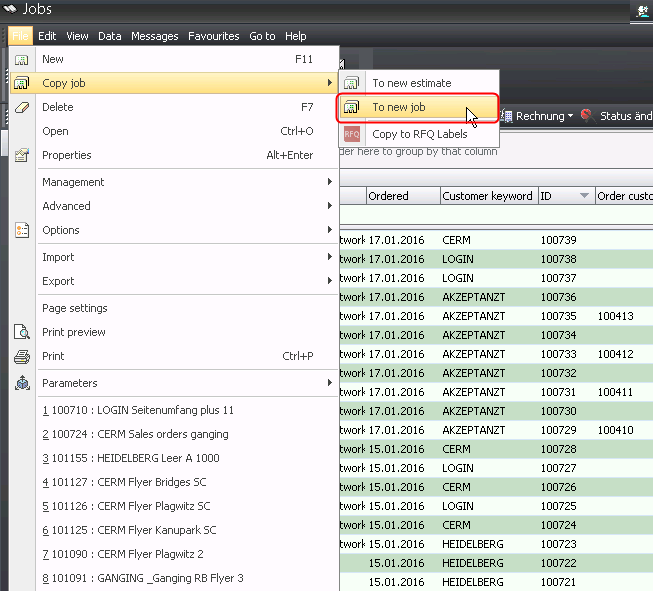
8.在 Prinect Business Manager 中选择"文件 > 复制活件 > 至新活件"。
"向活件复制活件"对话框打开。

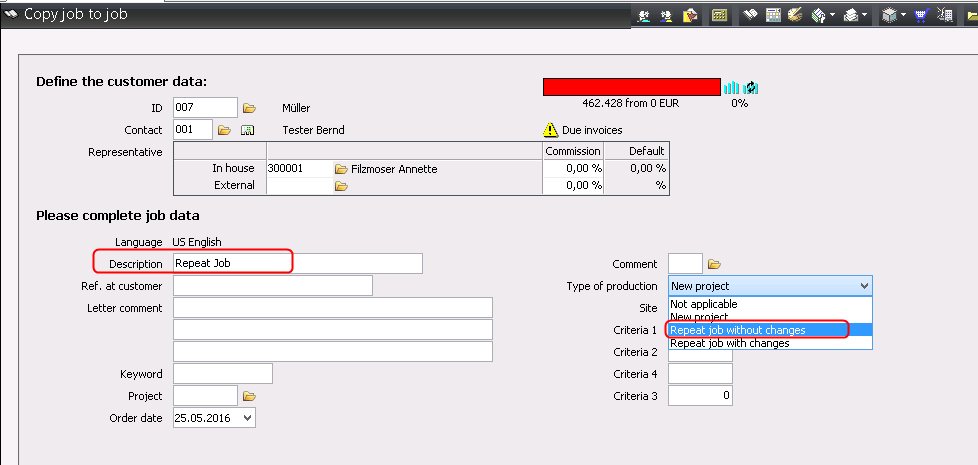
9.在"名称"输入栏中输入一个新活件名称 (1)。
10.在"生产类型"选择目录中选择条目"不改变的翻印" (2)。
11.用"继续 (F9)>>"按钮继续此对话框。
12.用"结束 <F9>"按钮结束此对话框。
现在必须将重复的活件发送到 Prinect Cockpit。

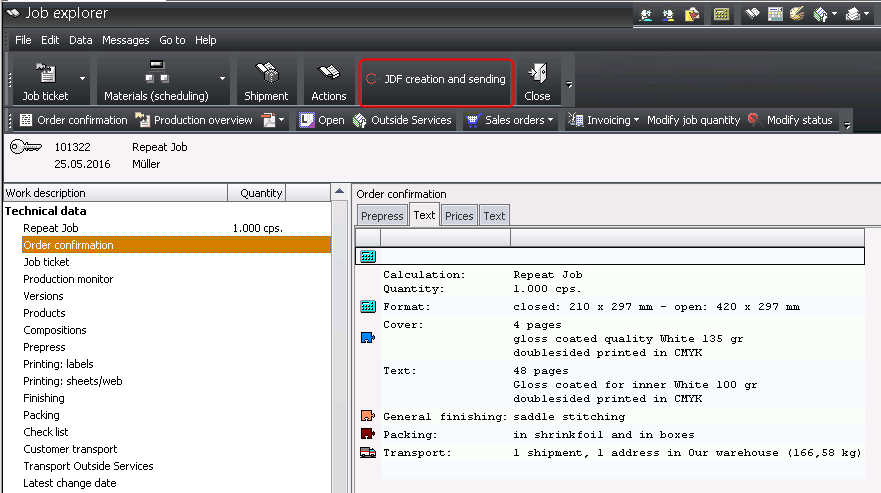
13.点击"操作"按钮 (1)。
打开"活动"对话框。
14.请您点击"OK"按钮 (2)。
活件现在被发送到 Prinect Cockpit。
15.请切换至 Prinect Cockpit 上的"活件"菜单。
该活件在活件列表中通过以下图标  标识为重复活件。但是仍然没有应用装置预设参数。
16.双击重复活件。

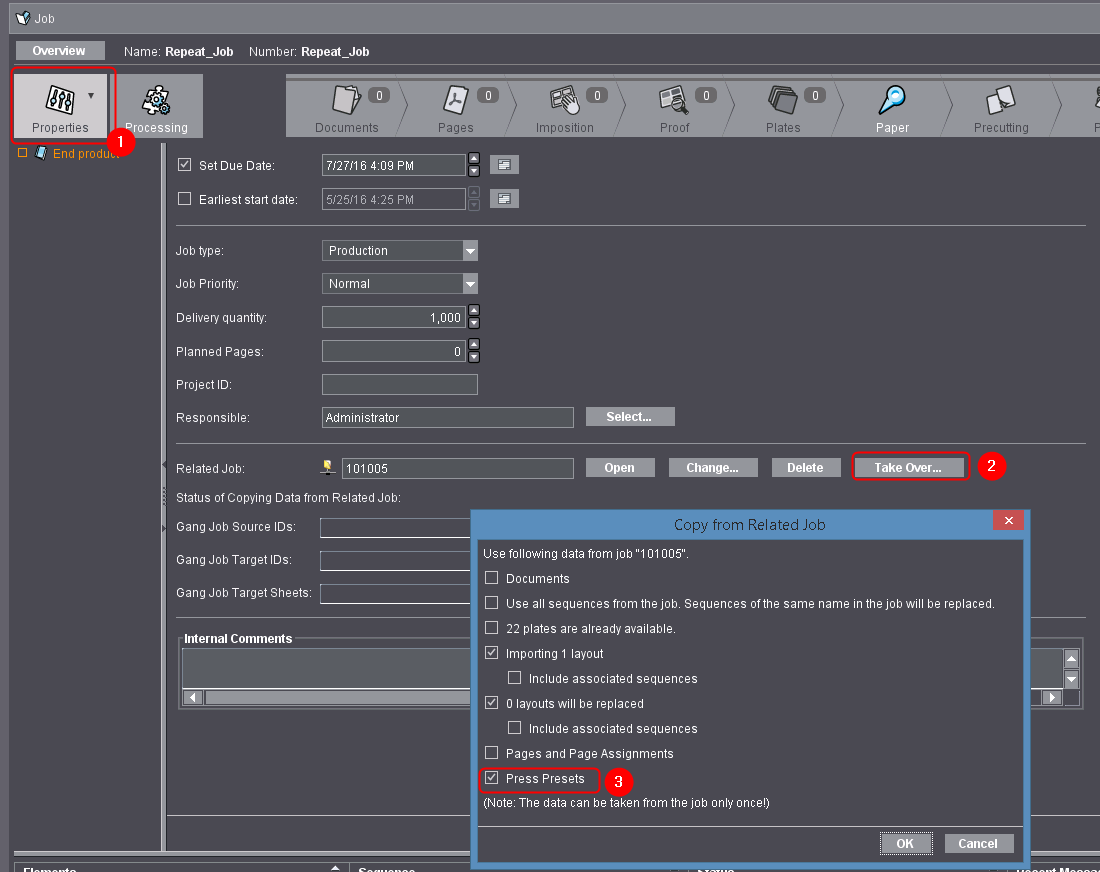
17.接着切换到"属性"菜单 (1)。
18.请您点击"应用"按钮 (2)。
显示"应用所属活件"窗口。

小心:仅可以应用该数据一次。在点击"OK"按钮后不可以再次打开对话框。
19.激活"印刷预设置"选项 (3)。
20.点击"OK"按钮。
在成功应用数据时"应用"按钮失效。