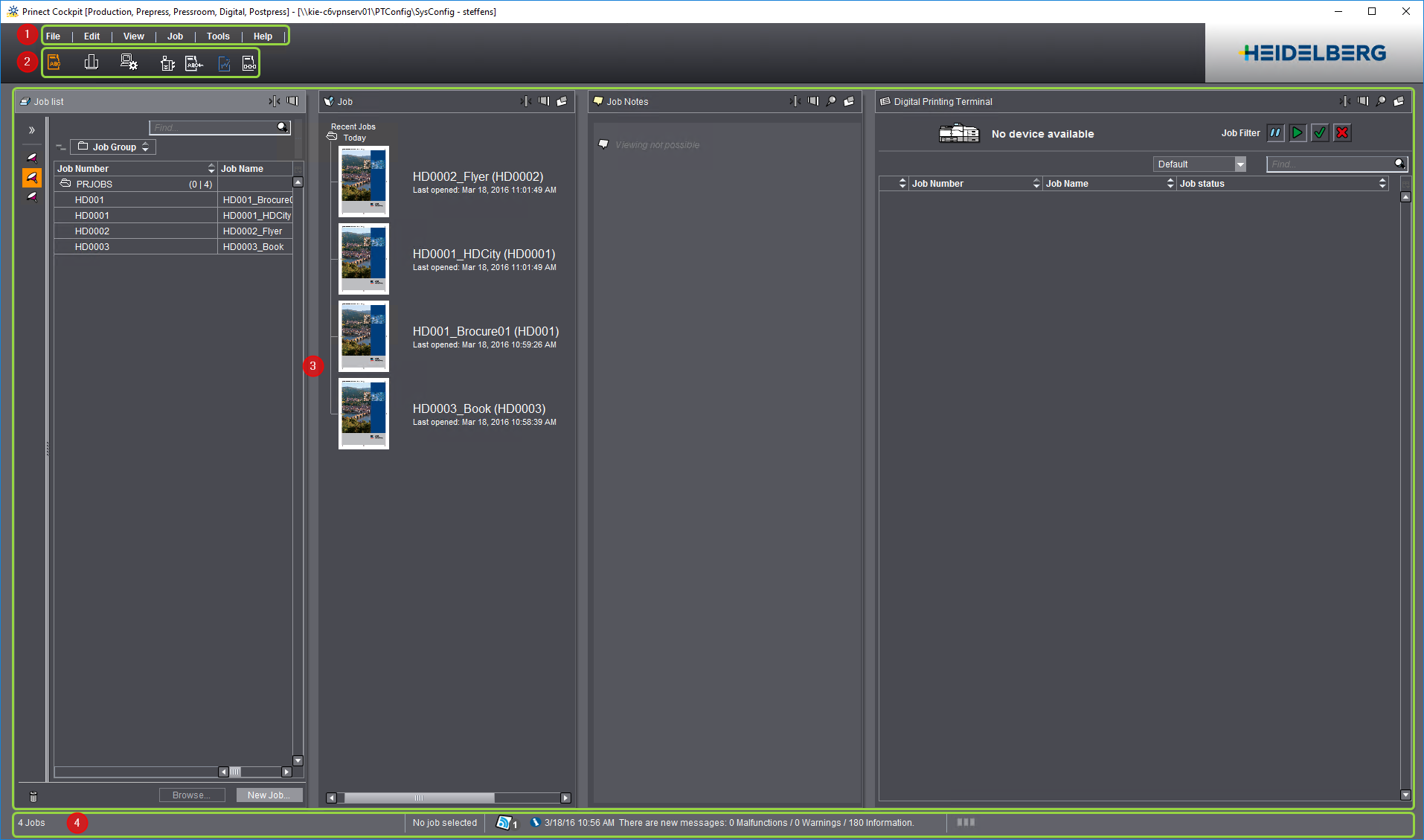
海德堡印刷机操作界面
Prinect Manager 的操作界面 (Prinect Cockpit) 能够确保随时为您提供关于系统的最大可能概览。因此,选择了"平面"结构来显示元素,在这个结构中 - 可能的情况下 - 都不会存在重叠的窗口。特别是当多个可能相互重叠的对话框同时打开时,会丢失一目了然的概览。因此操作界面以如下方式设计:在应用程序的主窗口中进行所有的重要设置。
Prinect Mangers操作界面由"静态"和"动态"两种形式组成。静态元素始终可见,而动态元素可以根据正在进行的操作流程改变其形态和内容。
操作界面中有以下静态元素:
•菜单栏 (1) 和
•切换按钮区域 (2)。
操作界面包含以下动态元素:
•动态窗口 (3)
•动态脚注 (4)。
操作界面的上方存在一个包含"文件"、"处理"、"视图"、"活件"、"工具"和"帮助"菜单的菜单栏。可以分别针对"活件"、"等待队列"和"管理"相应可用功能等各个工作区域来更改菜单中的列表显示条目。

切换按钮区域是 Prinect Cockpit 的中央控制元素:

切换按钮区域有"活件"图标、"等待队列"图标、"管理"图标、"数字印刷终端" (仅数码印刷), "Remote Access"(选项)图标、"活件整合器"(选项)图标、"分析点"(选项)图标和"调度程序"(选项)图标。如果您进入不同的部分,动态窗口的内容会相应改变。
在 Prinect Cockpit 中,这些区域构成最高层次结构。
|
|
在当前系统中的所有活件都列在"活件"区域。这些活件可以在组或者子组中找到。您可以进行其他设置和分配,或显示关于活件的信息。此外,还可以在这里添加新的活件,打开和配置活件。 |
|
|
在"等待队列"区域您会获得关于 Prinect Manager 中的单个引擎的信息。从而了解,例如引擎安装在哪台 Prinect Manager 计算机上,它正处于何种状态以及当前有多少活件需要处理。 |
|
|
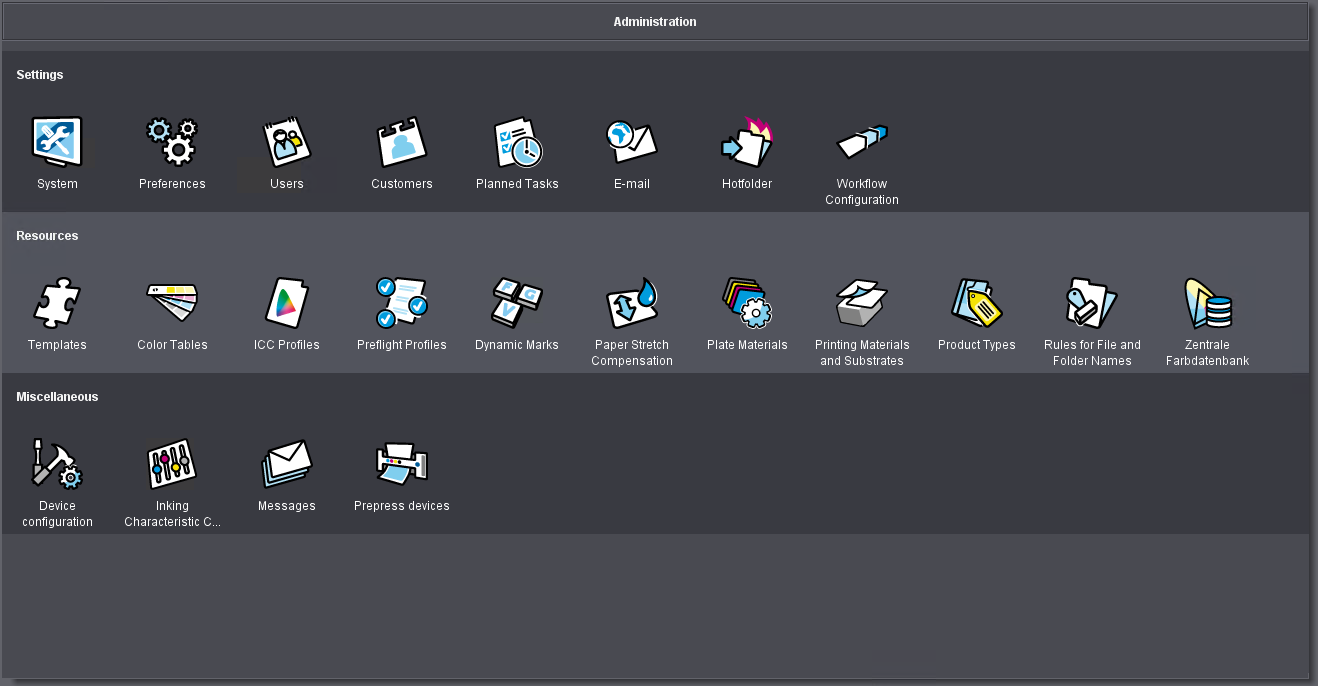
在"管理"区域可找到配置和管理Prinect Manager的所有工具,例如系统设置、用户和客户管理、资源管理等,特别是序列模板的配置。 |
|
|
在"数码打印终端"区域可手动控制数字打印机中在编辑等待序列中排队的打印任务。该功能仅适用于带选项"Prinect Digital Frontend"的海德堡数码印刷机。 |
|
|
在"Remote Access"(选项)区域中可以进行有关 Remote Access 工作流程方面的设置。 |
|
|
在"活件整合"区域中显示所有未被分配到活件的 PPF 印张。这些 PPF 印张必须/可以分发给已经存在的活件或从这些 PPF 印张中生成一个新的活件。 |
|
|
在"分析点"区域您可以看到所有连接的装置及其活件的信息。印刷过程一启动,就会显示当前运行活件的状态信息。显示的信息内容包括开始和结束时间,或印刷机计数器读数,并且依据每个动作实时更新。 |
|
|
在"调度程序"区域您可以针对印刷车间的所有进程使用电子计划板。您可以在这里计划和重新计划活件。 |
动态窗口的内容根据当前激活的工作文本不同而改变。可借助区域切换按钮切换至视图的不同工作区域显示为动态窗口。
显示形式
动态窗口的内容能够以不同的显示形式展现出来。
列表显示
在列表中可紧凑显示许多单个元素,例如任务列表中的任务。列表通常构造成多个层次。许多列表可个性化设置其层次结构(见调整列表显示)。
如果是以列表显示,则可以通过打开列表条目(例如任务列表中的活件)切换到详细视图。在这里通常能够进行参数化或者获得详细的信息。
您可通过下列动作打开此前标记的列表条目:
•直接点击任务列表中的活件
•双击列表条目
•点击"打开"按钮
•调用"打开"快捷菜单命令
•使用快捷键"Strg+O"
•使用主菜单命令"文件 > 打开"。

提示:在Prinect Cockpit内的所有列表中均可标记条目,并使用"Ctrl+C"复制到粘贴板上。随后使用"Ctrl+v"将这些已标记的表格插入电子数据表页(Microsoft Excel)中。同时,列标题被自动采纳为电子数据表的第一行。
显示在打开的活件中的工作步骤
若位于打开的活件中,则可通过点击窗口上部的其他工作步骤图标切换到该工作步骤的视图。
标签页显示
如果是以标签页显示,例如在"管理 > E-Mail"区域,则可以通过选择标签页切换到其他子区域。
图标显示
在"管理"区域中通过点击图标打开各个区域。
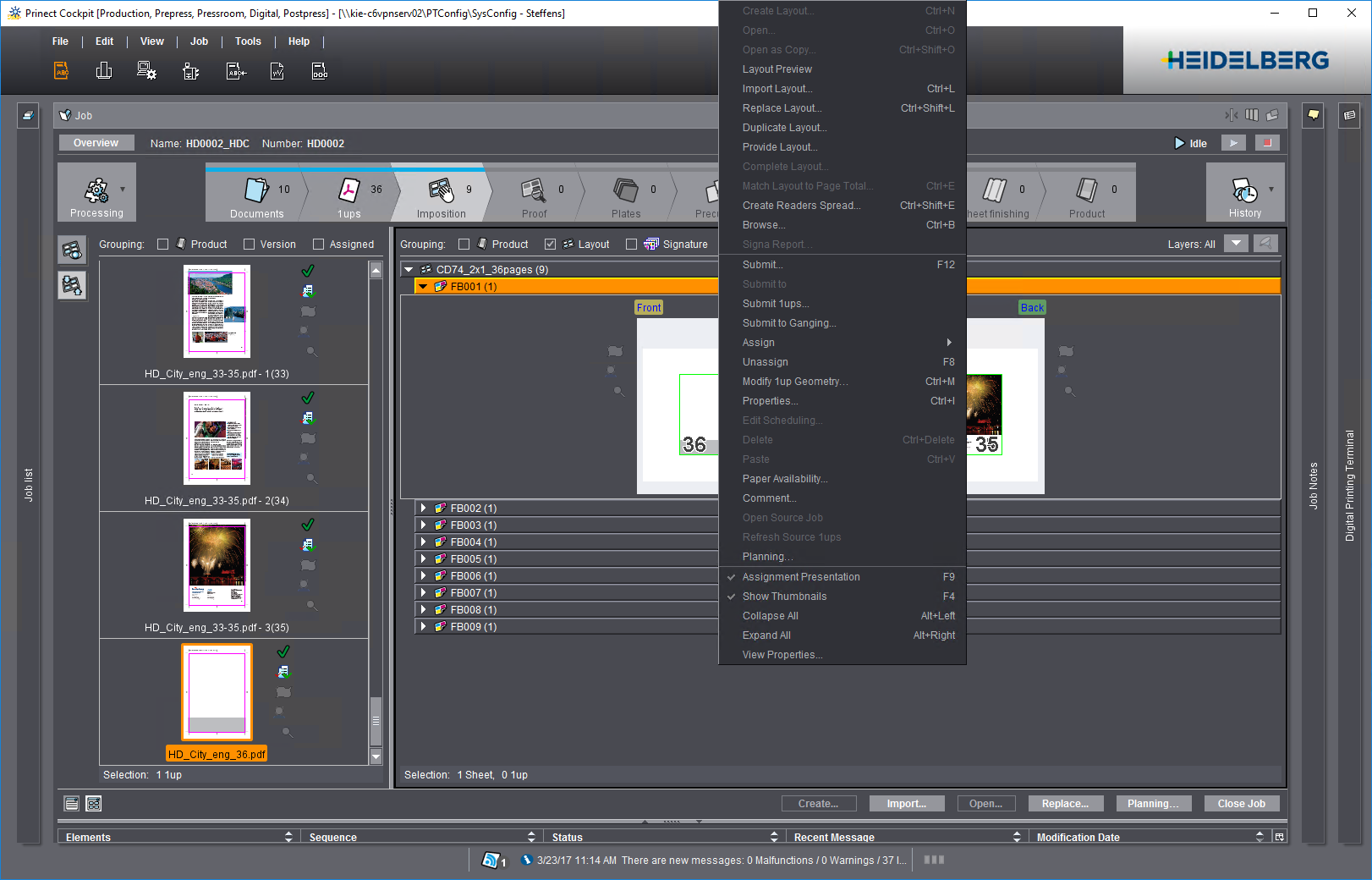
快捷菜单
除了菜单栏的菜单外,还可以用鼠标右键点击单个元素(例如一个列表条目)调用快捷菜单,这里包含了会影响所选元素的命令。
动态窗口中的按钮
在动态窗口下方区域有几个常用按钮,通过它们能够快速调用常用的动作。提供哪几个按钮则取决于动态窗口各自包含的内容。



