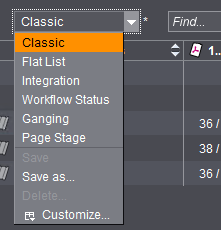
在选择目录"列方案"(表格右上方)中,可以选择现有的列方案或者定义一个新的单独的列方案。原则上通过列方案可以确定表格中会显示哪些列,不显示哪些列。
生成新的列方案
新列方案的创建分以下几个步骤进行:
•调整列方案:
确定应该显示哪些列。
•以任意名称保存此方案。
下文将举例说明实际列方案的创建:
|
名称 |
表格视图 |
|---|---|
|
列方案的名称 |
•My_Scheme |
|
列 |
•活件编号 •活件名称 •客户名称 •到期时间 |
|
过滤器 |
•活件编号 •活件名称 |
|
列分组 |
•活件编号 •活件名称 |

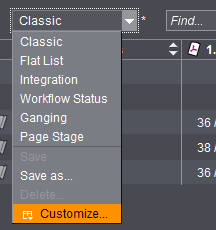
1.打开选择目录"列方案"并选择条目"调整"。
配置窗口打开:

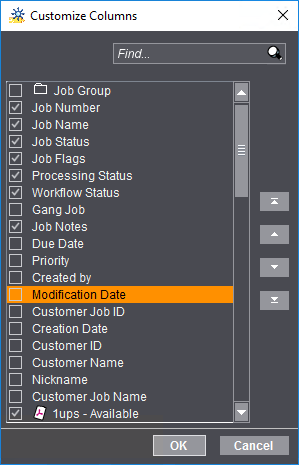
2.在我们的例子中,只需激活"活件编号"、"活件名称"、"客户名称"和"到期时间"属性。关闭所有其他属性。
3.点击"OK"。
激活新的列方案,并相应的显示活件视图。不过,新的设置还未作为方案保存。

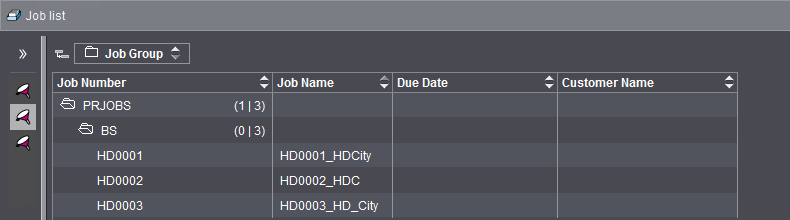
4.在选择目录"列方案"中打开条目"另存为"。对话框显示如下:

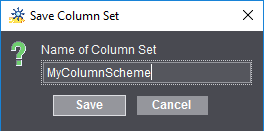
5.输入新的列方案的名称,例如"My_Scheme",点击"保存"确认输入。
应用新的列方案并在选择目录中列出。

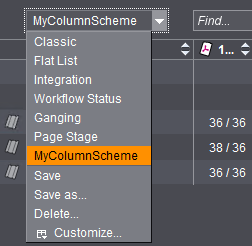
可以随时激活另一个列方案并根据需要切换至该方案。