Asignar material de plancha (“Plates”)
Los materiales de plancha se crean separadamente en el Prinect Business Manager y en el Prinect Integration Manager (es imposible importarlos). Si en ambos lugares se han creado los materiales de plancha, normalmente la respuesta correcta al Prinect Business Manager se realiza automáticamente (no es necesario intervenir).
En el caso de exposiciones adicionales así como en el caso de pedidos que no son enviados por el Prinect Business Manager como JDF será posible contar con una respuesta solo cuando las IDs de los materiales de plancha coincidan (“MaterialID” en el Business Manager o “ID de material del MIS” en el Integration Manager). Para asegurarse de que las IDs coinciden, los materiales de plancha deben ser asignados mutuamente. La asignación se puede realizar en la Web UI o en la administración del Integration Manager. A continuación se describe el procedimiento a través de la Web UI.
Procedimiento
Para asignar mutuamente los materiales de plancha del Business Manager y del Integration Manager proceda de la siguiente manera:
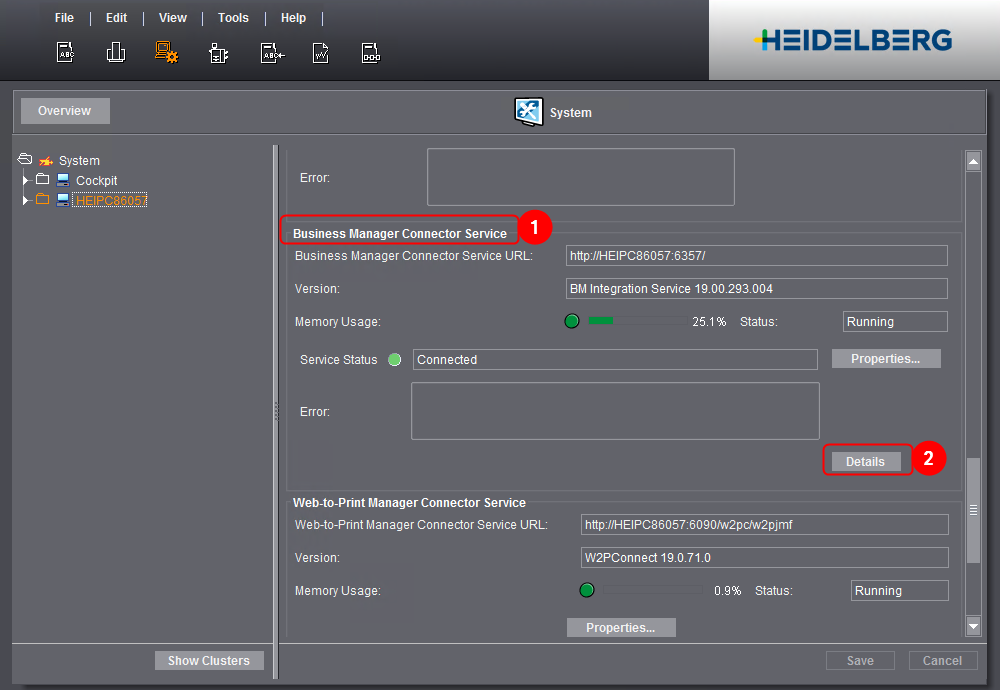
1.En Prinect Cockpit cambie a “Administración > Sistema”.
2.En la columna izquierda haga clic en el servidor Prinect.
3.Por el lado derecho avance hasta “Servicio de conexión Business Manager”.
4.Haga clic en “Detalles” (2).
Se abre la ventana “Estado de configuración” en el navegador de Internet.
5.Entre a “Synchronization > From Business Manager > Plates” (1).
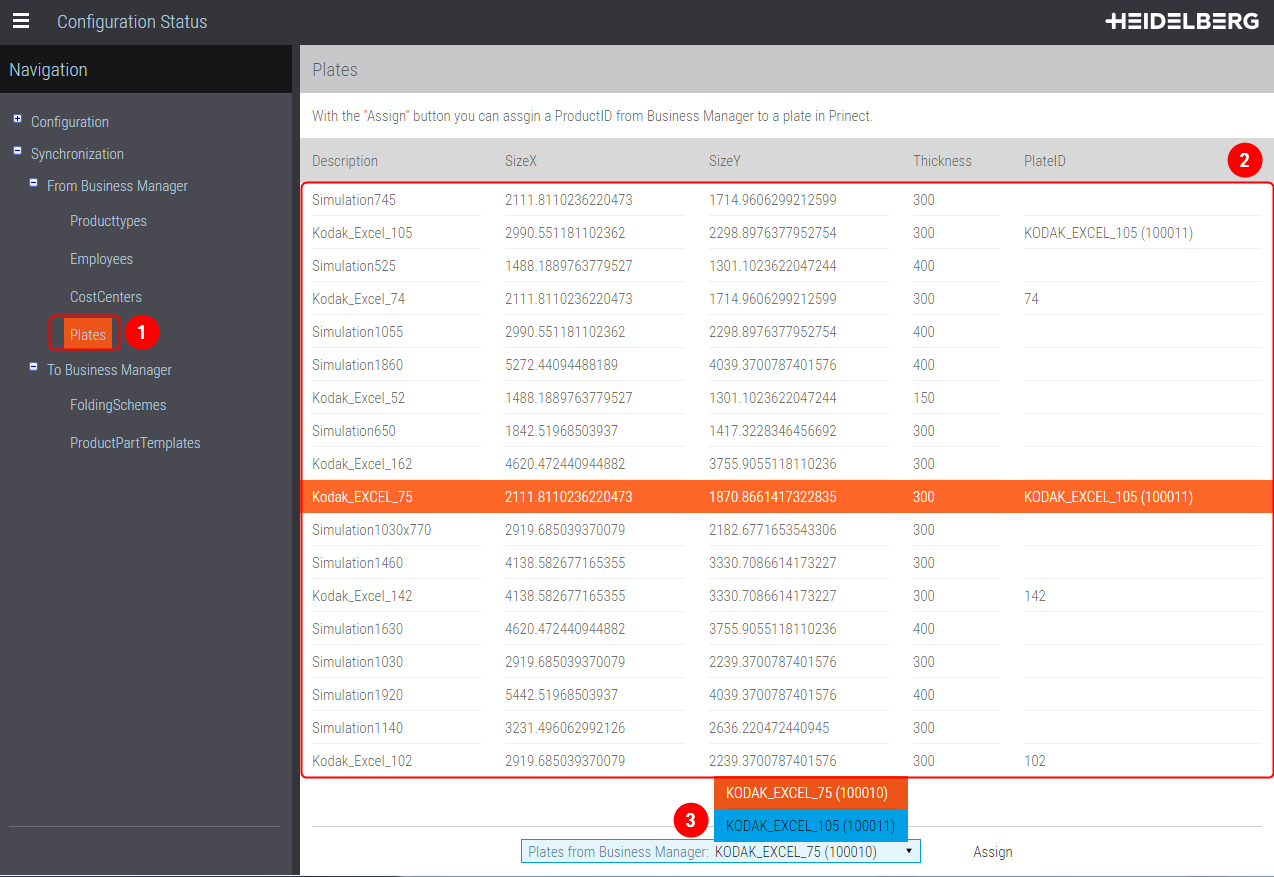
En la lista se muestran todos los materiales de planchas creados en el Prinect Integration Manager (2). En la columna “PlateID” se indica la “MaterialID” actual del Business Manager.
En la lista de selección (3) se muestran todos los materiales de plancha creados en el Prinect Business Manager. El número en paréntesis es la “MaterialID”.
6.Para asignar mutuamente los materiales de plancha selecciónelos (1/2).
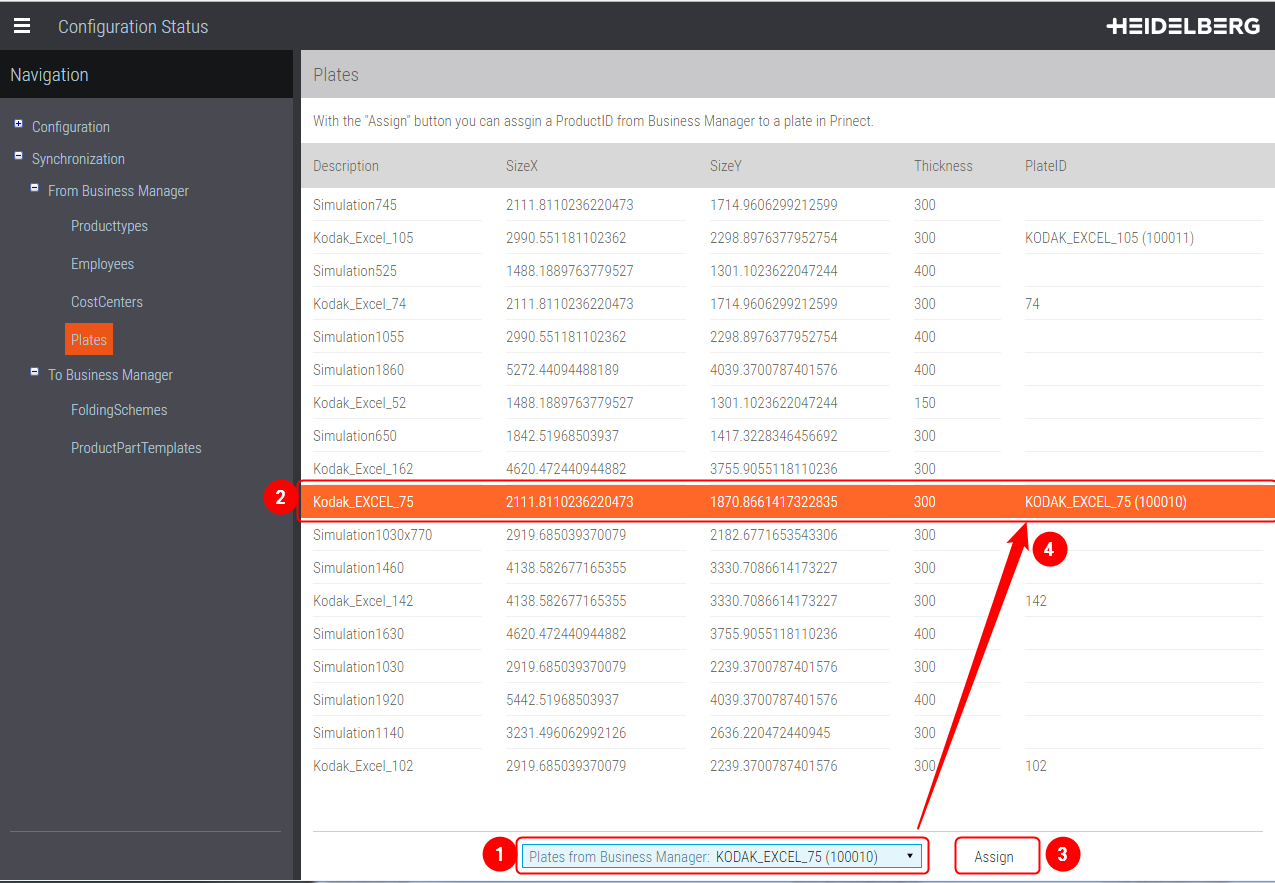
7.Haga clic en “Assign” (3).
Tan pronto como el material de plancha aparezca en la columna “PlateID” (4) habrá concluido la asignación.

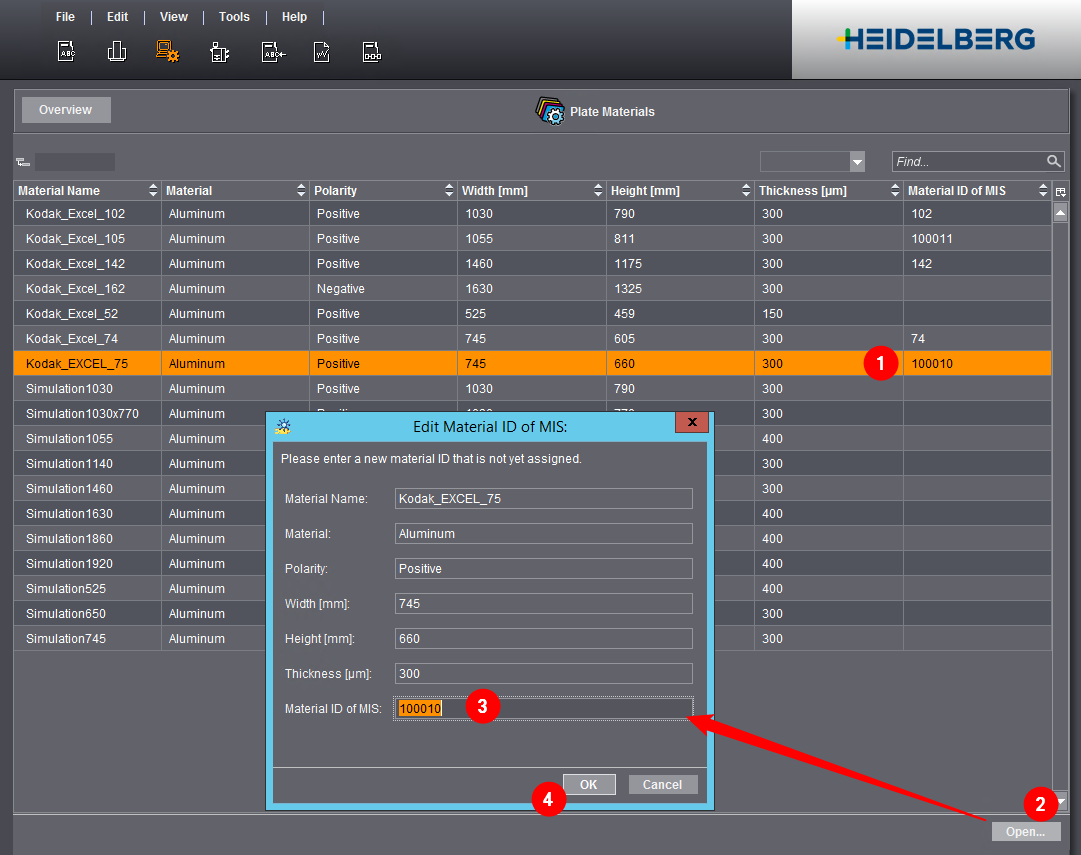
Nota: Si se conoce la MaterialID del Business Manager, la asignación también se puede hacer en la administración del Prinect Cockpit.