Date d’échéance pour l’étape de travail (étapes-clés)
Vous avez la possibilité de fixer une date d’échéance pour chacune des étapes de travail. Dans ce contexte, ces étapes deviendront alors ce que l’on appelle des « étapes-clés ». Si un MIS est connecté à Prinect Manager, une synchronisation de ces étapes-clés s’effectue entre Prinect Manager et le MIS. Cela signifie que pour chaque commande, les étapes-clés sont indiquées dans le MIS, et vous pouvez ici leur assigner des dates d’échéance. Ces dates d’échéance sont immédiatement transmises dans Cockpit, et vous pouvez les identifier ici (voir ci-dessous).
•Avec Prinect Business Manager, la synchronisation est à double sens. Cela signifie que vous pouvez aussi bien modifier dans Business Manager que dans Prinect Cockpit les dates d’échéance des étapes-clés ou l’état de traitement des étapes-clés . Ces modifications sont immédiatement visibles dans l’autre système. Dans Business Manager, vous devrez toutefois rafraichir manuellement l’affichage pour visualiser les modifications réalisées dans Cockpit.
•Si vous avez connecté un MIS d’un fournisseur tiers, le transfert ne pourra se faire que du MIS vers Cockpit.
Définir une date d’échéance dans Cockpit
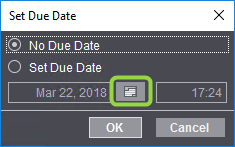
Placez le pointeur de la souris au-dessus de l’étape de travail qui vous intéresse puis appelez la commande « Spécifier date d’échéance » du menu contextuel. La fenêtre suivante s’affiche :
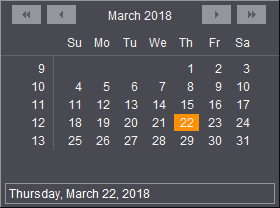
Cliquez sur l’icône Calendrier pour choisir la date d’échéance souhaitée dans le calendrier.
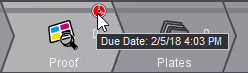
Après avoir saisi ou sélectionné une date d’échéance puis avoir validé la boîte de dialogue avec « OK », une icône Horloge apparaît avec l’étape concernée. Cela vaut également lorsque la date d’échéance a été fixée dans le MIS.
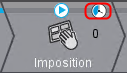
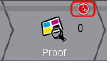
Lorsque la date d’échéance est dépassée, l’icône devient rouge. Lorsque la date n’est pas encore passée, l’icône est bleue.
Lorsque vous survolez l’icône avec le pointeur de la souris, la date d’échéance s’affiche dans une info-bulle.
Etat de traitement des étapes de travail
Dès lors qu’une étape de travail est terminée, l’horloge disparaît. A partir de ce moment-là, c’est la prochaine date d’échéance à venir indiquée dans les étapes de travail suivantes qui devient pertinente. Une étape peut prendre l’état « terminé » dès lors que toutes les opérations de traitement qui la composent sont entièrement terminées ou si l’opérateur déclare manuellement l’étape comme étant « terminée » (avec la commande « Etat de l’opération - terminé » ou « Etat de l’opération et des précédentes - terminé » du menu contextuel). Voir aussi Définir statut étape.
Faire afficher la date d’échéance dans la liste des commandes
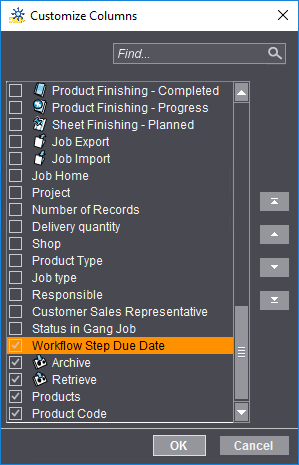
Dans la liste des commandes vous pouvez faire afficher la colonne « Echéance de l’étape ».
Cette colonne indiquera la prochaine date d’échéance de la commande concernée. Une icône indiquant l’étape de travail en cours est affichée à droite de la date d’échéance.
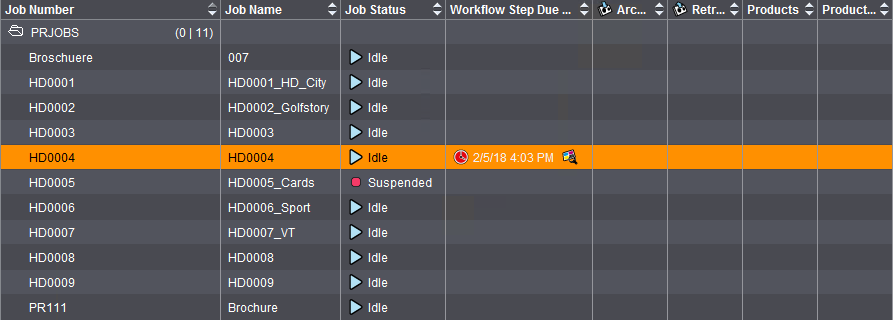
Une fois l’étape de travail terminée, la date d’échéance suivante s’affiche.

Remarque : Vous pouvez utiliser la règle de filtrage « Date d’échéance » pour filtrer la liste des commandes en fonction de la situation de leurs étapes-clés. Voir Exemple : Date d’échéance.