Relier, Collage de boîtes pliantes, Façonnage
Les opérations sont affichées par feuille (pour la reliure, elles sont affichées par produit ou partie de produit). Au sein d’une feuille, les opérations sont affichées dans l’ordre correspondant au déroulement de la production. Aux étapes de planification « Pliage » et « Couper », chaque cahier est mentionné au moins une fois même si aucune opération ne lui est assignée.
Vous pouvez ajouter ou supprimer des opérations.
Fonctions dans les étapes de planification « Relier », « Collage de boîtes pliantes » et « Façonnage »
|
Menu contextuel/Bouton/Option |
Description |
|---|---|
|
N’afficher que les opérations planifiées |
Lorsque cette option est activée aucune des opérations « supprimées » n’est affichée (p. ex. une opération de pliage pour la couverture). |
|
Nouvelle opération antérieure |
L’opération insérée sera traitée avant l’opération actuellement sélectionnée. Il est également possible de générer en même temps, pour plusieurs opérations, une opération à exécuter au préalable (pour cela toutes les opérations concernées devront être sélectionnées). |
|
Nouvelle opération postérieure |
L’opération insérée sera traitée après l’opération actuellement sélectionnée. Il est également possible de générer simultanément pour plusieurs opérations une opération subséquente (pour cela toutes les opérations concernées devront être sélectionnées). |
|
Répartir les quantités |
Divise l’opération sélectionnée en deux opérations identiques. De ce fait, la quantité totale peut être répartie sur plusieurs machines et être produite en parallèle. Remarque : Si vous souhaitez pouvoir imprimer simultanément sur plusieurs presses, assurez-vous de sortir plusieurs jeux de plaques. |
|
Regrouper les quantités |
Sélectionnez plusieurs opérations qui ont été divisées et fusionnez-les en utilisant ce bouton. |
|
Ajouter la quantité à stocker |
Cette fonction permet de créer une nouvelle opération pour une mise en stock. Ceci vous permet par ex. de profiter de capacités de production ponctuelles pour pré-produire une remise sous presse postérieure. Voir Retirer la quantité en stock. Notez qu’il n’y aura aucun retour automatique concernant la gestion des stocks. |
|
Retirer la quantité en stock |
Cette fonction permet de créer une nouvelle opération pour une sortie de stock. De ce fait, vous avez la possibilité de prélever une quantité pour une partie de produit à partir d’une commande précédente (par ex. la couverture d’une brochure). |
|
Production |
•déléguer •exécuter |
|
Supprimer |
L’opération sélectionnée sera définitivement supprimée. |
|
Propriétés de l’affichage |
Sert à configurer le mode d’affichage des vignettes. Voir Fenêtre « Propriétés de l’affichage » (vignettes). |
Fenêtre « Détails » de l’étape de planification « Façonnage ».
Pour identifier plus facilement les différentes parties de la feuille, un aperçu de la feuille vous est proposé à l’étape « Façonnage ». Pour aller plus vite, seules les parties de la feuille concernées par l’opération sélectionnée sont visuellement mise en avant. Le mode d’affichage (p. ex. la taille des vignettes) peut être configuré via les entrées du menu contextuel « Propriétés de l’affichage ». Voir Fenêtre « Propriétés de l’affichage Maquettes (vignettes) »
Listes déroulantes « Machines » / « Variante »
Choisissez la machine souhaitée ainsi que la variante souhaitée pour la machine en question. Si la passe, le temps d’équipement et le temps de production sont paramétrés pour la machine choisie, ces valeurs apparaîtront dans les zones de saisie correspondantes. (Pour voir à quoi ressemble le paramétrage de la machine, rendez-vous dans l’assistant Périphériques, dans « Administration > Système » > <nom du serveur Prinect> > CDM > machine sélectionnée > menu contextuel « Edition ».) Les séquences « SheetFinishing » et « StichFinishing » sont automatiquement paramétrées à partir des machines et variantes choisies ».
Dans l’assistant de planification vous pouvez paramétrer qu’une partie de la quantité produite soit prélevée d’une autre commande. Cette partie ne sera donc pas planifiée pour la commande actuelle (p. ex. couverture d’une brochure déjà pré-produite sur un autre papier). Pour définir une quantité, vous pouvez soit planifier une quantité de votre choix, soit sélectionner une quantité en stock provenant d’une commande préalable.
Condition requise : Pour pouvoir saisir une quantité de votre choix, l’option « Sortie des stocks : autoriser une saisie manuelle des quantités » doit être activée. Cela est nécessaire du fait qu’il n’y ait aucun retour d’information concernant la quantité prélevée. Pour l’activation de l’option, basculez dans « Administration > Préférences > Tous les utilisateurs > Assistant de planification ».

Condition requise : Pour pouvoir sélectionner une quantité en stock provenant d’une commande initiale, il faut qu’une quantité de stockage ait été définie pour la commande en question. De plus les noms des opérations de la commande initiale devront être identiques à ceux de la commande actuelle (la remise sous presse). Il devra s’agir là d’une « véritable » remise sous presse. La création d’une remise sous presse est expliquée à la section Remises sous presse.
Exemple de sortie de stock
Dans l’exemple qui suit, nous allons vous expliquer une sortie de stock constitué à partir d’une commande initiale.
Pour ce faire, nous allons produire dans une commande « maîtresse » (master) une brochure comprenant une couverture et le corps de la brochure. La couverture de la brochure sera pré-produite pour une remise sous presse ultérieure. Pour cela, 1 000 exemplaires de la couverture seront mis en stock dans la commande « maîtresse ».

Remarque : Dans cet exemple, nous n’expliquerons pas la sortie de stock manuelle.
Pour effectuer la sortie du stock constitué à partir de la commande initiale, procédez comme ceci :
1.Ouvrez la commande « maîtresse » avec laquelle vous allez produire une partie du produit partiel (dans notre cas, il s’agit de la couverture) pour une commande à suivre.
2.Accédez à l’assistant de planification via « Edition > Planification ».
3.Allez à l’étape de planification « Couper ».

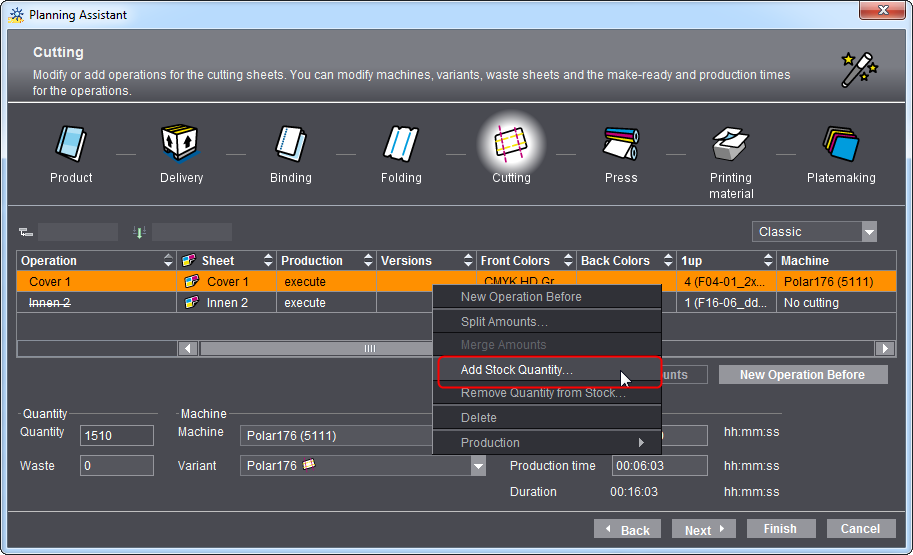
4.Sélectionnez l’opération correspondant à la couverture puis cliquez sur la commande « Ajouter la quantité à stocker... » du menu contextuel.
La boîte de dialogue « Mettre en stock » s’affiche.

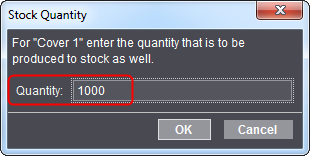
5.Entrez la quantité à mettre en stock. Dans notre exemple : 1 000 exemplaires.
6.Cliquez sur « OK ».
Une nouvelle opération se crée automatiquement pour réaliser la mise en stock.

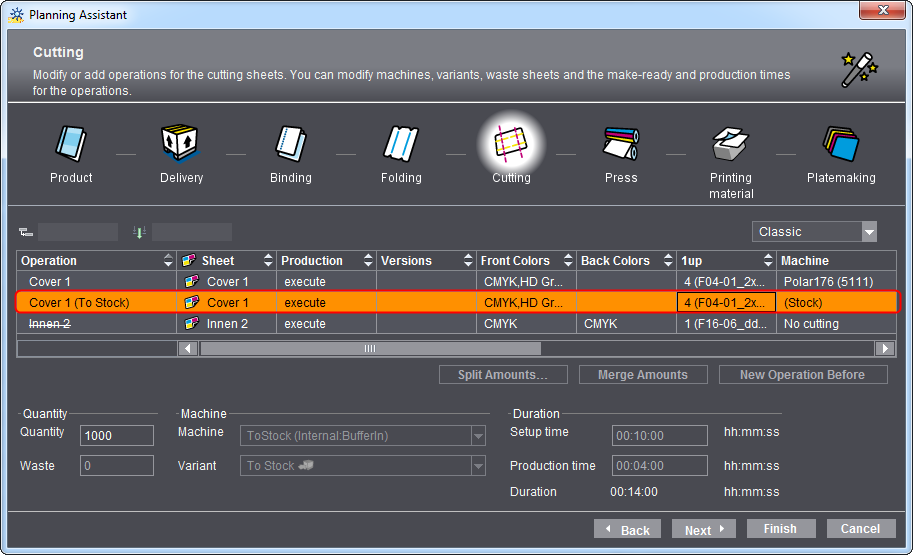
Cette opération apparaît également dans la chaîne de production, sous « En traitement ». Il s’agit de l’opération « Stock_ToStock ».
Toutes les étapes nécessaires à la mise en stock sont ainsi terminées.
Nous allons maintenant vous expliquer comment sortir le stock constitué avec la commande « maîtresse », pour la remise sous presse :
7.Créez une remise sous presse de la commande « maîtresse ».
La création d’une remise sous presse est expliquée à la section Comment créer une remise sous presse et importer les données de la commande initiale ?.
8.A partir de la remise sous presse ouverte, allez dans l’assistant de planification via « Edition > Planification ».
9.Allez à l’étape de planification « Impression ».
10.Choisissez l’opération pour laquelle vous souhaitez effectuer une sortie de stock.

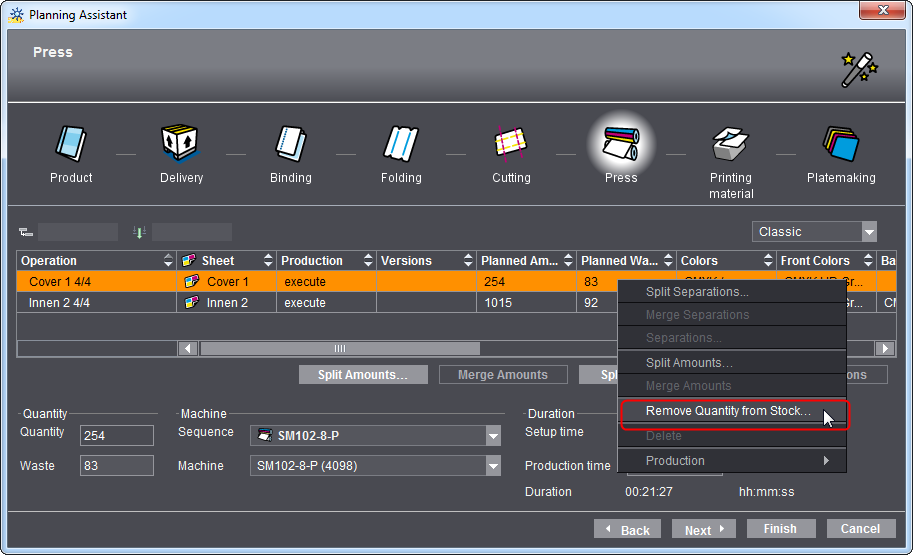
11.Choisissez la commande « Retirer la quantité en stock... » du menu contextuel.
La boîte de dialogue « Ajouter la quantité en stock » s’affiche.

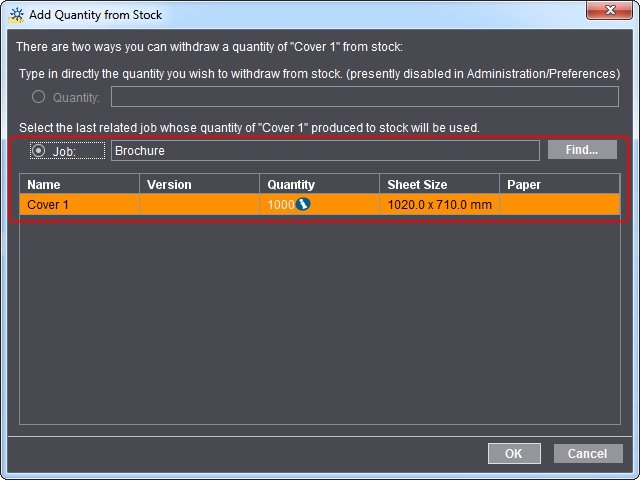
12.Activez l’option « Commande ».
L’option « Quantité » est prévue uniquement pour une sortie de stock manuelle.
Pour notre exemple, nous utiliserons l’option « Commande » étant donné qu’il s’agit d’une remise sous presse.
L’option « Commande » détecte automatiquement la commande initiale avec la quantité mise en stock, à savoir les 1 000 exemplaires. Un « i » indique que seule une partie de la quantité stockée est nécessaire et qu’une opération de remise en stock sera automatiquement créée.
13.Cliquez sur « OK ».
Une nouvelle opération sera automatiquement créée pour effectuer la sortie de stock. Cette opération apparaît également dans la chaîne de production, sous « En traitement ». Il s’agit de l’opération « Stock_FromStock ».
De plus, dans notre exemple, une nouvelle opération supplémentaire se crée pour mettre en stock la quantité restante.
La sortie de stock est ainsi terminée.
Opération de pliage « supprimée » pour la couverture
En général, les couvertures avec un schéma de pliage « F4-1 » sont pliées autour du produit imprimé à la fin du façonnage. Il n’est donc pas nécessaire de définir une opération de pliage séparée. L’assistant de planification « supprime » donc automatiquement l’opération de pliage pour les couvertures (opération rayée).
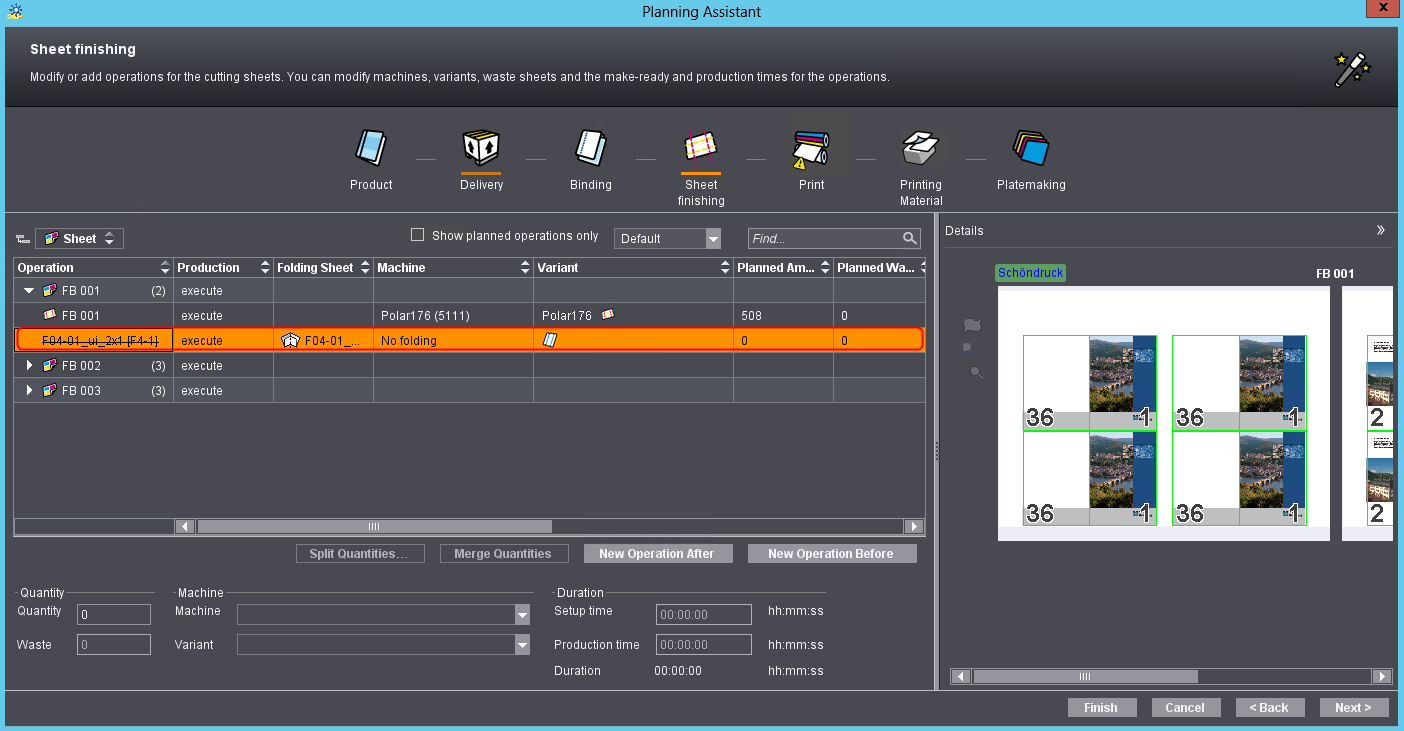

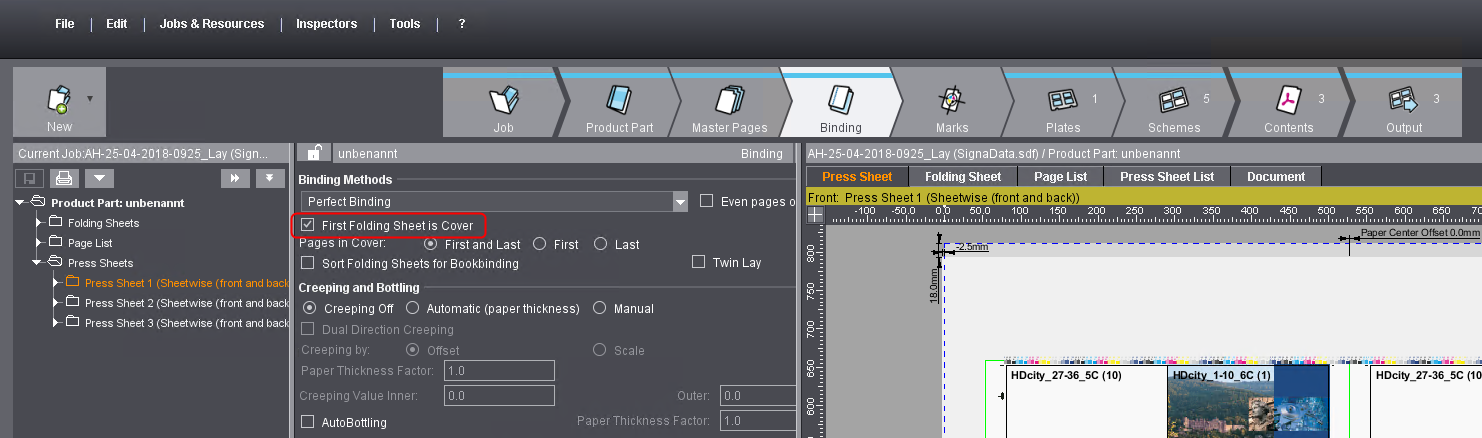
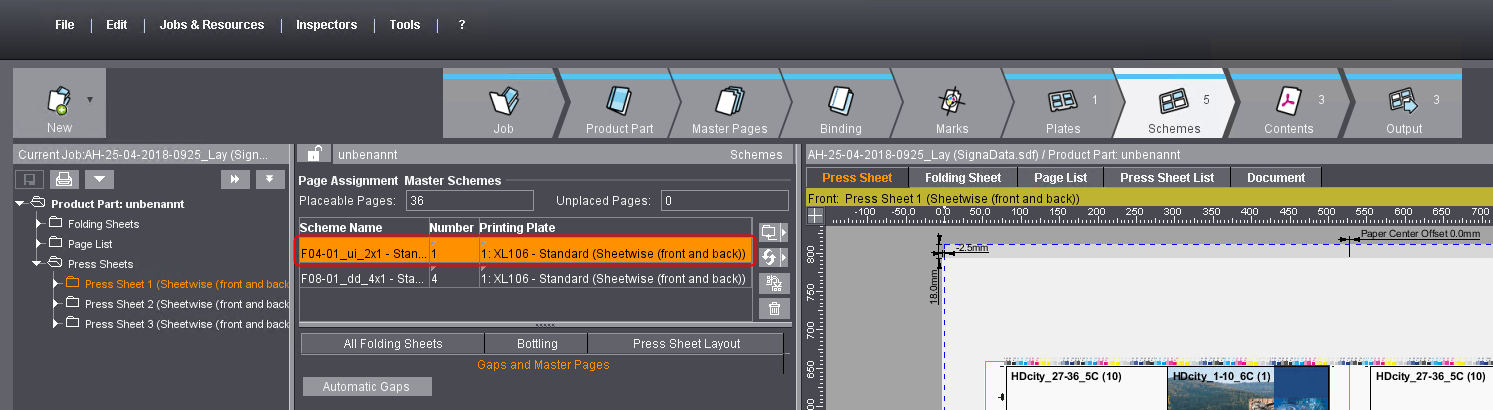
Condition requise : Pour que l’assistant de planification « supprime » automatiquement l’opération de pliage pour la couverture, l’option « Premier cahier = couverture » doit être activée dans Prinect Signa Station (illustration 1). De plus, le schéma de pliage « F4-1 » doit se trouver à la première place (illustration 2).