
"데이터 터미널" 옵션을 통해 임의의 작업 스테이션으로부터 생산 데이터를 Prinect Integration Manager로 전송할 수 있습니다. Data Terminal은 온라인으로 연결되지 않은 기계 및 수동 작업소에서 사용합니다. 이를 통해 작업에 관련된 수동 운영 데이터 감지 작업이 이 기계에 대해서도 실현 가능합니다.
CDM(CDM=Central Device Manager, 중앙 장치 관리자) 인터페이스를 통해 카운터 상자를 사용하는 데이터 터미널 장치를 만들 수 있습니다. 이 카운터 상자를 통해 기계의 토털리제이터 상태가 데이터 터미널에 전송됩니다. 이 경우 Data Terminal에서 생산된 인쇄 매수를 수동으로 수행할 필요가 없습니다.
카운터 상자를 사용하는 데이터 터미널 장치를 만들 때 장치 구성에서 이전에 만든 카운터 상자를 장치에 할당해야 합니다. 카운터 박스에는 최대 12대의 기기를 연결할 수 있습니다.
지침: 카운터 박스 설치 및 교체에 관한 자세한 설명서는 카운터 박스에 동봉되어 있습니다. 다음 링크를 통해 문서로 이동할 수 있습니다. 카운터 박스 설치 및 교환.
Prinect에서 새 카운터 박스를 만들 수 있도록 필요한 부분을 발췌했습니다.

전제조건: 카운터 박스에 올바른 IP 주소가 할당되어 있어야 합니다.
1."관리 > 장치 구성 > 카운터 박스"로 이동하십시오.
2."생성"을 클릭하십시오.
카운터 박스 구성을 위한 대화상자가 열립니다.

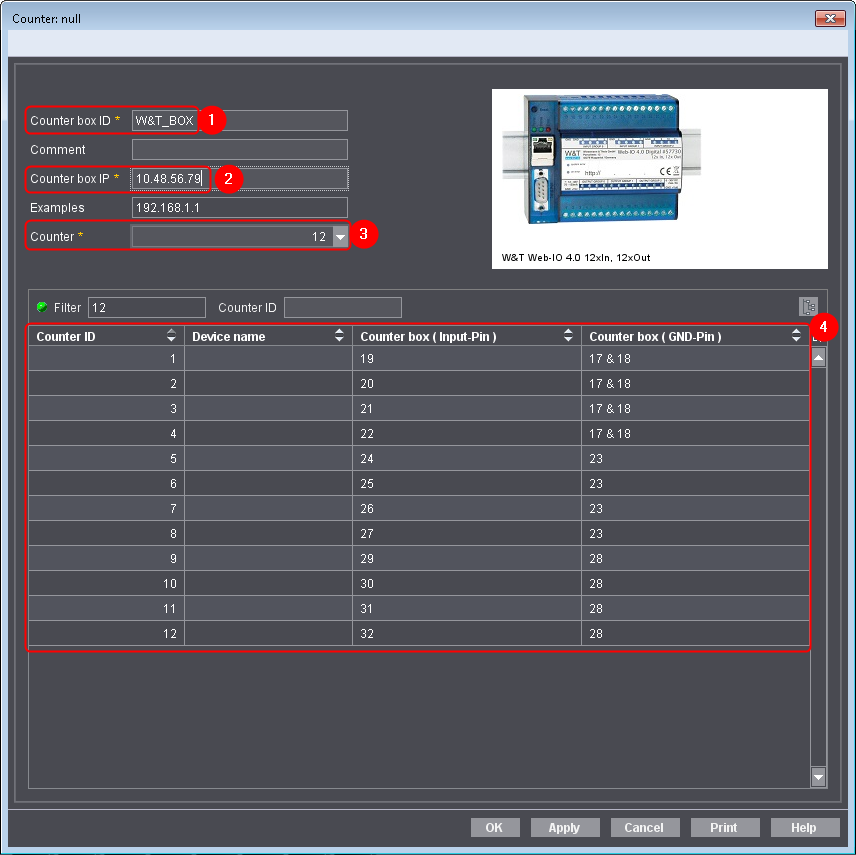
3.카운터 박스 이름을 입력합니다(1).
CDM에서 장치를 만들 때 이름이 나타납니다.
4.이전에 지정한 IP 주소를 입력합니다(2).
5.채널의 개수를 선택합니다(3).
12 = 새 카운터 박스
6 = 이전 카운터 박스
아래 예에서는 전압 신호에 대해 사용하는 연결 유형을 보여줍니다. 연결 시 각 기기에는 자체 접지 케이블이 포함되어 있고 카운터 박스의 접지가 각각 4개의 채널과 연결되므로 각 접지 블록의 전압 신호는 다음과 같아야 합니다.
Device 1 - 채널 1~4
Device 2 - 채널 5~8
Device 3 - 채널 9~12

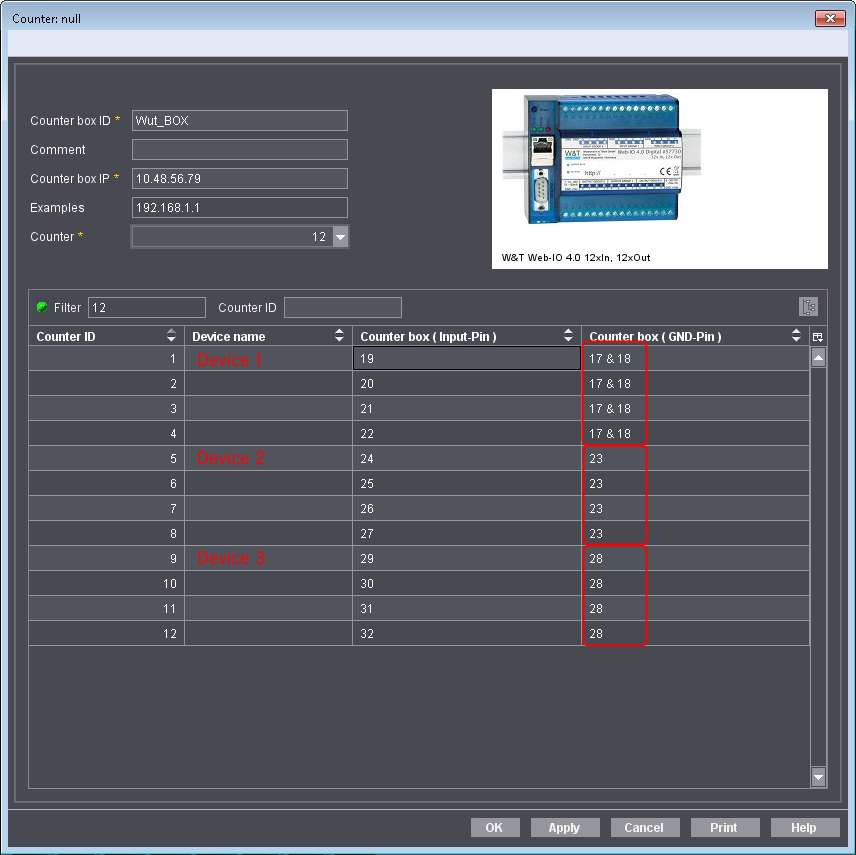
6.각 장치에 대한 채널을 기록하십시오("인쇄"를 통해 대화상자를 인쇄할 수 있음).
7."OK"를 클릭하여 설정을 저장합니다.
다음 단계에서 장치에 채널을 할당합니다.
카운터 박스를 만든 후 장치에 채널을 할당해야 합니다. 할당은 Central Device Manager(CDM)에서 실시합니다.

전제조건: 아래에서는 장치가 이미 CDM에서 만들어졌다고 가정하여 설명됩니다. 새 장치를 만드는 방법은 Prinect Cockpit의 온라인 도움말을 참조하십시오.
장치에 채널을 할당하려면 다음과 같이 하십시오.
1.Prinect Cockpit에서 "관리 > <Prinect 서버 이름> 시스템"으로 이동합니다.
2."CDM" 영역을 엽니다.
3.장치를 선택합니다.
4.컨텍스트 메뉴에서 "편집"을 클릭합니다.

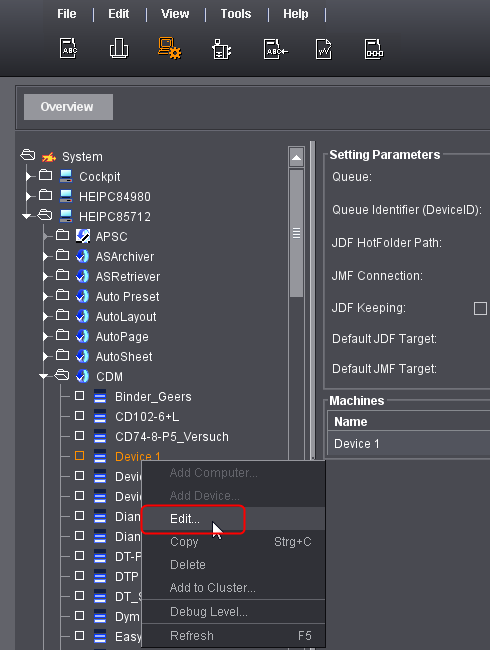
장치 어시스턴트가 열립니다.

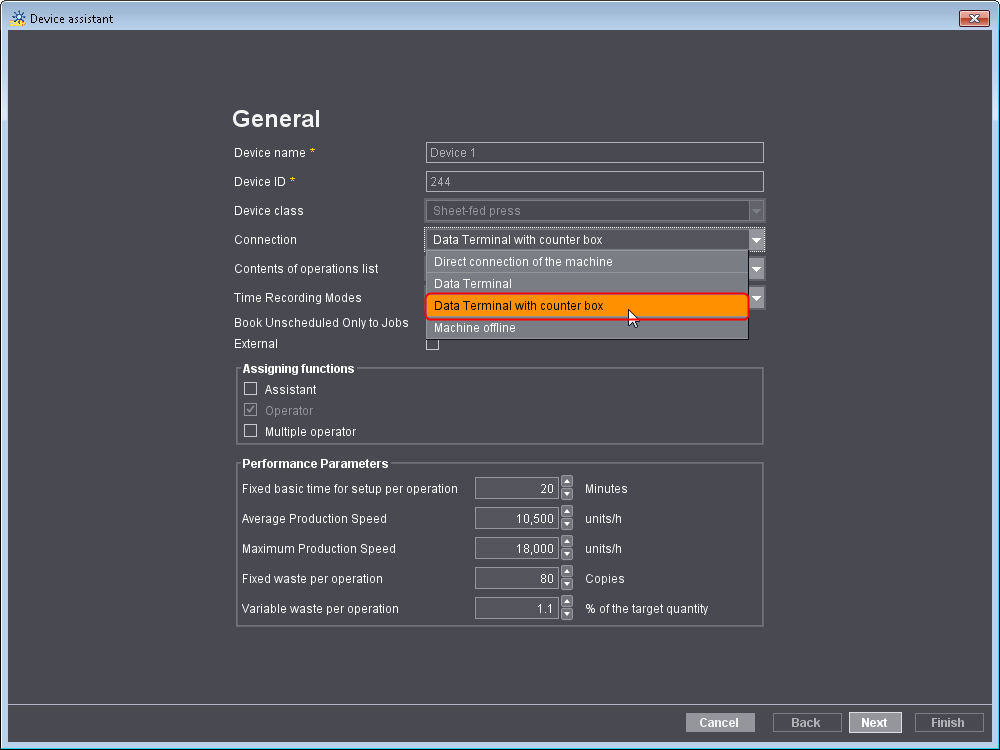
5."카운터 박스가 있는 데이터 터미널" 연결을 선택합니다.
6."카운터 박스 구성"이 나타날 때까지 "계속"을 클릭합니다.

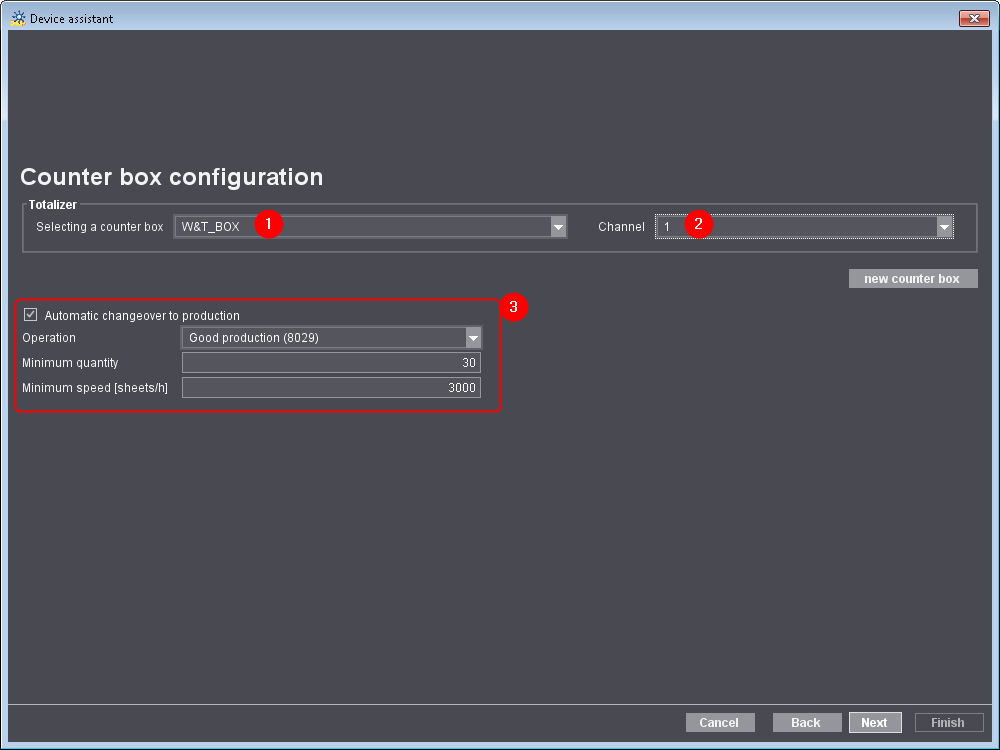
7.이전에 만든 카운터 박스를 선택합니다(1).
8.장치에 채널을 할당합니다(2).
이 예에서는 Device 1에 채널 1을 할당합니다.
(9).원하는 경우 "인쇄 진행 자동 스위치" 옵션을 활성화하고 해당하는 값을 입력합니다(3).
10."다음"을 클릭합니다.
11."마침"을 클릭합니다.
12.다른 장치에 대해 위 단계를 반복합니다.
13.Prinect Cockpit을 다시 시작합니다. 다시 시작하지 않으면 장치 구성에서 장치 이름이 올바르게 표시되지 않습니다.
이어서 채널을 올바르게 할당했는지 확인합니다. 그리고 "관리 > 장치 구성 > 카운터 박스"로 다시 이동한 후 카운터 박스를 엽니다.
이제 장치에 올바른 채널이 할당되어 있어야 합니다.
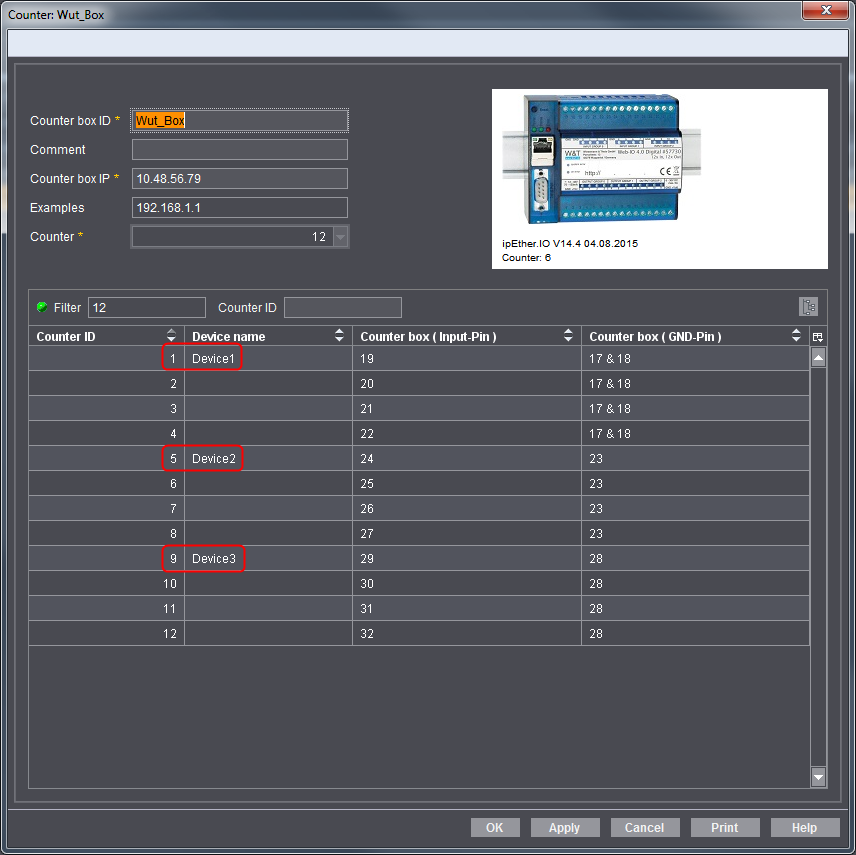
이어서 기기의 배선 작업을 실시하려면 그래픽을 인쇄하십시오.