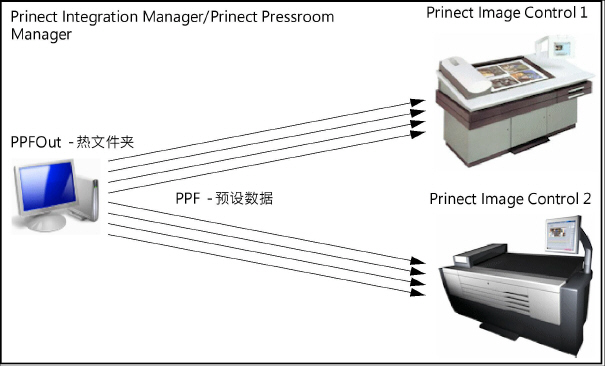
在一个 Prinect Image Control 上可以最多连接四台印刷机,预设数据由 Prinect Integration Manager/Prinect Pressroom Manager 发送。预设数据在运行每个印刷机的"SheetfedPrinting"序列时写入所谓的 PPFOut 热文件夹。
在 Prinect Image Control 上,针对每台连接的印刷机添加一个数据存储器,通过该存储器读取预设数据。
对于 Prinect Image Control 上的最佳预设数据而言,必须的是除了印刷机的校准图片还需要生成一张未校准的图片。
通过 Prinect Renderer 在 RIP 过程中除了生成印刷机的校准图片,还会生成一张未校准的图片。该未校准的图片用作 Prinect Image Control 中的参考图片。
怎样获得 Prinect Image Control 的预设数据
为了在 Prinect Integration Manager/Prinect Pressroom Manager 上连接一个或多个 Prinect Image Control 必须添加一个 PPF 输出装置。在相应的印刷机序列中激活预设数据的生成。同样在相应的印刷机序列中定义,预设数据储存在哪个目录中。在 Prinect Image Control 1 上为每一台印刷机建立一个与"PrePressInterface"的数据连接,该连接做为传入目录包含之前在序列中定义的输出目录。
为使 Prinect Manager 能够为 Prinect Image Control 提供预设数值,必须按以下工作步骤进行操作。
1.在 Prinect Integration Manager/Prinect Pressroom Manager 上添加"Prinect Image Control"作为 PPF 输出装置。
添加 PPF Out 装置"Prinect Image Control"
2.将和 Prinect Image Control 相连的印刷机添加至 Central Device Manager 中。
通过 Central Device Manager 连接印刷机
3.对选项"Prinect Image Control"和所添加印刷机"Sheetfed Printin"中的预设数据文件夹进行定义。
4.将印刷机连接至 Prinect Image Control 并导入印刷机参数。
Prinect Image Control 1: 导入装置参数
Prinect Image Control 2: 通过以太网连接印刷机
5.在 Prinect Image Control 上对预设数据的文件夹进行定义,该文件夹之前在印刷机的"Sheetfed Printing"序列中已作规定。
Prinect Image Control 1: 定义 Prinect Manager 预设数值的“印前接口”数据连接(输入目录)
Prinect Image Control 2: 建立数据连接
步骤 1、2 和 4 已经在配置发送色彩测量数据连接中作了详细说明。详细信息请参考该章节。
出于该原因,在下文中仅对步骤3和步骤5加以说明。
您必须为连接 Prinect Image Control 的每台印刷机,在"SheetfedPrinting"序列中激活"Prinect Image Control"选项并定义预设数据的文件夹。在该文件夹中将存储 PPF 数据和印刷纸张的参考-数值。Prinect Image Control 读取该数据,并和测量到的实际值进行比较。

提示:在此,我们只介绍 Prinect Image Control 的设置。添加序列的详细说明参见章节 "Sheetfed Printing"序列模版。
操作方法:
1.切换到菜单"管理 > 资源 > 模版 > 序列模版 > SheetfedPrinting"。
2.双击已添加的序列。

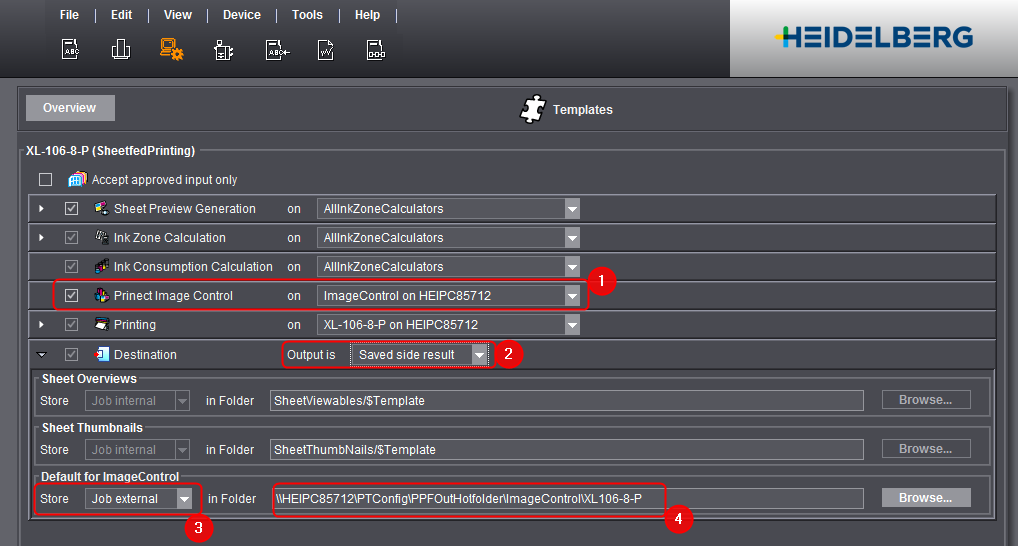
3.激活选项"Prinect Image Control"并选择 PPF Out 装置 (1)。
4.在目标选项中选择"临时附加事件"输出(2)。
通过该选项您可以使用"活件外部"数据。这意味着,您不仅可以使用 Prinect 服务器的文件系统,而且也可以使用网络环境内的其它计算机。
5.在"Image Control 的预设置数据"区域中的"储存器"条目中选择"活件外部"(3)。
6.然后,在"文件夹中"输入输出目录。在相应的数据连接(Prinect Image Control 1:"PrePressInterface 数据连接"、Prinect Image Control 2:定义的"输出目录")时,您还必须输入 Prinect Image Control 页面(4)。
我们推见输出目录保存在所有 Prinect 计算机均可访问的传输-文件夹中。由此 PTConfig 文件夹不至于内容过多。此外比较有意义的是分别确定一个具有专门格式的子文件夹。
在该示例中,我们将格式 105 的预设数据置于目录"\\kie-esxpn1005\PTConfig\PPFOutHotfolder\Image_Control\XL105”中。
7.点击"保存"按钮。
如果您已经添加了序列,必须点击按钮另存为。然后,出现"样品保存"对话框,您必须在其中输入序列名称。
8.单击关闭按钮关闭序列。