您可以为每个工作流程步骤定义相应的到期日。在这种情况下,工作流程步骤也称为"里程碑"。如果 MIS 连接到 Prinect Manager,这些里程碑将在 Prinect Manager 和 MIS 之间同步。即里程碑显示在每个订单的 MIS 中,您可以在此处将到期日分配给里程碑。到期日立即转移到 Cockpit,可以在这里看到(见下文)。
•对于 Prinect Business Manager 而言,这种同步发生在双方之间,即可以在 Business Manager 和 Prinect Cockpit 中更改里程碑的到期日或里程碑的处理状态。这些更改将立即在其他系统中可见(但在 Business Manager 中,可能需要手动更新视图以查看在 Cockpit 中进行的任何更改)。
•如果连接了第三方 MIS,则只能从 MIS 转移到 Cockpit。
在 Cockpit 中定义到期日
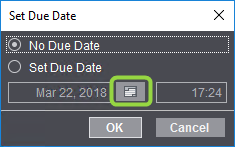
将鼠标指针放在所需步骤上,然后调用快捷菜单指令"确定到期日"。将打开下列窗口:
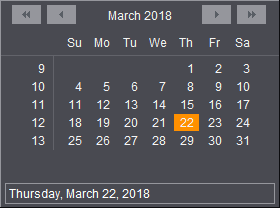
您可以通过单击日历图标在日历视图中设置所需的到期日。
如果您已输入或选择了到期日并通过"确定"确认对话框,则该工作流程步骤标有一个小时钟图标。如果在 MIS 中设置了到期日,这也适用。
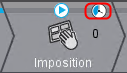
如果到期日已过,则该图标呈红色。如果它仍在将来,则图标显示为蓝色。
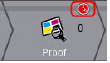
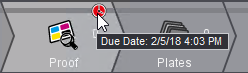
如果将鼠标指针悬停在时钟图标上,则到期日将显示在工具提示中:
工作流程步骤的处理状态
完成工作流程步骤后,时钟图标消失。现在,涉及的是后续工作流程步骤中的下一个到期日。工作流程步骤可以假定为"已完成"状态,因为工作流程步骤的所有处理过程已完全完成,或者工作流程步骤已手动设置为"已完成"(使用快捷菜单指令"工作流程步骤状态 - 完成"或"当前步骤及所有前面的步骤的状态 - 完成")。另见设置工作步骤状态。
在任务列表中显示到期日
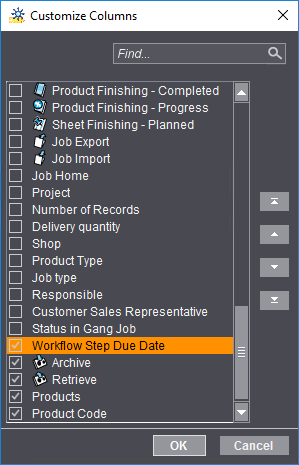
您可以在任务列表中显示"工作流程步骤到期日"列。
此列显示相关任务的下一个工作流程步骤到期日。在右侧,显示当前工作流程步骤的图标。
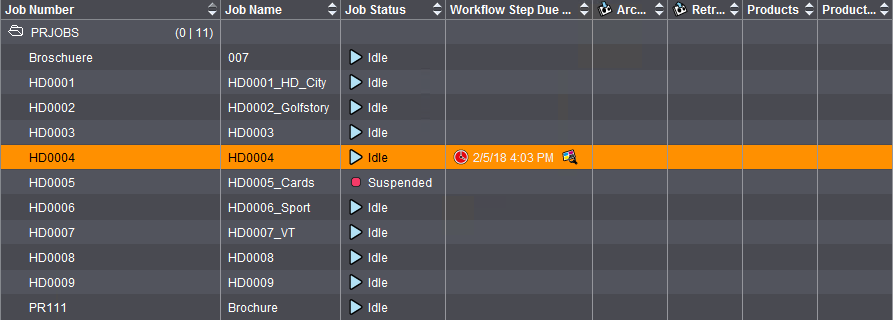
完成此工作流程步骤后,将显示下一个到期日。

提示:您可以使用到期日过滤器规则来过滤具有不同里程碑状态的任务的任务列表。见示例:到期时间。