Configurar comunicação JDF no Prinect Manager
Os ajustes para a importação JDF podem se encontram na visualização "Administração" na área "Importação JDF".
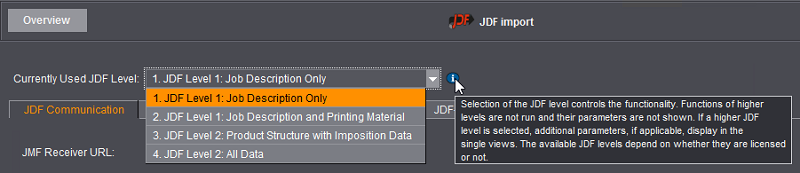
Lista de seleção "Nível JDF atualmente aplicado"
Ao selecionar o nível JDF, você determina a extensão da aprovação de dados do MIS ou do WEB Shop. Dessa maneira, você pode limitar o número de tipos de dados herdados para aceitar dados incorretos no Prinect Manager. Dependendo do nível selecionado, as guias de importação JDF exibem um número diferente de opções. Neste ponto, todas as opções disponíveis são descritas, de acordo com a mais alta (4.) Nível JDF.
Nas guias "Estrutura da pasta", "Dados-mestre e complemento de dados JDF", você pode selecionar um ou mais "Workflow-Profile". Com isso, está a determinar para quais sistemas conectados por importação JDF são configurados e importados dados JDF. O vínculo a um MIS está ativado por padrão e não pode ser desmarcado explicitamente.
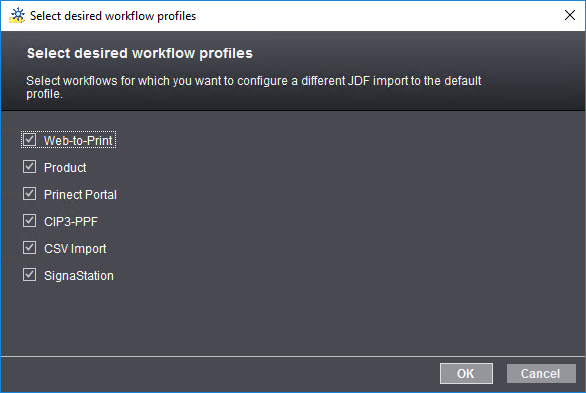
A seleção de um perfil ativa e configura o intercâmbio de dados usando os mecanismos "Job Definition Formats (JDF)" entre o Prinect Manager e um outro componente de Workflow apropriado para JDF. Você pode configurar as seguintes conexões:
•MIS (padrão)
O Workflow MIS, ou seja, o vínculo do Prinect Manager a um MIS por meio da função de importação JDF é ativado por padrão assim que a importação do JDF estiver ativada e configurada.
•Web-to-Print:
Com esse perfil, você configura o vínculo JDF a um aplicativo Web-to-Print em seu ambiente de sistema.
•Produto
Com esse perfil, você pode ativar e configurar o vínculo de importação JDF para produtos. Veja também Tipos de produtos.
•Prinect Portal
Este perfil apresenta o vínculo JDF ao Prinect Portal. Esse perfil sempre deveria ser configurado quando oPrinect Portal é usado.
•CIP3-PPF
Este perfil é usado para configurar o vínculo de sistemas de pré-impressão compatíveis com CIP3-PPF. Veja também Workflow PPF — Generalidades.
•Importação CSV
Determinados dados, como por exemplo, endereços para circulares, podem estar na forma de "Character Separated Values-Tabellen" (tabelas CSV). Este perfil configura o suporte JDF ao importar dados CSV.
•Signa Station
Com esse perfil, você pode configurar o vínculo de importação JDF da Prinect Signa Station. Recomenda-se usar este perfil se uma Prinect Signa Station estiver presente no ambiente do sistema.
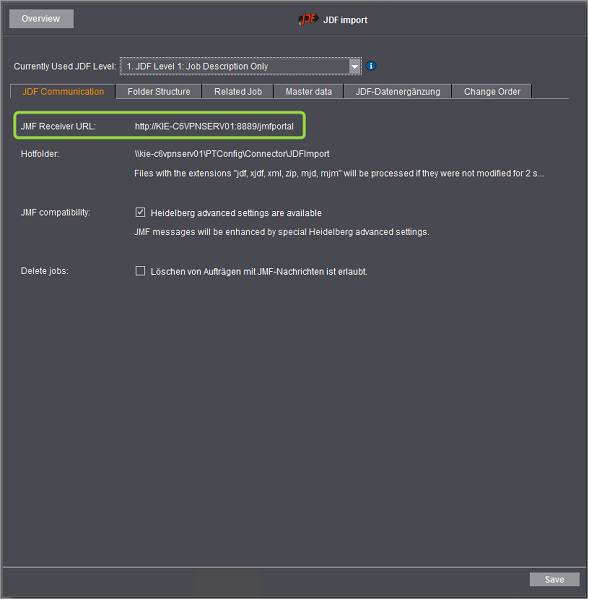
Aqui são exibidos os seguintes parâmetros ou podem ser parametrizados:
•Destinatário JMF-URL: Essa URL pode ser usada para a recepção JMF do Prinect Manager, por exemplo, pelo MIS.
Essa URL é definida por padrão da seguinte maneira: "http://[Prinect Server-Name]:8889/jmfportal". Aqui o número da porta = 8889 e o caminho = jmfportal.
Você não pode alterar esse ajuste. Se o emissor JMF do seu MIS estiver ajustado para uma URL de destino diferente, você deverá alterá-lo no seu MIS.
•Hotfolder:Este é o diretório de entrada para arquivos JDF recebidos. Só os arquivos JDF guardados neste diretório são processados automaticamente. O diretório padrão é: "\\[Prinect-Servername]\PTConfig\Connector\JDFImport".
Arquivos com a extensão "jdf", "xjdf", "xml", "zip", "mjd" e "mjm" podem ser editados como arquivos de entrada com a funcionalidade de importação JDF. Se os arquivos forem armazenados nesta Hotfolder, o processamento ocorre após um atraso de 2 segundos.
•Compatibilidade JMF:A ativação da opção "Extensões Heidelberg disponíveis" complementa as mensagens recebidas no formato JMF (Job Messaging Format) com extensões especiais da Heidelberg. Se o(s) sistema(s) a jusante (MIS, WEB Shop) for(forem) produto(s) da Heidelberg, você deve ativar essa opção. Caso contrário, desative esta opção para assegurar a compatibilidade do formato JMF.
•Apagar encomendas: Se ativar a opção "é permitido apagar encomendas com mensagens JMF", podem ser apagadas respectivas encomendas Prinect Manager. Se esta opção estiver ativada, as encomendas deste tipo não podem ser apagadas no Prinect Manager.
Confirme os ajustes com "Salvar". Veja também Guia "Comunicação JDF".
Configurar o MIS para exportação JDF
Para que o Prinect Manager possa se comunicar com o Management Information System (MIS), o MIS deve ser configurado de acordo. Se o seu MIS, por exemplo, tiver até então sido configurado de modo que os arquivos JDF sejam salvos em um diretório diferente do exibido aqui, você deve alterar a configuração no MIS de acordo.
Consulte a documentação do seu MIS (Ajuda Online) ou entre em contato com o serviço Prinect local, se necessário.