Encadernar, colar caixas de papelão
As operações são apresentadas ordenadas conforme as folhas (ao encadernar ordenado por produto ou produto parcial). Dentro da folha, as operações são ordenadas conforme a sequência no processamento do produto. Cada produto parcial/versão é listado pelo menos uma vez, mesmo que nenhuma operação seja atribuída a ele (operação riscada).
Você pode adicionar e apagar etapas de trabalho.
Funções na etapa de planejamento "Encadernar”
|
Menu de contexto/Botão/Opção |
Descrição |
|---|---|
|
Novo processo de trabalho prévio |
A operação inserida é processada, no decorrer da produção, antes da operação selecionada atualmente. Veja “Novo processo de trabalho prévio" / "Novo processo de trabalho posterior". |
|
Novo processo de trabalho posterior |
A operação inserida é processada na sequência de produção de acordo com a operação atualmente selecionada. Vide “Novo processo de trabalho prévio" / "Novo processo de trabalho posterior". |
|
Dividir as quantidades |
A operação selecionada é dividida em duas operações semelhantes. A quantidade total pode ser dividida entre várias máquinas e pode se produzido em paralelo. Nota: Se você quiser imprimir em diversas máquinas ao mesmo tempo, você tem de assegurar que você publique vários conjuntos de chapas. |
|
Reunir quantidades |
Selecione várias operações, cuja quantidade você já dividiu e resuma-as novamente com o botão. |
|
Adicionar quantidade para armazenamento |
Com esta função, você pode criar uma nova operação para o armazenamento de uma grande quantidade de produção. Assim você pode, p.ex., utilizar capacidades livres e pré-produzir para uma encomenda de repetição posterior. Veja Adicionar quantidade para armazenamento e Retirar quantidade de armazém. Note, que não ocorre nenhum feedback automático da gestão de armazém. |
|
Retirar a quantidade do armazém |
Com esta função, você pode criar uma nova operação para a retirada do armazém. Assim você tem a possibilidade de retirar um quantidade de uma encomenda anterior para um produto parcial (p. ex. do envelope de uma brochura). Veja Adicionar quantidade para armazenamento e Retirar quantidade de armazém. |
|
Produção |
•delegar •efetuar |
|
Apagar |
A operação selecionada será irrevogavelmente apagada. |
|
tipo de encadernação |
A edição de uma operação versionada faz com que todas as outras versões da operação recebam o mesmo tipo de encadernação. |
Listas de seleção "Máquina" / "Variante"
Selecione a máquina desejada bem como a variante desejada dessa máquina. Se a adição, o tempo de preparação e o tempo de produção estiverem parametrizados para a máquina selecionada, os valores serão predefinidos nos campos de inserção. (Você pode ver a parametrização da máquina no assistente de dispositivo em "Administração" > "Sistema" > "[Nome do Prinect Servers]" > "CDM" > "Máquina selecionada" > Menu contexto "Editar".) Através das máquinas e variantes selecionadas, as sequências "SheetFinishing" e "StichFinishing" são parametrizadas automaticamente.
“Novo processo de trabalho prévio" / "Novo processo de trabalho posterior"
Às vezes, é necessário preparar manualmente a rede de processo para operações de encadernação ou adaptar uma rede de processo existente. Além disso, estas redes de processo podem ser muito complexas e as operações de encadernação devem basear-se em resultados de operações de encadernação anteriores (por exemplo, quando um bloco de folhas alceado e costurado é colado com guardas).
Usando as funções "Novo processo de trabalho prévio" e "Novo processo de trabalho posterior", é possível configurar tal rede de processo manualmente.
1.Para isso, deve-se apagar todas as operações propostas.
2.Inicie a rede do processo com a última operação (por exemplo, revirando a sobrecapa), selecionando a máquina e a variante.
3.Criar a operação anterior através de "Novo processo de trabalho prévio" (p.ex., inserir o bloco de folhas e a capa).
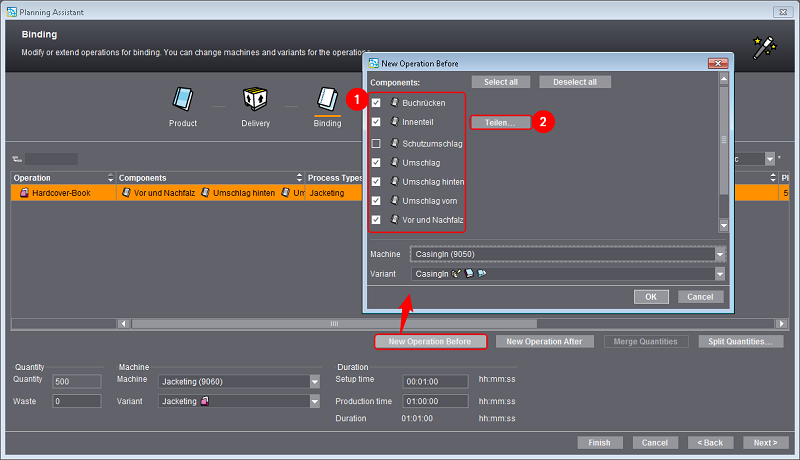
4.No diálogo "Novo processo de trabalho prévio", selecione os componentes a serem processados na operação (1). Através de "Dividir" (2) é possível dividir várias folhas em várias operações.
•Indicação sobre a divisão
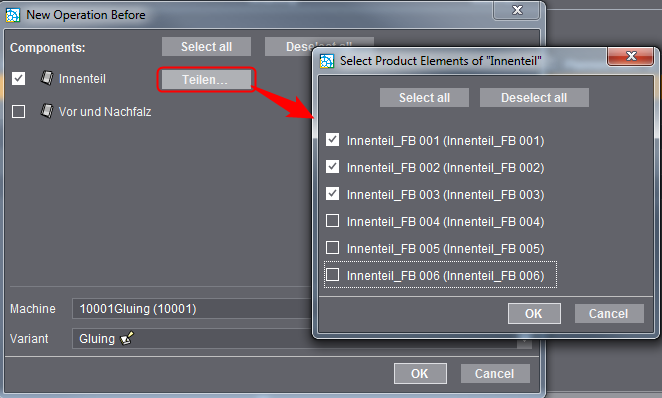
Às vezes, apenas algumas folhas de um produto parcial grande podem ser processadas (por exemplo, no pré-alceamento). Ao criar uma nova operação de encadernação, também pode ser selecionado um subconjunto em vez de todo produto parcial.
Para isso, selecione "Dividir" e ative as folhas a serem processadas na respectiva operação. Em seguida, confirmar com "OK".

5.Usar "Novo processo de trabalho prévio" para criar todas as operações adicionais até concluir a rede de processos.