
在该标签页内可用的选项将匹配 Primefire 106 印刷机,也就是说不会提供对该机器类型无意义的选项。其他选项也将作相应调整。
提示:通常可从 PDF 文档中获悉 Primefire 106 印刷机的组版裁切尺寸。
"纸张"选择列表
选择承印物后将显示其附属宽度和高度。对于印张数字印刷机而言的适用情况:当操作员站在印刷机前面时,版式区域中所示的承印物印张以印张在印刷机中对齐的方向显示。然后印张从右向左经过印刷机。相应地,"宽度"数值是纸张在运行方向的延伸长度,"高度"数值是指垂直于运行方向的纸张延伸长度。
"输出条件"选择列表
选择为所用纸张定义的输出条件(参见经输出条件进行机器参数化)。
可通过参数"列"和"行"以及"重复"选项参数化主题上的列数和行数,并在必要时对重复进行参数设置。
此处定义印张上1 up/折页的数量。
位于每个印张中的一个折页为起点。也就是说折页1放置在印张1上面,折页2位于印张2上面等等。
仅在"行"或者"列"栏输入了等于或者大于"2"的数字时,"重复"选项才起作用。
•"行"无"重复"
在"行"和"列"区域,数值1和选项"重复"未激活。

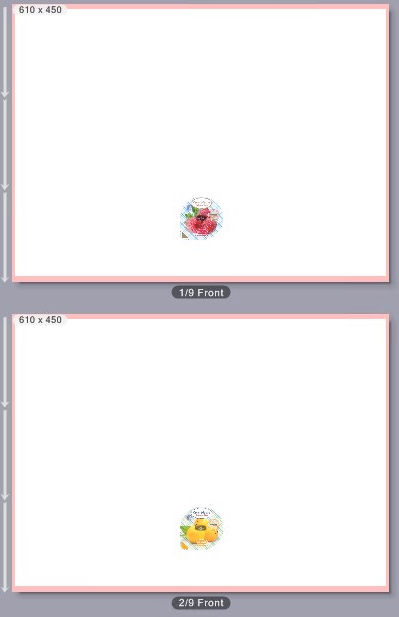
在每一印张中布置不同的主题或不同的折页。
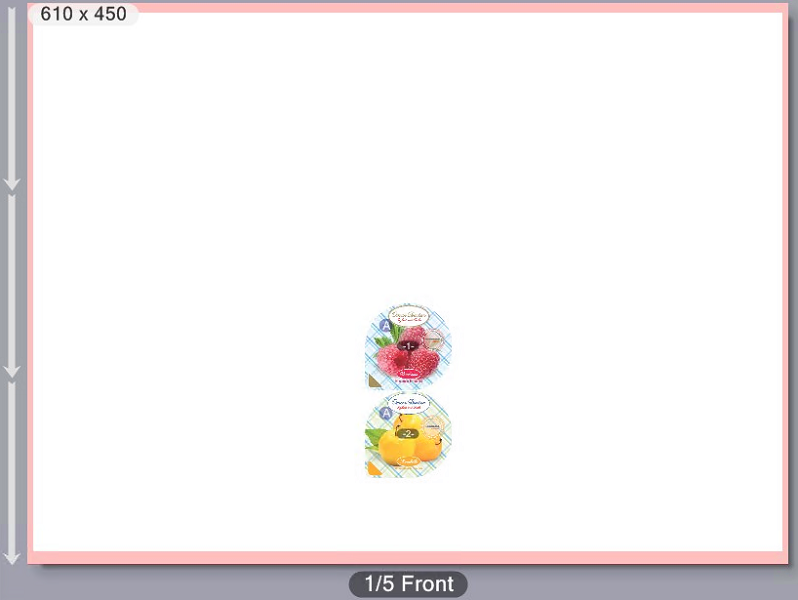
现在在"行"区域输入数字"2"。"重复"选项已关闭。
然后水平平铺主题 1 和 2:

•"行"带"重复"
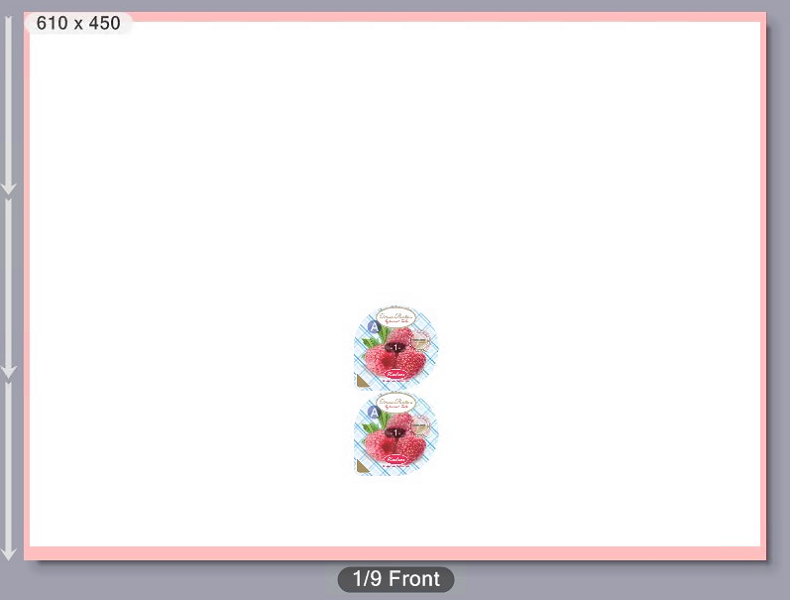
在"行"字段中输入数字 "2" 并激活"重复"选项。
各有 2 个相同的主题水平平铺:

•带有重复功能的行和列:
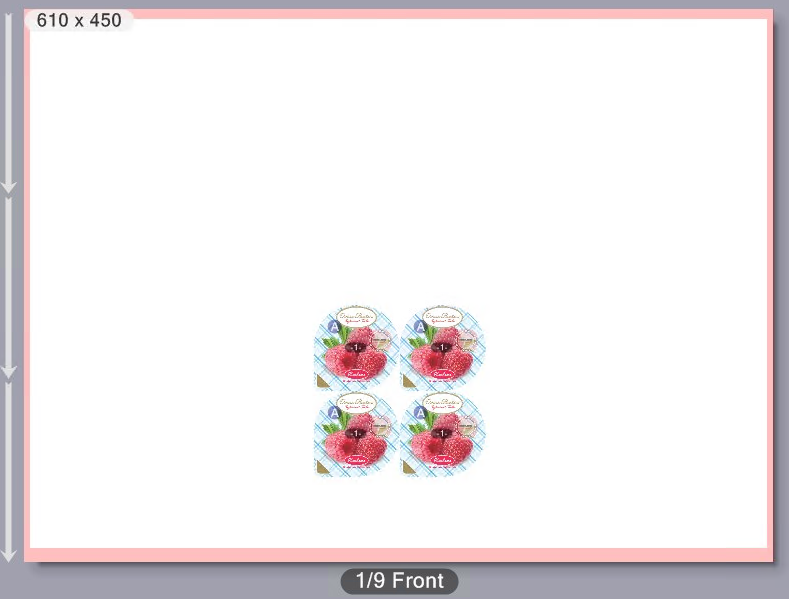
在"行"和"列"字段中各输入一个 "2"。"重复"选项已激活。
每一印张上安排各 4 个相同的主题:

"允许旋转"(角度图标)选项
您可以在该选择目录中设置所有在印刷面上放置的页面/折页的旋转角度。此时页面内容随之旋转。
顺时针方向可提供0°、90°、180°或270°的旋转角度。

提示:如果在预览区域中选择"版式"视图,页面的方向将以"A"符号表示。
"水平/垂直距离"选项
通过该选项您可以对页面或者折页之间的垂直或者水平距离进行参数配置。
|
|
垂直折页间距。
|
|
|
水平折页间距。 |
用于距离和旋转角度的自定义折页设置
如果在"列"或"行"字段中输入大于"1"的数字,就会在"版式设置"选项卡的下部区域显示图形,您可以在其中自定义设置各折页的对齐情况以及各折页之间的距离。
通过单击图形中的对象,您可以自定义更改相应折页的对齐情况。此旋转显示在预览区域中。
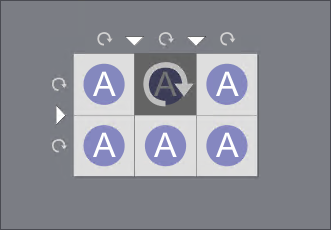
通过这些旋转,各个物体在一个印刷面上旋转。
相反,可通过选择列表中的旋转角度设置调整放置在印刷面上的所有对象排布的对齐情况。
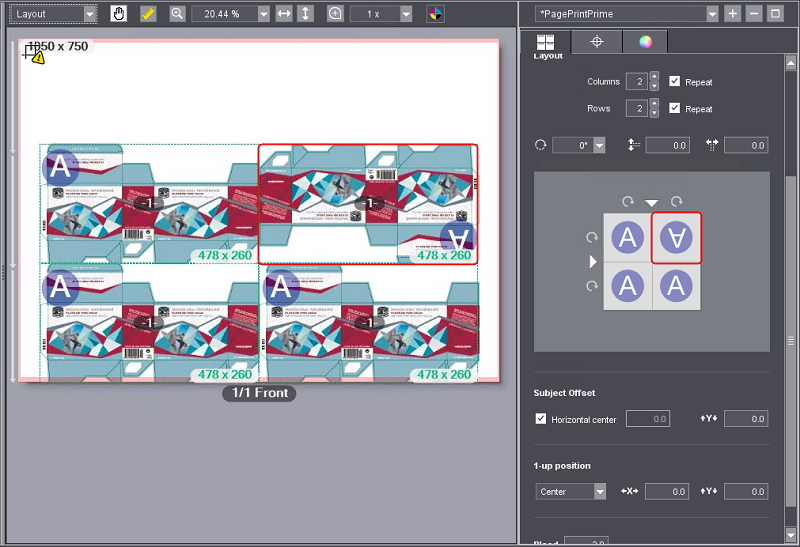
示例:在一个印刷面上多次放置了一个折叠盒。参数:列 = 2,行 = 2,重复 = 开启。"版式"预览视图已设置。
旋转角度设置="0°",图形中右上折叠盒已旋转:
旋转角度设置"90°",图形中右上折叠盒已旋转:
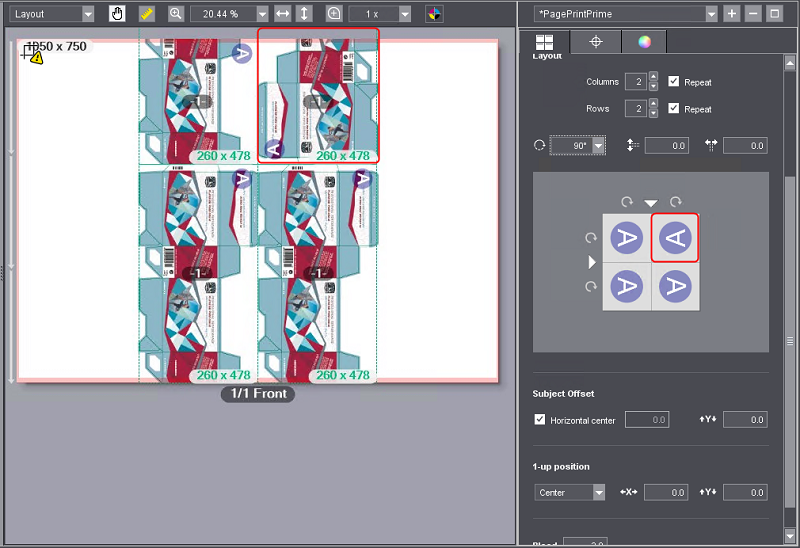
折叠盒的整个排布旋转了90°,右上折叠盒根据图表相对于其他折叠盒旋转了180°。
因此,选择列表中的旋转角度的设置会引起对象在纸张上的整个排布的旋转。通过单击在图形中进行的旋转会导致各个对象相对于其他对象的旋转。
"主题距离"区域
在输入字段中,您可以将主题的水平和垂直距离设置为印张左下角的参考点。"水平居中"选项激活时,水平距离字段不可操作。
"水平居中"选项
如果您激活该选项,则会在印张中间位置水平定位主题。
"1 up位置"区域
在此区域中,您可以精确地将1 up(例如标签)的位置与关联的折页对齐。在这种情况下,相对于折页调整1 up裁剪框。仅当1up的大小不同和/或与折页不完全匹配时,才需要该处理。执行以下步骤:
1.在预览中,选择"印张"视图并选择一个缩放系数,以便您可以准确地查看对象的详细信息。
2.在预览区域上方,调用快捷菜单命令"显示 > 框架 / 确定尺寸"。

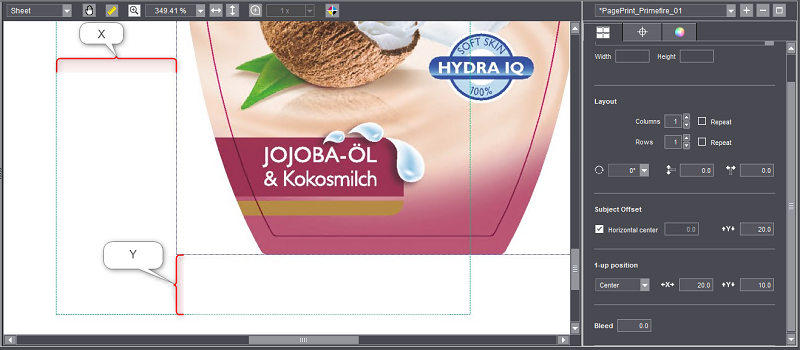
3.现在,在选择列表的"1 up位置"区域中,选择是否要将1 up对齐在模切版的中心或左下角。
4.现在在移位字段中设置X和Y方向移位值,直到1 up与折页完全对齐。您也可以在此处输入负值。更改输入焦点或按Tab键后,更改将显示在预览中。
在"裁边"区域,可以为裁边("出血")定义尺寸。
"裁边"规定了在页面裁切框以外仍可印刷的最大宽度。如果规定了3mm的裁边,则可以在页面最终格式匡以外3mm宽的边缘上印刷,即使已经在PDF定义了一个超出最终格式框的更大内容面积。

