
Labelfire 340-(或 DCS 340-)印刷机"版式设置"标签页
在该标签页内可用的选项将匹配Labelfire 340印刷机,也就是说不会提供对该机器类型无意义的选项。其他选项也将作相应调整。
提示:通常可从 PDF 中获悉 Labelfire 340 印刷机的剪切后的最终格式。
"承印物"选择列表
选择承印物(卷筒)。
"宽度"选择列表
您可以为承印物选择一个卷筒纸宽度。如果一个承印物有多个宽度,则您可借此具体指定选项。
"输出条件"选择列表
选择为所用纸张定义的输出条件(参见经输出条件进行机器参数化)。
如果激活此选项,则可以导入CFF2文件格式的标签和模切版折叠盒,并分配给PDF文件中包含的1 up中。可以通过单击"浏览"按钮在Prinect服务器的文件系统中选择CFF2文件。PDF文件中包含的1 up会自动分配给模切版。1 up和模切版的组合可以以不同方式自动排列在承印物上。

前提条件:要使用CFF2文件,您必须遵守以下边界条件:
·PDF中的1 up必须与裁剪框的形状、CFF2文件中所含模切版的尺寸和方向相匹配。如有必要,可以使用"组装页面"在PDF工具箱中进行调整。
·CFF2文件只能包含一个格式。这可能会多次出现。
·CFF2文件的版式必须在每行中包含相同数量的1 up。同样,每列必须包含相同数量的1 up。

提示:1 up的裁剪框必须完全适配模切版。如有必要,您可以使用"1 up位置"区域中的选项通过在模切版对面移动1 up来修正此调整。
可通过参数"列"和"行"以及"重复"选项参数化主题上的列数和行数,并在必要时对重复进行参数设置。见“列/行"选项。
而且,可以调整到印刷材料边缘的水平主题边距和1 up定位。参见"X 轴方向上的主题间距"选项 和 "1 up位置"区域。
未激活"使用CFF2文件"选项
如果未加载CFF2模切版文件,则用于定义印张版式的参数与模切版工作流程不同。见已激活"使用 CFF2 文件"选项。
此处定义印张上1 up的数量。
仅在"行"或者"列"栏输入了等于或者大于"2"的数字时,"重复"选项才起作用。
•"行"无"重复"
在"行"字段和"列"字段中各输入一个 "1"。"重复"选项未激活。
在每一印张上各安排一个其他的1 up:

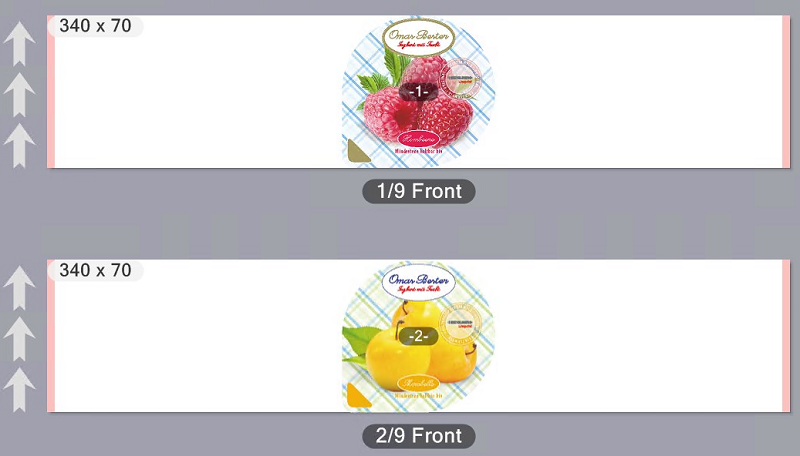
现在在"行"区域输入数字 "2"。
然后在一个印张上水平平铺各2个不同的1 up:

•"行"带"重复"
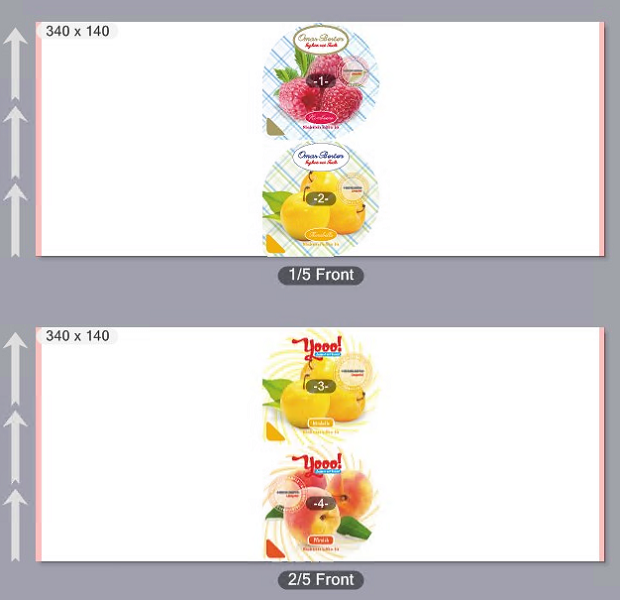
在"行"区域输入数字"2"。"重复"选项激活。在"列"字段中有一个 "1" 且在此关闭了"重复"选项。
在每一印张上各以水平平铺方式重复安排一个1 up:

•"列"带/不带"重复"
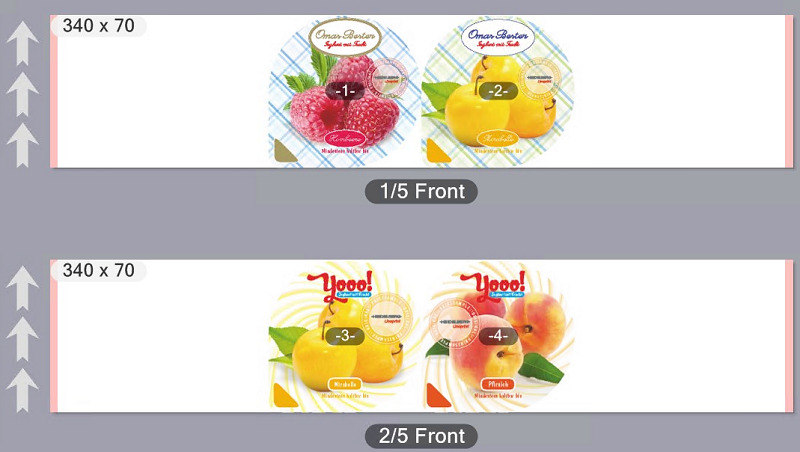
在"行"区域输入数字 "2"。在"行"字段中有一个 "1" 且关闭了"重复"选项。
在每一印张上水平平铺各2个不同的1 up:

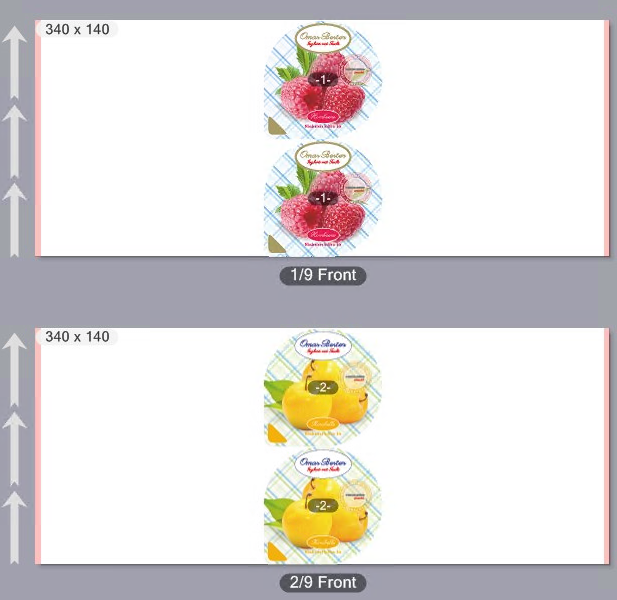
激活"列"旁边的"重复"选项。
每一印张上以水平间隔方式安排各两个相同的1 up:

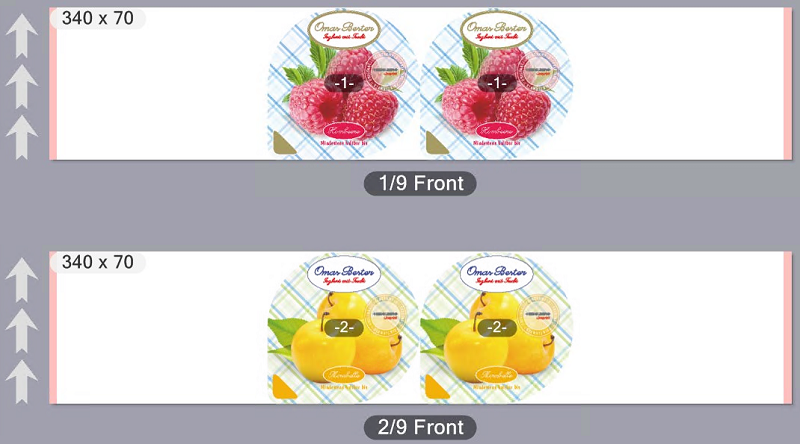
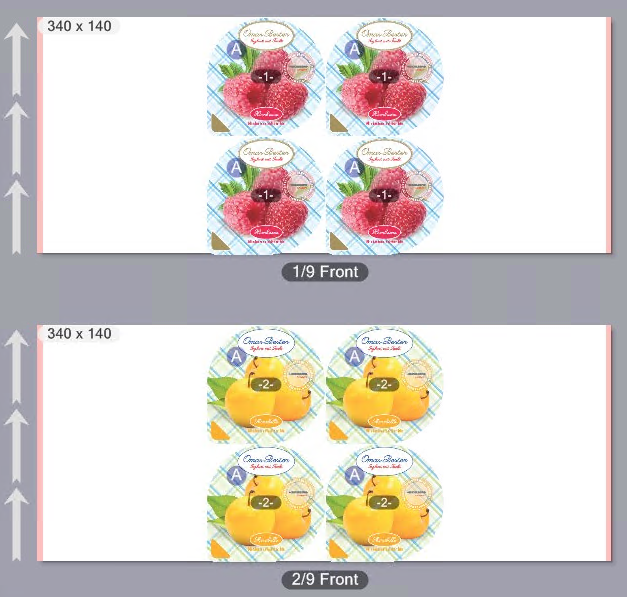
•带有重复功能的行和列。
在"列"和"行"字段中各输入一个 "2"。激活两个"重复"选项。
各安排 4 个相同的1 up:

"列/行"选项用于带CFF2模切版的印张
如果"使用CFF2文件"选项激活并打开了一个标签文档和一个匹配的CFF2模切版文件,则只能在"版式"区域中操作"重复"选项。
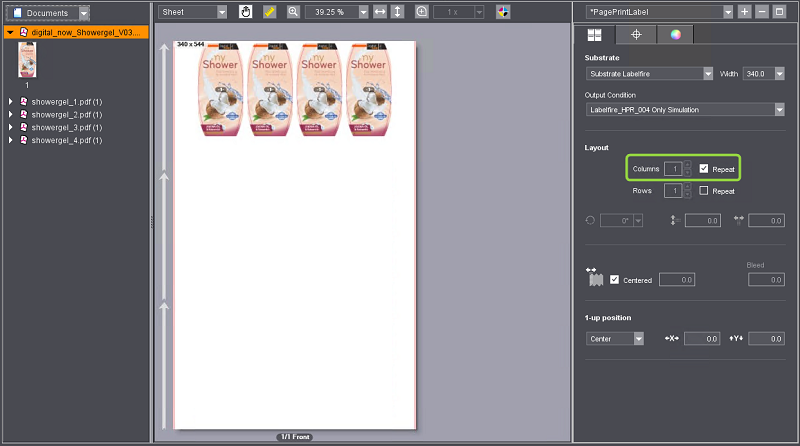
如果针对列激活"重复"选项,则承印物会自动用对象(例如标签)水平填充,而且会使用的对象数量与承印物宽度相匹配。
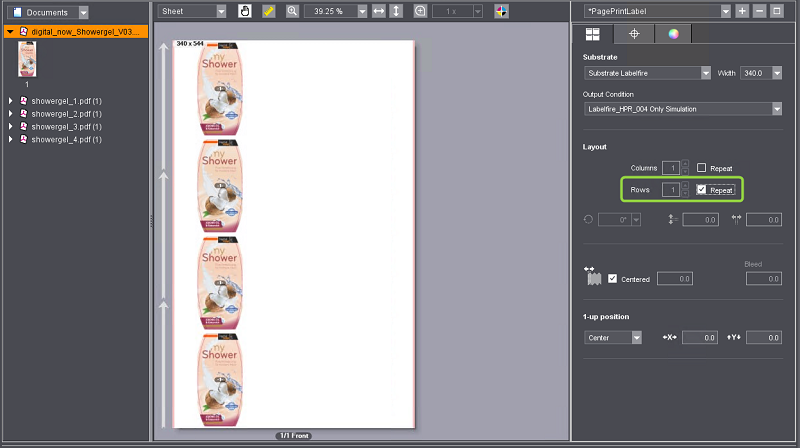
如果仅激活了"重复"行选项,则对象会相应的自动垂直分布。
如果激活两个"重复"选项,则承印物将被完全填充。
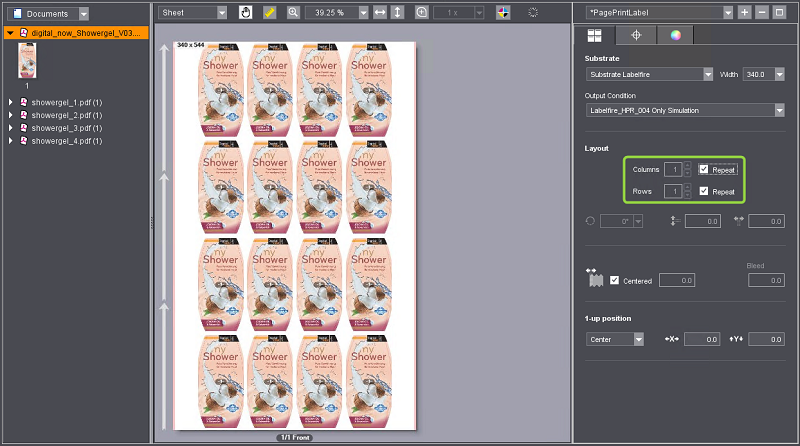

提示:你可以让例如与加载的模切版匹配的不同标签自动排列。相应的PDF文档必须包含标签,或者必须将相应的PDF文档添加到活件中。然后创建包含不同标签的页面列表,并在"数字印刷"工作步骤中选择页面列表。见"显示格式"选择目录。
您还可以将PDF/VT文件与模切版相关联,例如用于个性化定义的标签。对于PDF/VT文件而言,列、行和重复设置不可用。印张版式将完全根据PDF/VT规范用标签自动填充。可通过"排序顺序"选项影响标签的顺序。
"允许旋转"(角度图标)选项
您可以在该选择列表中设置所有在印刷面上放置的对象(页面、标签、折页、模切版)的旋转角度。此时页面内容随之旋转。
顺时针方向可提供0°、90°、180°或270°的旋转角度。

提示:如果在预览区域中选择"版式"视图,页面的方向将以"A"符号表示。
用于距离和旋转角度的自定义折页设置
如果在"列"或"行"字段中输入大于"1"的数字,就会在"版式设置"选项卡的下部区域显示图形,您可以在其中自定义设置各折页的对齐情况以及各折页之间的距离。
通过单击图形中的对象,您可以自定义更改相应折页的对齐情况。此旋转显示在预览区域中。
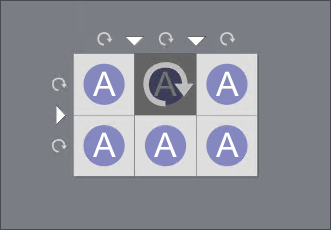
通过这些旋转,各个物体在一个印刷面上旋转。
相反,可通过选择列表中的旋转角度设置调整放置在印刷面上的所有对象排布的对齐情况。
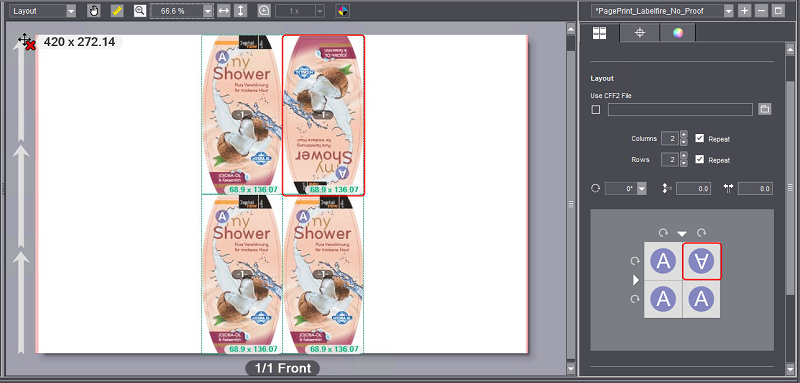
示例:在一个印刷页面上多次放置了一个标签。参数:列 = 2,行 = 2,重复 = 开启。"版式"预览视图已设置。
旋转角度设置="0°",图形中右上方对象已旋转:
旋转角度设置"90°",图形中右上方对象已旋转:
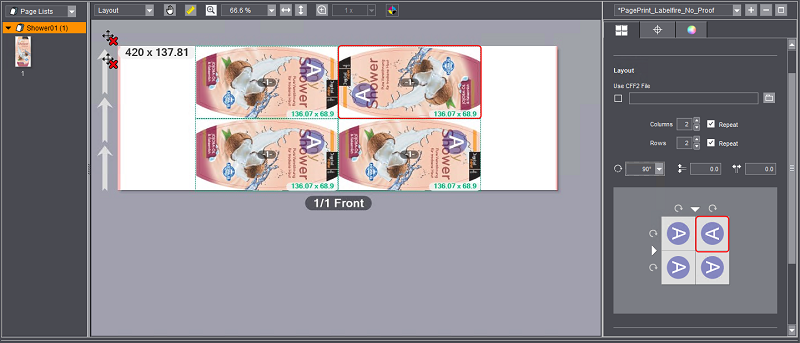
标签的整个布置旋转了90°,右上标签根据图表相对于其他标签旋转180°。
因此,选择列表中的旋转角度的设置会引起对象在纸张上的整个排布的旋转。通过单击在图形中进行的旋转会导致各个对象相对于其他对象的旋转。
"水平/垂直距离"选项

前提条件:超过一个页面/折页位于印张版式的水平和/或者垂直方向。
通过该选项您可以对页面或者折页之间的垂直或者水平距离进行参数配置。
|
|
垂直折页间距。
|
|
|
水平折页间距。 |
个性化设置折页距离
如果要自定义设置与垂直和水平距离不同的单个折页距离,可以在预览图形中执行此操作。
在图形中,单击相应分离线的箭头,然后在输入字段中输入所需的距离(以mm为单位)。
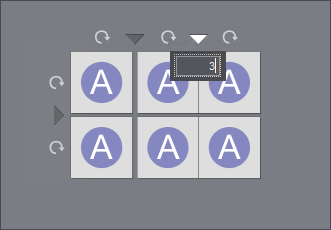
在图形中以及预览窗口中显示分离线的距离。如有必要,您可以设置其它距离。

前提条件:仅当使用 PDF/VT 文档(多个数据记录)处理任务以及选择了此类文档时,此选项才可用。
对于某些后续处理过程,有必要在标签打印中预先设置数据记录的排序顺序。您可以在这个选择目录中选择以下的排序顺序:
|
|
从左上到右下,水平 |
|
|
从右上到左下,水平 |
|
|
从左上到右下,垂直 |
|
|
从左下到右上,垂直 |
|
|
X 轴方向上的主题间距 使用该参数可以设置带印刷内容距离纸张边缘的左侧间距(沿进给方向)。 这里放置的对象与在预览窗口中的显示进行自动匹配,以便将主题的对象根据设置放置在承印物上。 |

提示:在预览区域里用箭头显示卷筒材料在机器中的行走方向。通过版式区域中的快捷菜单指令"显示 > 边框"可显示出主题的页面裁切框,使作为页面裁切框至左侧主题边距的间距的主题间距可见。
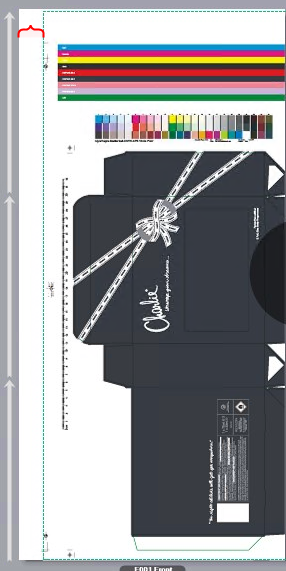
选项"居中"
如果激活了该选项,则在卷筒承印物的两个页面上到已印刷内容的间距设置为相同。
在此区域中,您可以精确地将1 up(例如标签)的位置与模切版精确对齐。在这种情况下,1 up的裁剪框适配模切版。只有当1 up与模切版不完全匹配时,才需要进行此处理。执行以下步骤:
1.在预览中,选择"印张"视图并选择一个缩放系数,以便您可以准确地查看对象的详细信息。
2.在预览区域上方调用快捷菜单命令"显示 > 模切版/确定尺寸"。

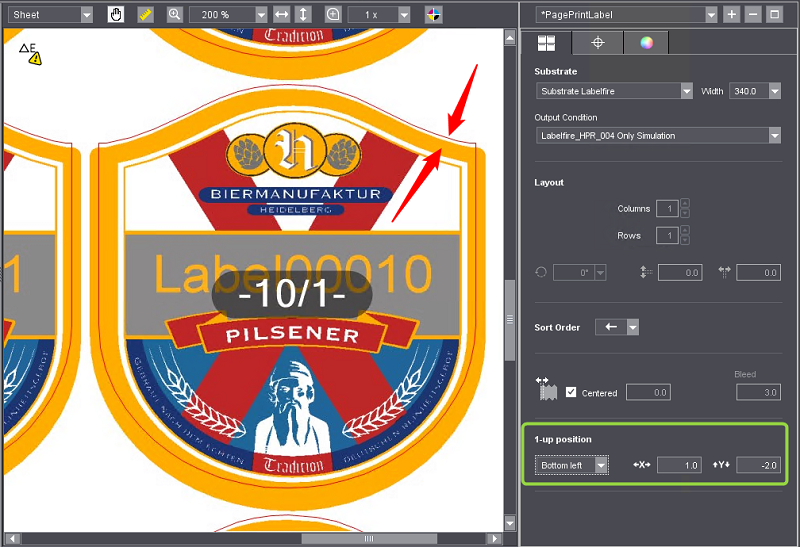
3.现在,在选择列表的"1 up位置"区域中,选择是否要将1 up对齐在模切版的中心或左下角。
4.现在在X和Y方向移位字段中设置移位值,直到1 up与模切版的中心完全对齐。您也可以在此处输入负值。更改输入焦点或按制表键后,更改将显示在预览中。
高性能渲染器(适用于Primefire/Labelfire)支持印刷安全标签。它们包含预加网的CMYK图像形式的特殊标记。这些图像必须尽可能以原始格式印刷。
这些安全标记的作用原理与QR码非常相似,可以使用专门的移动应用程序识别为原始印刷。标签的副本可能会破坏安全特性。
只有在没有颜色管理且使用液滴尺寸大小1的情况下打印安全标记时,才能获得可扫描结果。
备注:
•可以使用Prinect PDF Toolbox在标签上放置和标记安全标记。
•在运行资格序列时,会识别出所选元素并将其传递给高性能渲染器而不进行编辑。在那里,生成安全标签的位图。
•安全标记的这种特殊处理在"数字印刷"工作步骤的预览中不可见,仅在Tiff输出中可见。
以下限制适用:
•安全标记不得超过20 x 20 mm。
•可以在一个页面上放置多个安全标记,但它们不能重叠。


