
Register "Layout-Einstellungen" für Primefire 106-Druckmaschinen
Die verfügbaren Optionen in diesem Register sind an die Primefire 106-Druckmaschine angepasst, d. h. Optionen, die für diesen Maschinentyp nicht sinnvoll sind, werden nicht angeboten. Andere Optionen sind entsprechend angepasst.
Hinweis: Das beschnittene Endformat wird für Primefire 106-Druckmaschinen generell den PDF-Dokumenten entnommen.
Auswahlliste "Papier"
Mit der Auswahl des Substrats wird die zugehörige Breite und Höhe angezeigt. Für Bogen-Digitaldruckmaschinen gilt: die im Layout-Bereich dargestellten Substrat-Bogen werden in der Ausrichtung angezeigt, in der die Bogen in der Druckmaschine ausgerichtet sind, wenn der Bediener vor der Druckmaschine steht. Dann durchlaufen die Bogen die Druckmaschine von rechts nach links. Dementsprechend bezeichnet der Wert "Breite" die Ausdehnung des Papiers in Laufrichtung und der Wert "Höhe" die Ausdehnung des Papiers senkrecht zur Laufrichtung.
Auswahlliste "Ausgabebedingung"
Wählen Sie hier die zum verwendeten Papier definierte Ausgabebedingung aus (siehe Maschinen-Parametrierung über Ausgabebedingungen).
Mit den Parametern "Spalten" und "Zeilen" und den Optionen "Wiederholen" können Sie die Anzahl der Spalten und Zeilen auf dem Sujet sowie gegebenenfalls Wiederholungen parametrieren.
Hier definieren Sie die Anzahl der Nutzen/Falzbogen auf dem Druckbogen.
Ausgangspunkt ist immer, dass ein Falzbogen pro Druckbogen platziert ist. D. h. Falzbogen 1 ist auf Druckbogen 1 platziert, Falzbogen 2 auf Druckbogen 2 usw.
Die Option "Wiederholen" wirkt sich nur dann aus, wenn in den Feldern "Zeilen" bzw. "Spalten" eine Zahl gleich oder größer "2" eingetragen ist.
•"Zeilen" ohne "Wiederholen"
In den Feldern "Zeilen" und "Spalten" steht jeweils die Zahl 1 und die Optionen "Wiederholen" sind nicht aktiviert:

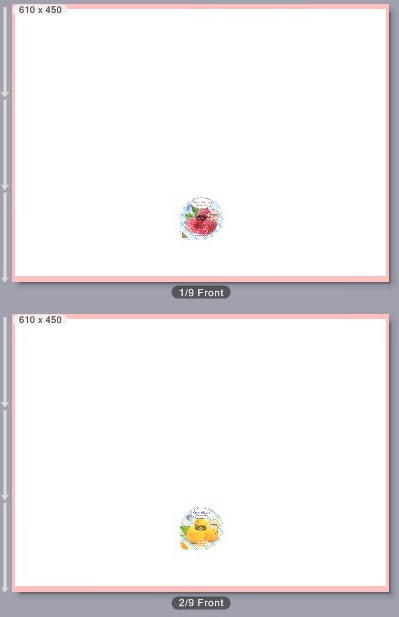
Auf jedem Bogen wird jeweils ein anderes Sujet bzw. ein anderer Falzbogen angeordnet.
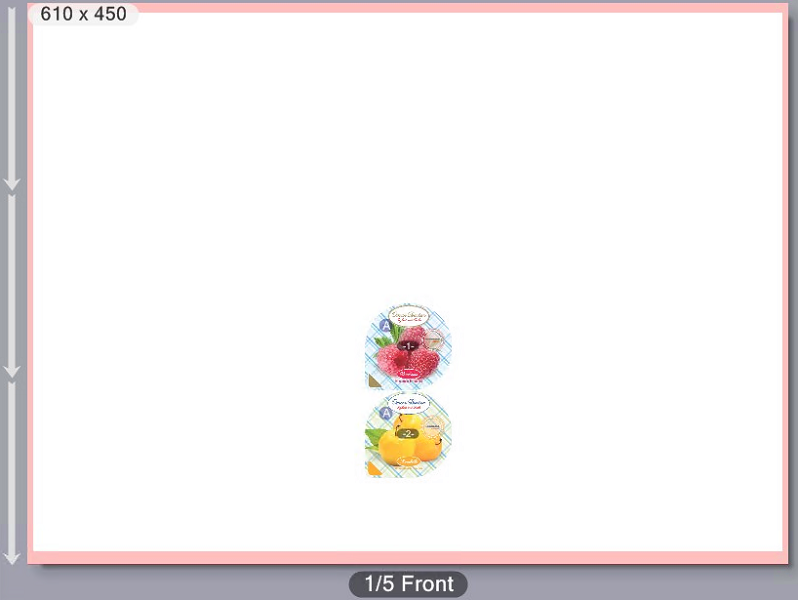
Tragen Sie in das Feld "Zeilen" nun eine "2" ein. Die Optionen "Wiederholen" sind deaktiviert.
Dann werden die Sujets 1 und 2 untereinander platziert:

•"Zeilen" mit "Wiederholen"
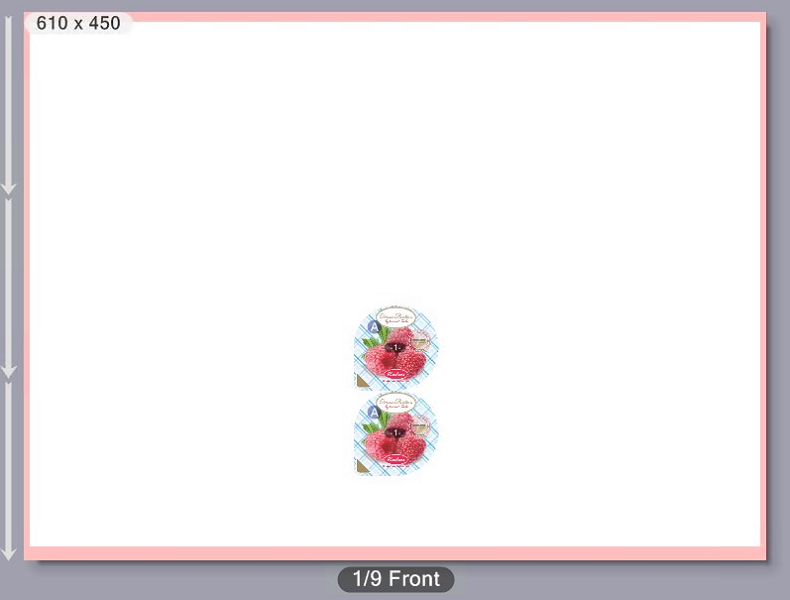
Tragen Sie im Feld "Zeilen" die Zahl "2" ein und aktivieren Sie die Option "Wiederholen".
Es werden jeweils 2 gleiche Sujets untereinander angeordnet:

•Zeilen und Spalten mit Wiederholen:
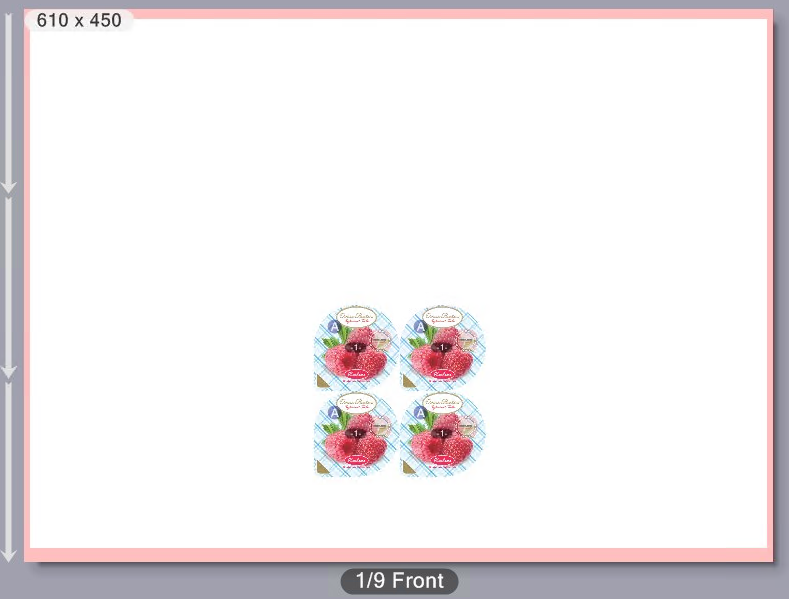
Tragen Sie in die Felder "Zeilen" und "Spalten" jeweils eine "2" ein. Die Optionen "Wiederholen" sind aktiviert.
Es werden auf jedem Bogen jeweils 4 gleiche Sujets platziert:

Option "Drehung" (Winkel-Symbol)
In dieser Auswahlliste können Sie einen Drehwinkel für alle auf den Bogenseiten platzierten Seiten/Falzbogen einstellen. Hierbei werden die Seiten-Inhalte mit gedreht.
Es stehen die Drehwinkel 0°, 90°, 180° oder 270° im Uhrzeigersinn zur Verfügung.

Hinweis: Wenn Sie im Vorschau-Bereich die Ansicht "Layout" auswählen, wird die Ausrichtung der Seiten durch Symbole "A" gekennzeichnet.
Optionen "Abstand vertikal / horizontal"
Mit diesen Optionen können Sie die vertikalen bzw. horizontalen Abstände zwischen den Seiten bzw. Falzbogen parametrieren.
|
|
Vertikaler Falzbogen-Abstand.
|
|
|
Horizontaler Falzbogen-Abstand. |
Individuelle Falzbogen-Einstellungen für Abstände und Drehwinkel
Ist in den Feldern "Spalten" und/oder "Zeilen" eine Zahl größer "1" eingetragen, wird im unteren Bereich des Registers "Layout-Einstellungen" eine Grafik angezeigt, in der Sie die Ausrichtung der einzelnen Falzbogen und die Abstände zwischen den Falzbogen individuell einstellen können.
Durch Anklicken eines Objekts in der Grafik können Sie die Ausrichtung des jeweiligen Falzbogens individuell ändern. Diese Drehung wird im Vorschau-Bereich angezeigt.
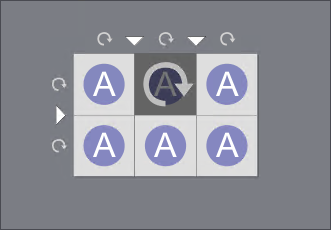
Mit diesen Drehungen werden die einzelnen Objekte auf einer Bogenseite gedreht.
Im Unterschied dazu wird mit den Drehwinkel-Einstellungen aus der Auswahlliste die Ausrichtung der gesamten Anordnung aller auf der Bogenseite platzierten Objekte eingestellt.
Beispiel: Auf einer Bogenseite ist eine Faltschachtel mehrfach platziert. Parameter: Spalten = 2, Zeilen = 2, Wiederholen = Ein. Die Vorschau-Ansicht "Layout" ist eingestellt.
Drehwinkel-Einstellung = "0°", die rechte obere Faltschachtel in der Grafik ist rotiert:
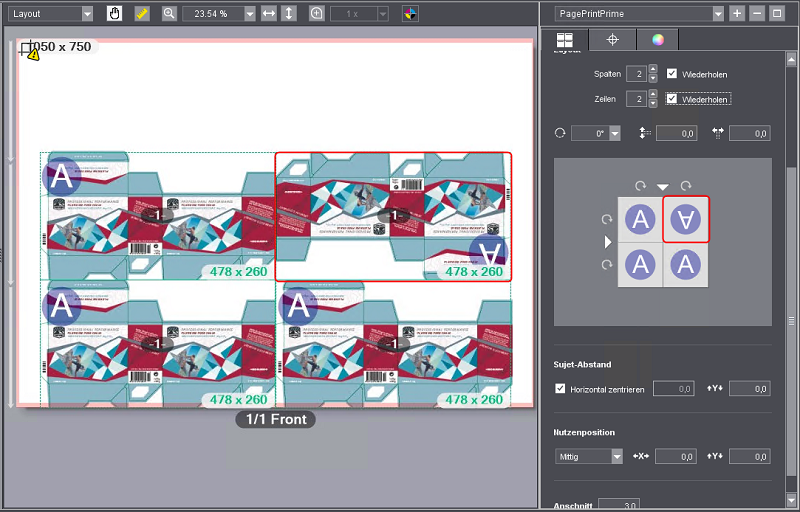
Drehwinkel-Einstellung "90°", die rechte obere Faltschachtel in der Grafik ist rotiert:
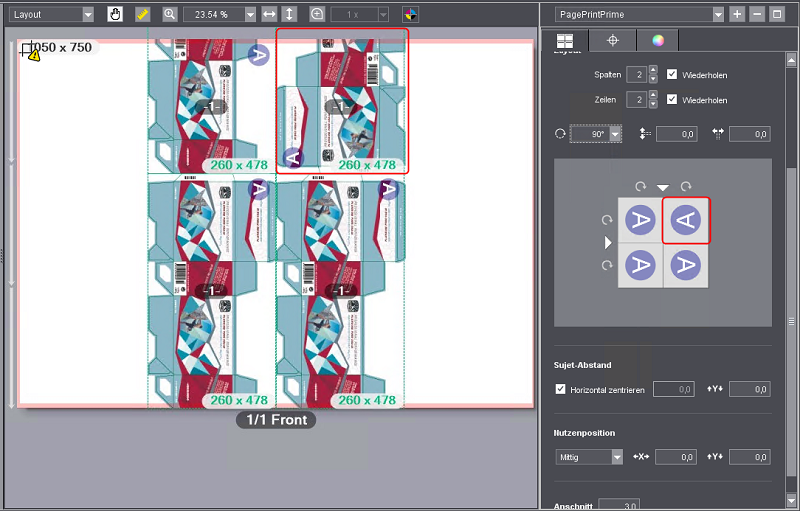
Die gesamte Anordnung der Faltschachteln ist um 90° gedreht, die rechte, obere Faltschachtel ist gegenüber den anderen Faltschachteln entsprechend der Grafik um 180° gedreht.
Die Einstellung des Drehwinkels in der Auswahlliste bewirkt also eine Drehung der gesamten Anordnung der Objekte auf dem Druckbogen. Die Rotationen, die in der Grafik durch Anklicken vorgenommen werden, bewirken die Drehung einzelner Objekte relativ zu den anderen Objekten.
Bereich "Sujet-Abstand"
In den Eingabefeldern können Sie den horizontalen und vertikalen Abstand des Sujets zum Bezugspunkt in der linken, unteren Ecke des Druckbogens einstellen. Das Feld für den horizontalen Abstand ist nicht bedienbar, wenn die Option "Horizontal zentrieren" aktiviert ist.
Option "Horizontal zentrieren"
Wenn Sie diese Option aktivieren, wird das Sujet horizontal mittig auf dem Bogen platziert.
Bereich "Nutzenposition"
In diesem Bereich können Sie die Position eines Nutzen (z. B. eines Etiketts) gegenüber dem zugehörigen Falzbogen genau ausrichten. Hierbei wird der Endformat-Rahmen des Nutzen gegenüber dem Falzbogen angepasst. Diese Bearbeitung ist nur dann erforderlich, wenn die Nutzen unterschiedlich groß sind und/oder nicht genau deckungsgleich zur den Falzbogen passen. Gehen Sie folgendermaßen vor:
1.Wählen Sie in der Vorschau die Darstellung "Bogen" und wählen Sie einen Zoom-Faktor, mit dem Sie genügend genau die Details der Objekte erkennen können.
2.Rufen Sie über dem Vorschau-Bereich den Kontext-Menübefehl "Anzeigen > Rahmen / Bemaßung" auf.

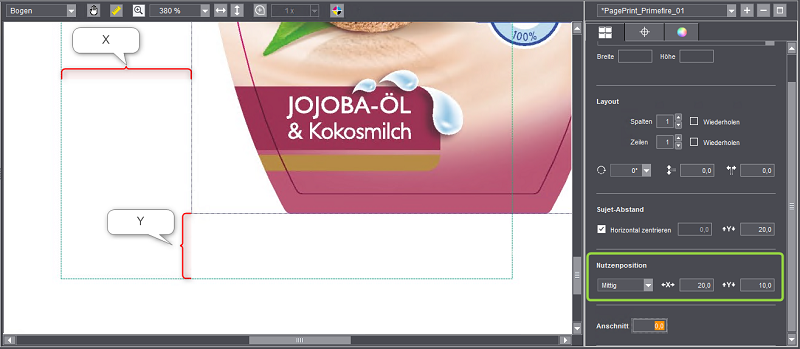
3.Wählen Sie jetzt im Bereich "Nutzenposition" in der Auswahlliste, ob Sie den Nutzen mittig oder an der linken, unteren Ecke der Stanzform ausrichten möchten.
4.Stellen Sie nun in den Feldern für Verschiebungen in X- und in Y-Richtung so lange Verschiebungswerte ein, bis die Nutzen genau passend zum Falzbogen ausgerichtet sind. Sie können hier auch negative Werte eingeben. Sobald Sie den Eingabe-Focus wechseln oder die Tabulator-Taste betätigen, wird die Änderung in der Vorschau angezeigt.
Im Feld "Anschnitt" können Sie ein Maß für den Anschnitt ("Bleed") definieren.
Der "Anschnitt" bestimmt die maximale Breite, die außerhalb des Seiten-Endformat-Rahmens noch bedruckt wird. Wird beispielsweise ein Anschnitt von 3 mm festgelegt, wird ein 3 mm breiter Rand außerhalb des Seiten-Endformat-Rahmens gedruckt, auch wenn im PDF eine größere Inhaltsfläche außerhalb des Endformat-Rahmens definiert ist.

