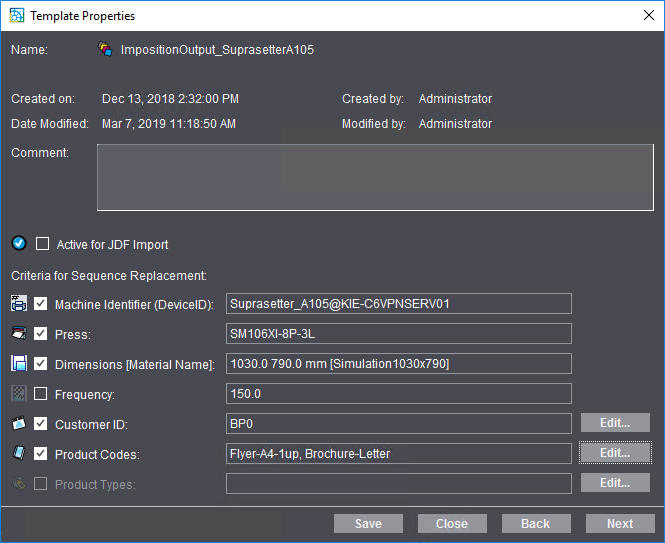
Si vous sélectionnez un modèle puis cliquez sur le bouton « Propriétés... » ou utilisez la commande « Propriétés » du menu contextuel, vous verrez apparaître la fenêtre « Propriétés de modèles ».
Vous disposez ici d’informations concernant le modèle sélectionné (nom, quand et par qui le modèle a été créé ou modifié).
Vous pouvez saisir ou modifier un commentaire dans la zone de saisie « Commentaire » (par ex. donner une description précise de l’usage prévu de la séquence).
En cochant l’option « Actif pour l’import JDF », vous pouvez spécifier que ce modèle de séquence soit disponible pour les commandes générées par le biais d’un système MIS connecté, d’un Web-to-Print Manager ou via Prinect Portal Services.
La zone « Critères de remplacement des séquences » est prévue pour l’insertion automatique de la séquence dans un flux de production web-to-print ou pour l’importation de commandes d’impression MIS ou Portal Services (voir Suites).
Vous pouvez activer différents critères selon les types de séquences ou choisir une option pour un critère particulier, par ex. « N° client ».
Si, pour une commande web-to-print traitée automatiquement, vous avez besoin par exemple d’un modèle de séquence créé pour les besoins particuliers d’un client donné, avec le critère « N° client », vous pourrez spécifier que le modèle de séquence en question est réservé au client concerné dans le flux de production web-to-print.
Dans notre exemple, vous pouvez voir la fenêtre Propriétés d’une séquence ImpositionOutput. Pour ce type de séquence, vous pouvez paramétrer les options spéciales suivantes :
•Identification machine (DeviceID) :
C’est ici que figure le DeviceID du CTP sélectionné. Ce DeviceID est défini dans la section « Administration > Système ». Voir aussi Système.

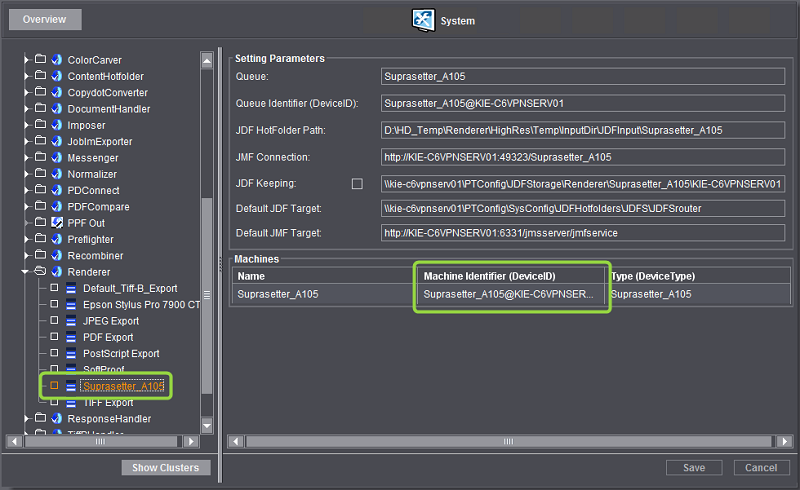
Si vous cochez cette option, l’identifiant de la machine servira de critère de remplacement.
•Machine à imprimer
Si vous cochez cette option, la presse dont les données de calibration sont paramétrées dans la séquence ImpositionOutput sera utilisée comme critère.

Condition requise : Pour que cette option puisse être activée, l’option « Calibration » doit être activée dans la séquence ImpositionOutput et paramétrée comme indiqué dans l’exemple ci-dessous :

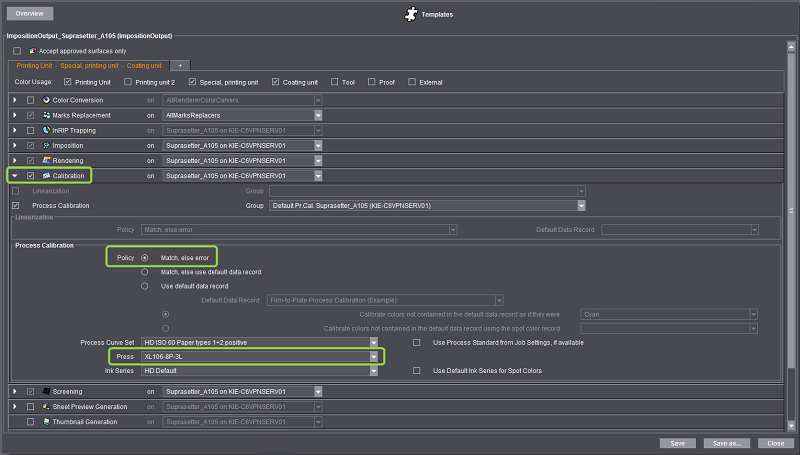
Dans le champ « Presse », il faut paramétrer la machine à imprimer à laquelle s’applique le jeu de courbes d’engraissement sélectionné. Si dans l’environnement système il existe deux presses différentes pour le même format de plaque, vous devez choisir ici la presse adéquate. La presse sélectionnée ici sera affichée dans la boîte de dialogue « Propriétés du modèle » et pourra être sélectionnée comme paramètre de remplacement.
•Dimensions [nom du support] :
Vous pouvez sélectionner ici comme critère de remplacement les dimensions de la plaque d’impression et/ou le nom du support paramétré dans l’option « Conversion ».
•Fréquence :
Vous pouvez paramétrer ici comme critère de remplacement la fréquence de trame définie dans l’option « Tramage ».
•Numéro client :
Ici, en cliquant sur « Editer », vous pouvez sélectionner un numéro de client figurant dans la gestion client puis activer ce critère. De ce fait, la séquence ImpositionOutput actuelle ne sera employée que pour les commandes du client sélectionné.
Un clic sur le bouton « Editer » fait apparaître la boîte de dialogue « Clients » :

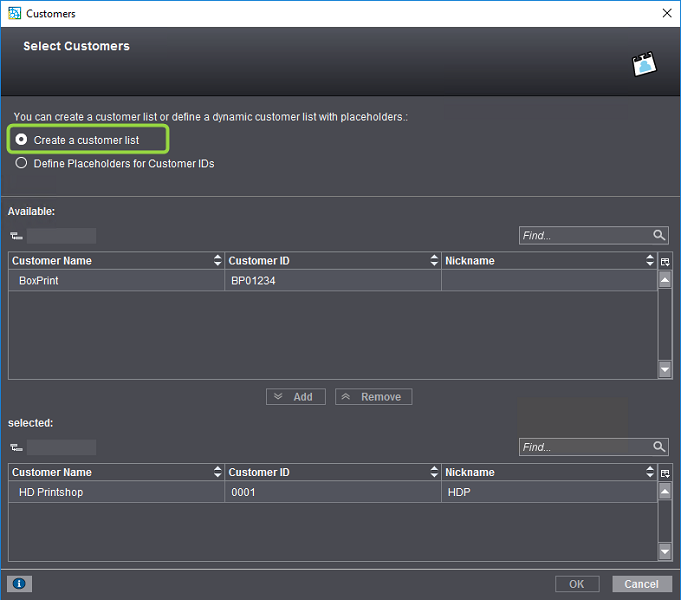
Dans la partie du haut, vous pouvez choisir parmi les options suivantes :
·Créer une liste de clients
·Définir des jokers pour les numéros de client
Si l’option « Créer une liste de clients » est activée, dans la liste des clients répertoriés dans la gestion client vous pouvez sélectionner une ou plusieurs entrées et les ajouter à votre liste de clients en cliquant sur le bouton « Ajouter ». Tous les clients qui figurent dans la liste des clients seront assignés au modèle de séquence concerné.
Si l’option « Définir des jokers pour les numéros de client » est activée, la boîte de dialogue affiche un autre contenu :

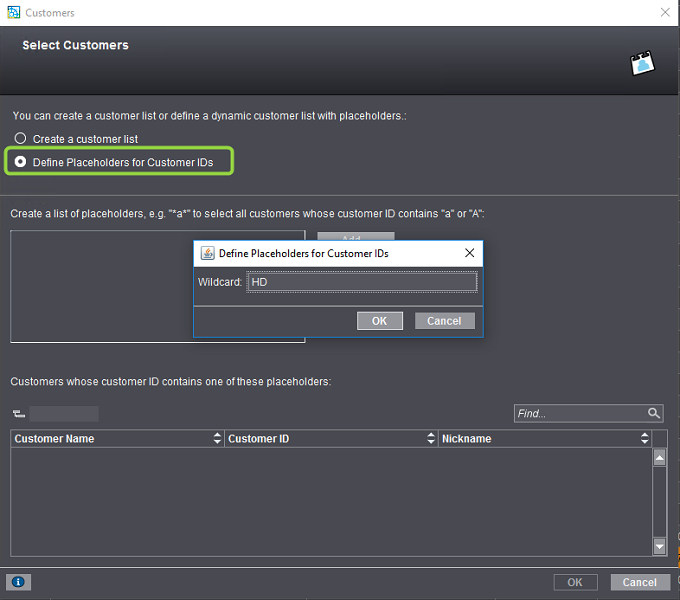
Maintenant, vous pouvez définir un joker pour les numéros de client en cliquant sur « Ajouter ». Si vous entrez par exemple « HD* », tous les numéros de client qui commencent par « HD » seront assignés au modèle de séquence, sans distinction entre les majuscules et les minuscules. Vous pouvez définir plusieurs jokers à la suite.
Codes produits et types de produits
Dans Prinect Business Manager, vous trouverez le paramètre « Type de produit » destiné à la planification des commandes et au calcul des prix de revient. Les types de produit tels que « Etiquette », « Brochure », « Carte postale » ou « Poster » représentent des catégories de produit générales et peuvent être librement configurées dans Business Manager.
Dans Web-to-Print Manager, il existe un paramètre correspondant : « Code produit » qui identifie un produit précis (par ex. carte postale A6, prospectus A4 1 face). Chaque produit ajouté à une boutique web doit recevoir un nouveau code produit.
Si vous attribuez par ex. le critère « Type de produit > Livret » à un modèle de séquence, le modèle en question sera utilisé pour une impression de livret dans un flux de production automatique — dès lors que les autres critères de sélection concordent. Au préalable, il faudra que cette séquence ait été paramétrée de sorte que les différentes étapes aient été correctement définies pour une impression de livret.
Plusieurs codes produits peuvent être assignés à un modèle de séquence.
Pour définir ou éditer un code produit, vous pouvez ouvrir la boîte de dialogue « Editer les codes produit » en cliquant sur « Editer ». Si des codes produits existent déjà, vous pouvez également accéder à cette boîte de dialogue en effectuant un double-clic sur l’un de ces codes.
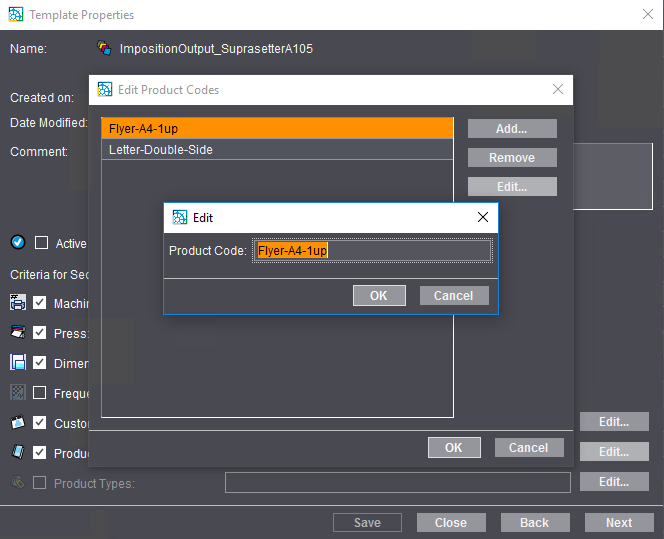
« Ajouter » permet de définir un nouveau code produit. Un code produit qui existe déjà peut être modifié avec « Editer ».
Ici, vous pouvez uniquement ajouter des types de produits. En revanche dans Prinect Manager, sous « Administration > Types de produit », vous pouvez définir ou éditer des types de produit (voir Types de produit). Autrement, la création et la modification des types de produit s’effectuent dans le MIS.
Cliquez sur « Suivant » ou « Retour » pour afficher les propriétés du modèle suivant ou précédent dans la structure. Si vous souhaitez consulter les propriétés d’un autre modèle, il n’est pas nécessaire de fermer la fenêtre puis de sélectionner et ensuite ouvrir l’autre modèle, vous pouvez parcourir la structure dans n’importe quel sens.
Avec la commande « Renommer » du menu contextuel vous avez la possibilité de changer le nom d’un modèle de séquence sélectionné. Le nouveau nom du modèle devra satisfaire aux exigences suivantes :
•il ne doit comporter que des caractères autorisés dans les noms de fichier ;
•il ne doit pas comporter plus de 80 caractères.