
管理 – Prepress 装置
前提条件:このタブはソフトウェアが"プリネクトレンダラー"が RIPとしてインストールされ、サインインしている場合にコックピットにのみ使用できます。
このペーンにはプリネクトレンダラーで制御されるすべてのプリプレス出力装置がリストアップされます。次の装置タイプはここに記載されているはずです:CTP装置、校正装置、ソフトプルーフエクスポートプロセッサ、Tiff-Bエクスポートプロセッサ

注記:名称"装置"は、物理的な装置(CTP装置、プルーファ)を意味します。名称"プロセッサ"は、これらのプルーフ装置が画面の評価や外部プログラムでの処理あるいはPrinect Shooterへ転送するためのファイルのみ作成することを意味します。
カラープルーフプロソフトウェアによって操作されるプルーフ装置は、特定の出力オプションで設定が可能です。このリストにはレンダラーにログオンしているすべての出力装置と出力プロセッサが掲載されます。デジタル印刷機はいくつかのRender-エンジンを利用えきるのでここではリストされません。
校正装置を選択すると、"開く"ボタンを使用できるようになり、プルーファーに追加設定を行うことができます。

注記:その他の校正装置の設定は、カラープルーフプロ エンジンマネージャーまたはプルーフィングエンジンマネージャーで行います。ハイデルベルグスプラセッターイメージセッタが直接プリネクトサーバーに接続されている場合は、それをスピードウェイ エンジンマネージャーで設定できます。プリネクトサーバーのエンジンマネージャーは、Windows スタートメニューの"スタート> 全てのプログラム (または全てのアプリ)> ハイデルベルグ プリネクトワークフロー" で呼び出すことができます。
校正装置を構成するには、リストの対応するエントリを選択して、"開く"(又はそのエントリをダブルクリック)をクリックします。Prooferのパラメータ化ウィンドウが表示されます:
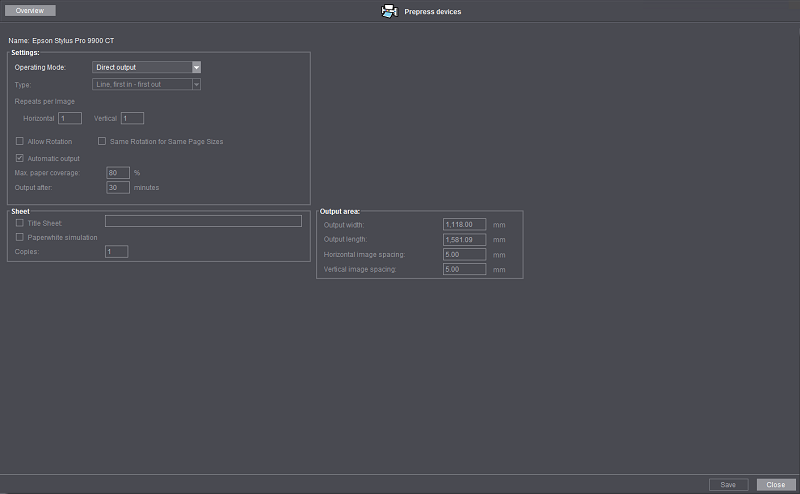
ここでは異なる校正出力の設定を行います。
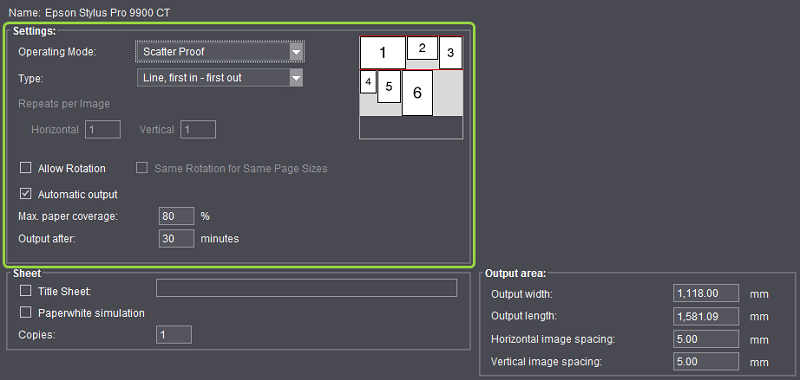
"編集モード"リストボックス
"編集モード"リストボックスには以下のオプションがあります。
•直接出力:
着信ジョブが出力装置に直接送信されて出力されます。このウインドウでその他の設定を行う必要はありません。
•スキャタプルーフ:
"スキャタプルーフ"編集モードが有効化されます。
•ステップ&リピートモード
"ステップ&リピート"編集モードが有効になります。
"スキャタプルーフ"編集モードでは、複数のジョブのページが集められ、場所を取らないよう無駄なく用紙に設定配置され出力されます。

注記:設定は使用するプルーファーだけに適用されるもので、装置(ハードウエアそのもの)には適用されません。つまり、1つのハードウエア(プリンタ)をアプリケーションにおいて多様な設定で何度も利用できます。制御される装置が同じでも、これらの設定は相互に独立しています。
したがって、例えば1つのプリンタはあるモードで普通に動作し、別のプリンタは用紙が埋まるまでジョブを収集してからその用紙のすべてを出力します。
例えばスキャタプルーフをパラメータ化したプリンタはページプルーフシーケンスにおいて"自動ページ位置"ペーンにある"レイアウト準備"から"自動式"無効化、および、"最大ページ数"欄でそれぞれ"1"を入力します。それによりこのシーケンスで処理されるジョブはスキャタープルーフ無しで出力されます。
特徴
1枚の用紙に印刷する各ジョブの出力プロパティは同じでなければなりません。例えば、1枚の用紙の出力に使用できる解像度は1つだけです。また、出力装置がCMYKやRGBなど複数の色空間をサポートする場合でも、各ジョブの色設定が異なってはいけません。
"種類"リストボックス
"タイプ"には以下の選択肢があります。
•ラインのファーストイン-ファーストアウト
この作業タイプでは、ページが入力された順に用紙に配置され、用紙面積が最大限に利用されます。を参照
この配置オプションでは、各ジョブがシートの上側のエッジに沿って並べられます。同様に、後の列のジョブは前の列で最も大きなジョブの下端に合わせて引かれたラインに沿って並べられます。
•ラインの最適化
ここではページが集められ、画像の配置交換などで用紙の面積利用の最適化がおこなわれます(を参照)。
この配置オプションでは、各ジョブがシートの上側のエッジに沿って並べられます。同様に、後の列のジョブは前の列で最も大きなジョブの下端に合わせて引かれたラインに沿って並べられます。
•領域を最適化
ここではジョブが収集され、用紙に配分されます。その際、用紙面積は最大限に利用されます。(を参照)

注記:数学的な複雑性を含むため、正確な計算には非常に長い時間がかかります。.このような理由から、この種の配置決定には発見的方法が使用されます。
"ステップリピート"編集モード
"ステップリピート"処理モードを選択すると、ドキュメントは設定により、何回も、または用紙一杯に出力媒体に配分されます。
"種類"リストボックス
次のオプションから選ぶことができます:
•用紙いっぱいにする
用紙が最適に詰められるまで、ジョブページの要求は何回も繰り返されます。また、オプション"回転を許可"を有効すると、ページがさらにより良い平面利用のために回転します。
•繰り返し:
ジョブの各ページが設定に従い何回も用紙上に最適に配分されます。"回転を許可"オプションが追加的に起動されていると、ジョブは設定に従い、用紙上に何回も最適に配分され、必要な場合は、より良い平面利用のために回転します。
"イメージごとにリピート"
•水平
ここでは、ジョブが何回用紙上に水平に出力される必要があるかを設定します(値"1"は繰り返しなし、ジョブは1度行われる)。
•垂直
ここでは、ジョブが何回用紙上に縦に出力される必要があるかを設定します(値"1"は繰り返しなし、ジョブは一度行われる)。

注記:"用紙を詰める"種類オプションに対しては、両方の機能は必要なくなり、また、操作はできません。"繰り返す"種類オプション で、あまり大きな反復回数が入力されると、システムはそれぞれのコンポーネントの最高数を算出します。
"回転を許可する"オプション
下記のすべてのタイプについて、以下が有効です。このオプションをオンにすると、用紙の利用状態が良くなるように必要に応じてジョブが回転します。出力装置の非対称解像度の場合、回転は使用されません。

注記:このオプションは、"ステップリピート"編集モードにのみ作用し、操作できるのも編集モードのみです。
このオプションが有効である場合、同じ大きさのページが同じ方法で回ります(回転方向、回転角度)。ここで、同じ大きさのページが均一に付け合わせ形式 ("Scatter用紙") に割り当てられ、それによって用紙をより簡単に裁断することができます。
"自動出力"オプション

注記:このオプションは、"スキャタプルーフ"編集モードにのみ作用し、操作できるのも編集モードのみです。
"自動出力"機能が有効な場合は、最大用紙範囲に達するまで、または、設定された時間で自動的に出力されます。
"自動出力"機能が起動されていない場合、ユーザーが出力をマニュアルで開始するまでページ収集が行われます。

注記:新しいページとこれまで集められたページがうまく合わない場合 (例えば、解像度が変更された)、これまでに収集されたページはすぐに出力されます。
"最大用紙範囲"フィールド
自動印刷出力が開始できるように、ここでは用紙利用範囲(パーセント)を指定します。
"次の時間後に出力"欄
ここでは、最大用紙範囲に達していない場合に、自動印刷出力が何分後に開始するかを設定します。バッファーメモリにある最も最初の印刷ジョブが生成された時点を起点にしています。
ここですべての出力される用紙に関する.特殊機能を設定します。
"用紙名"オプションが選択された場合、用紙上に載せるタイトルのテキストを付属する欄に入力できます。これは可能な場合には横に方向づけられて用紙の上エッジに位置決めされます。
用紙の構成上用紙名を上エッジには置けない場合、用紙名は縦にして左のエッジに位置決めることができます。
用紙の構成上用紙名を横にも置けない場合、用紙名は印刷されません。
この設定では、光源とメディア白色点 (例えば、印刷されていない用紙の色) を考慮してカラーが再現されます。たとえば、イラスト印刷用紙より黄色に近い新聞紙の発光は、用紙の発光と比較するとやや黄色を帯びた色合いに変換されます。このことから、ペーパーホワイトシミュレーションを使っての出力はプルーフ出力の標準設定であるべきです。Aプルーファー出力色空間に無い色の全ては出力色空間の縁に表示されます。この変換指針の利点は、出力材料を変更した場合に、同じカラー値を維持できることです。逆に、出力色空間中にない色を区別できないという欠点もあります。この再現特性は、ロゴや白黒のオブジェクトなど、出力媒体に関係なく同じように再現する必要のあるオブジェクトに特に適しています。

注記:ペーパーホワイトシミュレーションは、使われている出力シーケンスの色変換オプション内でもペーパーホワイトシミュレーション(再現性:絶対カラーメトリック)のパラメータ設定が行われておりそれが起動されている場合のみ効力を発揮します。
スキャタプルーフでのペーパーホワイトシュミレーシヨンでは、出力用紙に配置されつバッファメモリーに最初に格納されたジョブの設定が使われます。

注記:ペーパーホワイトシミュレーションは、例えばユーザー設定のイメージの間の空間などにも使えます。その結果、メディア色調の均一の印象が、特定の場合に損なわれることがあります。配置された要素にスラグラインがある場合、スラグラインはマークであるため、この領域はノックアウトされます。
この理由により、ペーパーホワイトシミュレーションによるスキャッタプルーフの場合は、スラグラインのある要素を配置しないでください。
"コピー"
ここで、出力部数をこのボックスに入力できます。オリジナルとコピー用には、1 枚の場合は値"2"を入力する必要があります。
デフォルト設定は"1"です。
ここでは、単一ページを配置する印刷用紙上のエリアを定義します。
"出力幅"
ここでは最大の出力幅を入力します。ここで設定された出力幅はPageProof- またはImpositionProofシーケンス"レンダリング"で設定された幅より小さくなくてはなりません。
"出力長さ"
ここでは、この装置で許容される(可能な)最大出力幅を入力します。ここで設定された出力幅はPageProofまたはImpositionProofシーケンス"レンダリング"で設定された幅より小さくなくてはなりません。

注記:この制限は"スキャタプルーフモード"と"ステップ&リピートモード"編集モードまた新規のジョッブへの制限にも作用します。"スキャタープルーフ"または"ステップアンドリピート"編集モードを PageProofシーケンスおよび ImpositionProof シーケンスで無効にすると、制限は解除されません。

注記:幅と長さが制限されていない場合は、用紙全体が埋められます。用紙の長さと幅(出力範囲)は、領域の最大利用率を計算するときに使用されます。
"水平イメージ感覚"
ここで、ページの水平方向の間隔を設定します。
"垂直画像感覚"
ここで、ページの垂直方向の間隔を設定します。

注記:イメージ間隔の方向付けは常に印刷された用紙に関係しており、回転されたページの上端、下端ではありません。用紙の利用率を計算する場合は、各ジョブの周囲の間隔も計算に含まれます。

前提条件:出力装置のパラメーターが"スキャタープルーフ"加工モードに設定されていて、そのような装置が装置リストでマークされている場合には、"スキャターモニター"ボタンと"ツール > スキャターモニター"メニューコマンドが使用可能になります。加工モード"スキャタープルーフ" を参照。
"スキャターモニター"ボタン もしくは"ツール > スキャターモニター"メニューコマンド を起動すると、"スキャタープルーフモニター"ウィンドウが開きます:

あるジョブを選択した出力装置で加工している間に、このウィンドウで、スキャタープルーフの実行状況の詳細を追跡できます。表には、次の情報を表示します:
•ジョブ名:現在の印刷ジョブの名前
•製品の一部:現在の製品の一部(ジョブの中で製品の一部として定義されている場合のカバー、内容など)。
•レイアウト名:スキャタープルーフ用に用紙レイアウトを使用している場合の、その用紙レイアウトの名前。
•用紙名:印刷ジョブで定義されている現在の用紙の名前。
•表面/裏面:用紙の表面か裏面かを示す標識。
•状態:用紙が埋まるまで、まず"待機中"の状態が表示されます。それから用紙を印刷し、状態が"印刷中"になります。ある用紙を印刷中に、もう 1 枚の用紙にさらなるページを収集できます。

注記:あるジョブのページがスキャタープルーフで、最後の用紙が完全には埋まらないように分配されると、用紙が続くジョブの新しいページで埋まるまで、ジョブの最後の数ページが"待機中"の状態に留まります。その前に用紙を印刷する場合には、"即座に印刷"ボタン を押してください。
•用紙:用紙番号の表示。
フッターには、現在の用紙の絵柄面積率(単位:パーセント)と現在の加工の経過時間を表示します