
관리 - Plate Pilot
전제조건: Plate Pilot의 작동을 위해서는 다음 전제조건이 충족되어야 합니다.
·MIS(Management Information System) 및/또는 Prinect Scheduler가 시스템 환경에 있어야 필요한 계획 데이터를 생성할 수 있습니다.
·네트워크 신호 램프를 사용해야 하는 경우 해당 램프를 설치하고 Prinect 시스템 환경의 네트워크(경우에 따라 WLAN)에서 연결할 수 있어야 합니다.
Plate Pilot을 사용하면 출력 일정에 맞춰 인쇄판 스택을 원하는 대로 적재할 수 있습니다.
CTP 장치
Plate Pilot은 Prinect Manager에서 직접적으로, Prinect Shooter 2(Tiff-B 내보내기)를 통해서나, 다른 제조업체의 장치일 경우 “외부 CTP 장치”로 연결된 모든 이미지 세터를 지원합니다. 외부 CTP 장치 추가을 참조하십시오. Prinect Shooter 2를 통해 제어되는 CTP 장치가 구성되면 이 CTP 장치 또는 Tiff-B 내보내기 "장치"를 포함하는 모든 클러스터가 Plate Pilot에 대해 공통으로 구성됩니다. 즉 "Plate Pilot 활성화" 옵션이 활성화되고 해당 매개변수가 구성되어 있어야 합니다.

참고: "관리 > 시스템"에서 직접 연결된 CTP 장치(Tiff-B 버전용 아님)용 "FormSetter" 클러스터 내 클러스터 보기에서 필요 시 컨텍스트 메뉴에서 수동 모드 및 Plate Pilot 모드 간 전환할 수 있습니다. Plate Pilot 또는 수동 모드용 CTP 장치 구성도 참조하십시오.
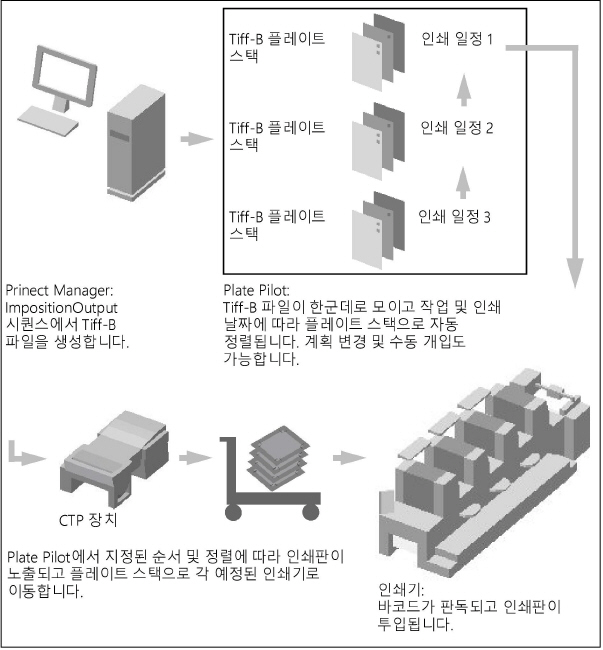
먼저 ImpositionOutput 시퀀스를 통해 노출에 필요한 Tiff-B 파일이 생성되지만, 이미지세터로 바로 전달되지는 않고 한군데로 모입니다. 인쇄 작업에 해당하는 모든 Tiff-B 파일이 생성되면 "가상 플레이트 스택"으로 모이고 인쇄 유닛의 순서에 따라 정렬됩니다. 이때 다음 기준에 따라 플레이트 스택에 할당되거나 플레이트 스택이 생성됩니다.
•공정이 특정 인쇄기에 대해 계획되어 있음
•인쇄 공정이 즉각적으로 순차적으로 진행됨
•지정된 플레이트 카트에 사용 가능한 최대 인쇄판 개수에 도달함(그러면 새 플레이트 스택이 생성됨)
•계획된 인쇄 시점 전의 최소 조달 시간에 도달함(즉 조달 시간이 지난 후에는 모든 판이 노출되어야 하며 플레이트 카트가 인쇄기로 이동되어 있어야 함)
•계획된 인쇄 시점과의 최소 시간 간격에 도달함
"인쇄" 작업의 계획된 일정 바로 전에 인쇄판이 노출됩니다. 그런 다음 인쇄판을 플레이트 카트를 사용하여 "실제 플레이트 스택"으로 인쇄기로 이동할 수 있습니다. 정렬을 통해 인쇄판이 인쇄 유닛에 순서대로 투입되고 인쇄 작업을 계획된 일정에 따라 출력할 수 있습니다.
바코드
인쇄판을 자동으로 식별하도록 인쇄기에서 판독할 수 있는 바코드가 출력됩니다. 바코드는 마크로써 인쇄판에 배치되며 JobID, 시트, 색상 등 공정 정보가 포함되어 있습니다.

참고: 이 바코드는 Plate Management 시스템(Nela Plate Indexer) 제어를 위해 사용할 수 있습니다.
네트워크 신호 램프
CTP 장치 및 플레이트 카트의 각 상태는 인쇄소에 배치되는 제어 가능한 신호 램프를 통해 계속 육안으로 파악할 수 있도록 표시됩니다. 이를 통해 예를 들어 플레이트 카트가 완전히 채워져 있는지와 인쇄기로 이동해야 하거나 빈 플레이트 카트로 교체해야 하는지를 빠르게 파악할 수 있습니다.
사용자 인터페이스
"Plate Pilot"의 사용자 인터페이스는 Prinect Portal의 구성 요소입니다(WEB UI). Prinect Cockpit의 관리 영역에서 Plate Pilot의 전체 시스템 설정을 구성할 수 있습니다.
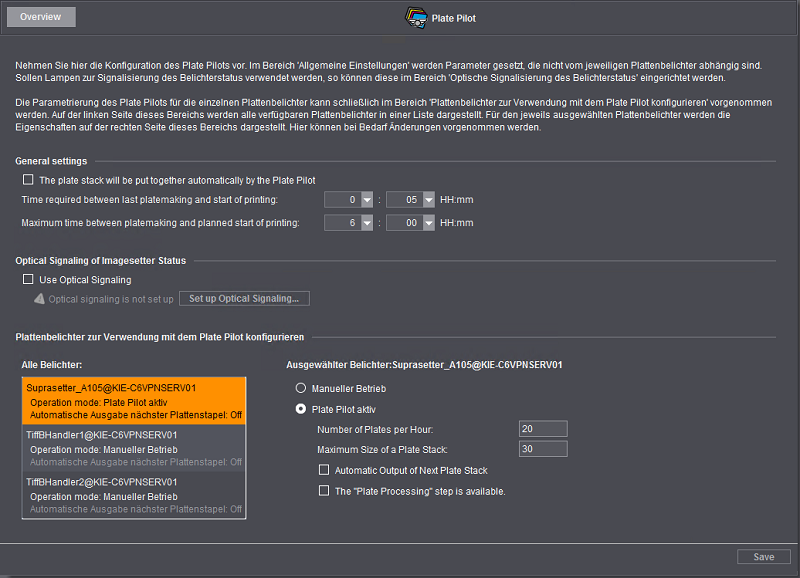
여기에서 Plate Pilot의 일반 기능에 영향을 주나 개별 CTP 장치에는 영향을 주지 않는 설정을 실행할 수 있습니다.
"Plate Pilot이 플레이트 스택을 자동으로 모음" 옵션
이 옵션을 사용하여 플레이트 스택을 자동으로 모으는 기능을 활성화할 수 있습니다. 이때 인쇄판이 자동으로 모여 인쇄 작업에 사용되는 인쇄판이 올바른 순서대로 배열됩니다. 인쇄기에서는 스택의 위에서 인쇄판이 꺼내어지며, 꺼내어진 인쇄판이 각 인쇄 유닛에 순서대로 투입됩니다.
"마지막 인쇄판 노출과 인쇄 작업 시작 사이 필요 시간" 필드
플레이트 카트를 인쇄기로 이동하고 인쇄판을 인쇄 유닛에 투입하는 데 필요한 일반적인 시간을 여기에 입력하십시오. 경우에 따라 발생할 수 있는 대기 시간도 고려해야 합니다.
"인쇄판 노출과 계획된 인쇄 작업 시작 사이 최대 시간" 필드
인쇄판 노출 시작과 인쇄 과정 종료 사이의 최대 시간을 여기에 입력하십시오(플레이트 스택 이동, 대기 시간, 인쇄기에 판 투입).
이 시간은 Plate Pilot의 시간 계획 및 플레이트 스택 생성 순서 계산에 사용됩니다.
"이미지 세터 상태의 광신호" 영역

전제조건: 이 영역을 구성하려면 Prinect 서버의 네트워크 시스템 환경에 네트워크 신호 램프가 있고 연결할 수 있어야 합니다.
Plate Pilot은 플레이트 스택을 자동으로 모으고 노출시킵니다. 하지만 플레이트 카트가 완전히 채워져 있는지와 빈 플레이트 카트로 교체해야 하는지 등을 인쇄소에서 언제나 바로 확인할 수 있는 것은 아닙니다. Prinect Manager를 사용하여 소프트웨어 제어식 램프를 연결하면 이러한 상황 및 노출하는 동안의 장애 등을 계속해서 표시할 수 있습니다. 네트워크 연결(WLAN 및/또는 LAN)을 통해 제어 가능한 신호 램프는 예를 들어 Philips Hue 램프 등이며, Philips Bridge를 통해 연결됩니다. 이 램프는 제어에 따라 서로 다른 신호를 나타냅니다. 예를 들어 빨간색으로 깜빡이는 경우는 장애가 있거나 플레이트 카트가 가득 채워져 있으며 빈 플레이트 카트로 교체해야 함을 나타내는 것입니다. 계획된 일정이 지연되지 않고 자동 워크플로가 진행될 수 있도록 이 과정은 적시에 수행되고 확인되어야 합니다.
램프 신호의 의미:
|
신호 램프 |
이미지 세터 |
플레이트 카트 |
플레이트 스택 |
메시지 |
|
|---|---|---|---|---|---|
|
|
빨간색으로 깜빡임 |
오류 |
— |
— |
출력 중단 - 개입 필요 |
|
|
노란색으로 깜빡임 |
경고 |
— |
— |
개입 필요! |
|
|
파란색으로 깜빡임 |
대기 중 |
가득 참 |
대기 중 |
플레이트 카트 교체! |
|
|
파란색으로 깜빡임 |
대기 중 |
비어 있음 |
대기 중 |
플레이트 스택을 노출하도록 이동 |
|
|
파란색으로 계속 켜짐 |
유휴 |
— |
비어 있음 |
플레이트 스택을 노출하지 않음 |
|
|
녹색으로 계속 켜짐 |
노출 |
— |
— |
CTP 장치 노출됨 |
|
|
꺼짐 |
오프라인 |
— |
— |
CTP 장치가 꺼짐 |
"광신호 사용" 옵션
이 옵션을 사용하여 네트워크 램프 제어 기능을 활성화할 수 있습니다. 이를 통해 이 영역의 다른 옵션을 조작할 수 있습니다.
광신호 설정
이 버튼을 누르면 "노출 상태를 알리는 광신호 설정" 도우미가 열립니다. 이 도우미에서 다음 세 단계를 진행하십시오.
•연결 유형 선택
먼저 네트워크에서 램프를 자동으로 식별하도록 해야 합니다("네트워크에서 자동 검색"). 네트워크 램프는 일반적으로 해당 램프를 식별하도록 해주는 특정 식별 표시를 나타냅니다.

참고: Windows에서 필요 포트 1900을 차단하여 자동 연결을 막을 수 있습니다. 이러한 경우 수동으로 연결할 수 있습니다. Philips Hue 램프를 사용하기 위해 필요한 IP 주소는 다음과 같이 확인할 수 있습니다.
a.Windows 명령 프롬프트(CMD)를 엽니다.
b."ping philips-hue" 명령을 입력합니다.
c.램프의 Bridge에 연결할 수 있으면 해당 IP 주소가 표시됩니다.
d.이제 해당 주소를 수동 연결 절차에 사용할 수 있습니다("IP 주소로 연결" 옵션). 이에 관한 자세한 내용은 램프 관련 문서를 참조하거나 시스템 관리자에게 문의하십시오.
"다음"을 클릭합니다.
•연결 생성
램프가 식별된 경우에는 이 단계에서 Prinect Manager와 램프가 연결됩니다. 램프가 여러 개 있으면 원하는 램프를 선택할 수 있습니다.
연결된 후 "다음"을 클릭하십시오.
•연결 확인
이 단계에서는 램플 연결이 확인되고 도우미가 종료됩니다.
"Plate Pilot를 통한 사용을 위한 인쇄판 노출기 구성" 영역
"모든 이미지 세터" 영역
Prinect Manager와 연결된 CTP 장치(로컬로 연결되거나 Prinect Shooter를 통해 연결됨)에는 자체 항목이 표시됩니다. 따라서 이 항목의 개수는 Prinect Manager의 구성에 따라 다양합니다. 이미지 세터 항목을 클릭하면 해당 항목이 주황색으로 표시됩니다. "선택된 이미지 세터" 영역 내 인접해 있는 구성 요소는 이 판 세터와 관련되어 있습니다.
"선택된 판 세터" 영역
여기에서는 각 선택된 이미지 세터의 설정을 실행합니다.
"수동 모드" 옵션
이 옵션을 활성화하면 선택된 이미지 세터용 Plate Pilot가 꺼집니다.
"Plate Pilot" 옵션
이 옵션을 활성화하면 선택된 이미지 세터용 Plate Pilot가 활성화됩니다.
시간당 인쇄판 수
CTP 장치의 시간당 인쇄판 노출 가능 수를 여기에 입력하십시오. 서로 다른 내용에 따라 노출 시간이 다양할 수 있고 정확한 시간 계획을 위해 이 수치가 사용되므로, 경험을 근거로 하여 최악의 조건(복잡한 내용)에서 최대 생산 수치를 입력하는 것이 좋습니다.

참고: "관리 > 시스템" 영역에서 "외부 인쇄판 노출기"를 설정할 때 인쇄판 노출기의 속도를 미리 정의합니다. 외부 CTP 장치 추가을 참조하십시오. 이 시간당 인쇄판 수의 값은 여기에서 기본값으로 적용됩니다. Plate Pilot과 관련하여 특수한 목적을 위해 이 값을 변경할 수 있습니다.
플레이트 스택의 최대 크기
플레이트 스택에 대해 CTP 장치 또는 플레이트 카트를 사용할 수 있는 인쇄판의 최대 개수를 여기에 입력하십시오.
"다음 플레이트 스택의 자동 출력" 옵션
이 옵션을 활성화하면 플레이트 스택 작업이 완료되는 즉시 새 플레이트 스택이 자동 생성됩니다. 이때 Plate Pilot의 계획 시간이 고려됩니다.
이 옵션을 사용하여 Plate Pilot을 통해 관리할 수 있는 CTP 장치 또는 CTP 클러스터를 활성화할 수 있습니다.
이 옵션이 활성화된 경우 그리고 해당 CTP 장치의 ImpositionOutput 시퀀스에서 "인쇄판 가공 처리" 옵션이 활성화된 경우, "인쇄판 가공 처리" 프로세스가 끝나야 비로소 노출된 인쇄판이 "완료"로 표시됩니다. "인쇄판 가공 처리" 옵션을 참조하십시오.


