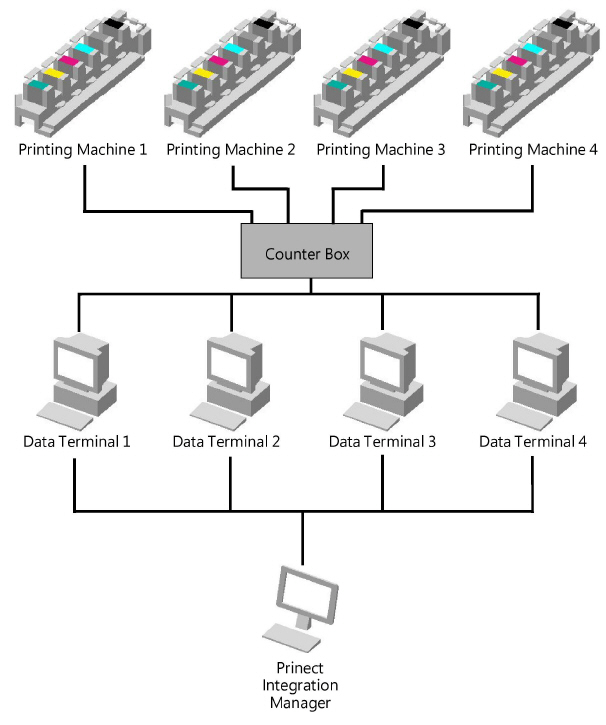
一个计算器盒采集最多12台连接着的印刷机的累计计数器状态信息并通过网络(TCP/IP Ethernet)转发至印刷机的数据终端。由此不必在数据终端上手动采集生产了的活件的信息。取而代之将根据累计计数器状态自动计算,并转发至Prinect Integration Manager。
下列图形显示出逻辑结构:
为了能让Prinect Integration Manager正确接收生产了的活件,必须在Prinect系统中创建计数器盒。此外,必须根据线路图为设备分配信道。见添加新计数器盒。

提示:计数器盒的安装和更换的详细说明随附在计数器盒中。可通过以下链接访问文档:安装和更换计数器盒
为了能在 Prinect 中创建一个新的计数器盒,我们复制了必要的位置。

前提条件:已为计数器盒分配了一个有效的IP 地址。
1.切换到"管理 > 装置配置 > 计数器盒"菜单。
2.点击"生成"。
打开计数器盒配置对话框:

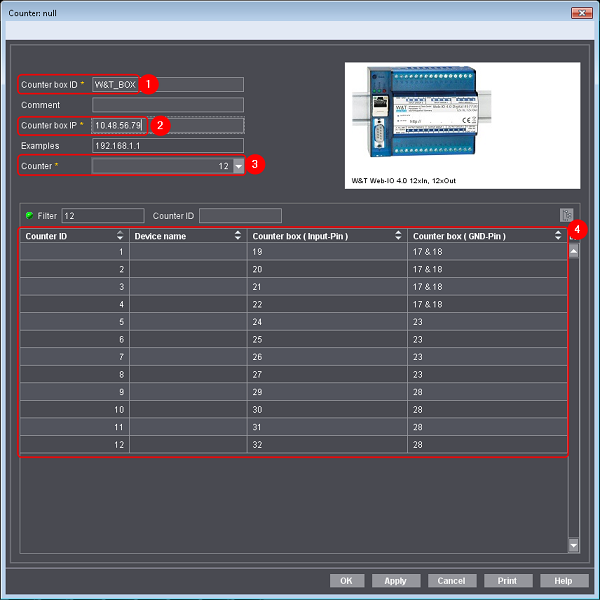
3.请输入计数器盒的名称 (1)。
在创建设备上,在 CDM 上出现该名称。
4.请输入事先给出的 IP 地址 (2)。
5.选择通道的数量 (3)。
12 = 新计数器盒
6 = 旧计数器盒
在下面的示例中,您将看到一个接口版本以及如何将它用于电压信号。由于每台机器在连接中都有自己的接地线,并且计数器盒将 4 个通道连接到地,因此必须移动相应接地块中的电压信号,即:
通道 1-4 上的设备 1
通道 5-8 上的设备 2
通道 9-12 上的设备 3。

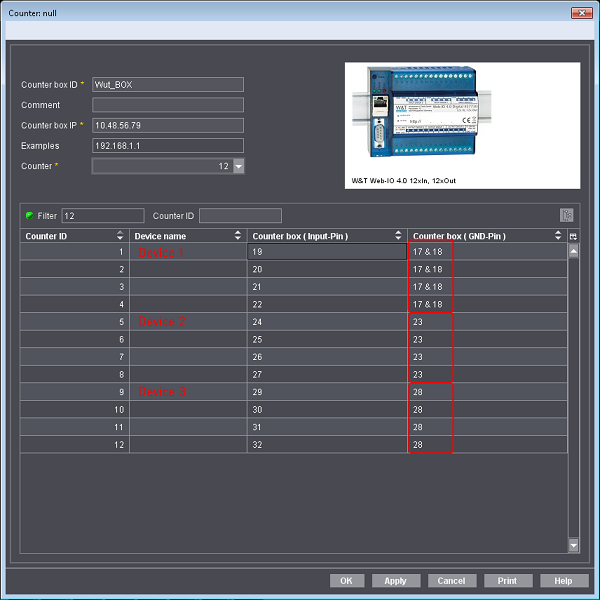
6.记录下每一设备的通道(可以通过"印刷"来打印对话框)。
7.点击"确定",保存设置。
在下一步中,为设备分配通道。
创建计数器盒后,必须将通道分配给设备。在中央设备管理器 (CDM) 上进行分配。

前提条件:在下文中,我们假设已经在 CDM 上创建了设备。在 Prinect Cockpit 的在线帮助中对如何创建新设备进行了描述。
按如下方式为设备分配一个通道:
1.在 Prinect Cockpit 中切换至"管理 >系统 [Prinect 服务器的名称]"。
2.打开 "CDM" 区域。
3.选择设备。
4.点击快捷菜单上的"编辑"。

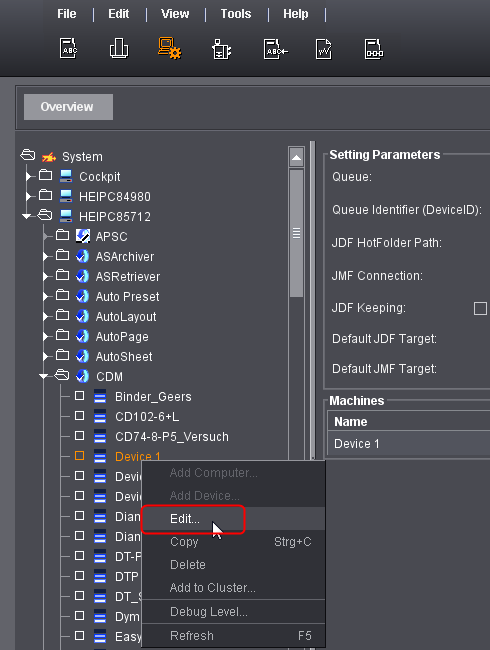
自动打开装置助手:

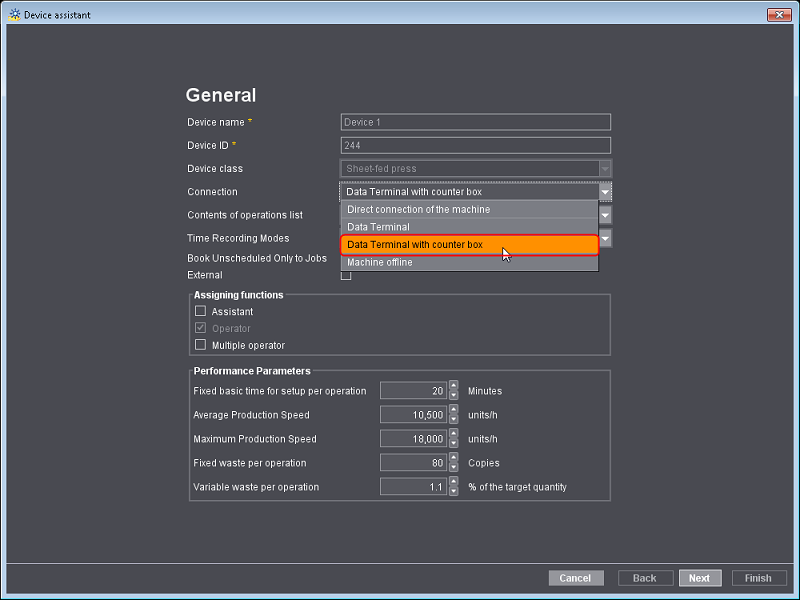
5.选择"数据终端与计数器盒"连接。
6.点击"下一步"打开"计数器盒配置"。

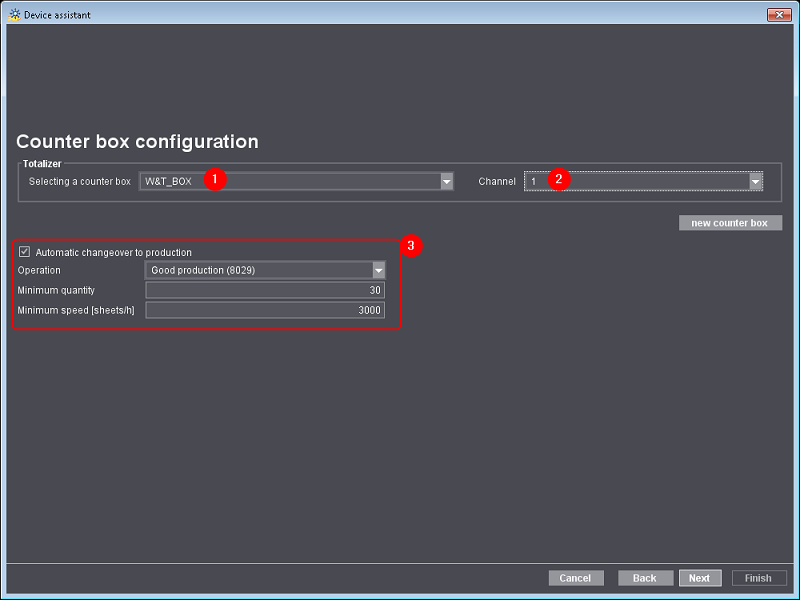
7.选择之前添加的计数器盒 (1)。
8.为设备分配通道 (2)。
我们在该示例中为设备 1 分配了通道 1。
(9).如果需要,则激活"自动切换到连续运行"选项并输入相应的数值 (3)。
10.点击"下一步"。
11.点击"完成"。
12.为其他设备重复该步骤。
13.重启 Prinect Cockpit,否则不会在设备配置中正确出现设备名称。
然后检查您是否正确分配了通道。为此,请再次切换到"管理 > 设备配置 > 计数器盒"并打开计数器盒。
设备现在应该在正确的通道上:
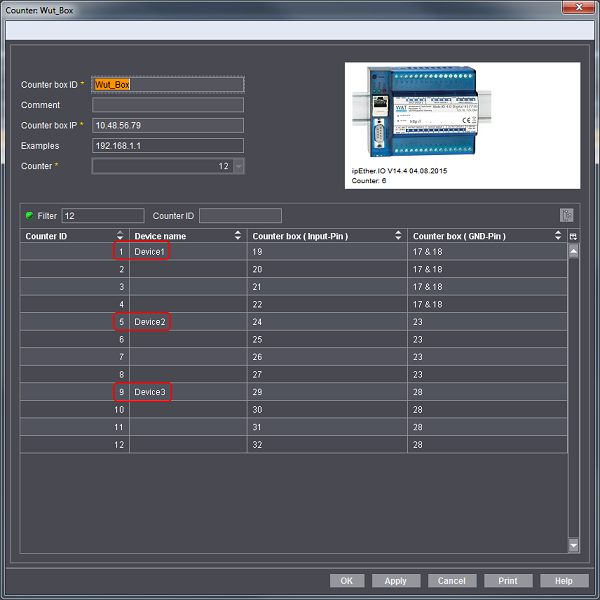
打印图形,然后连接到机器。