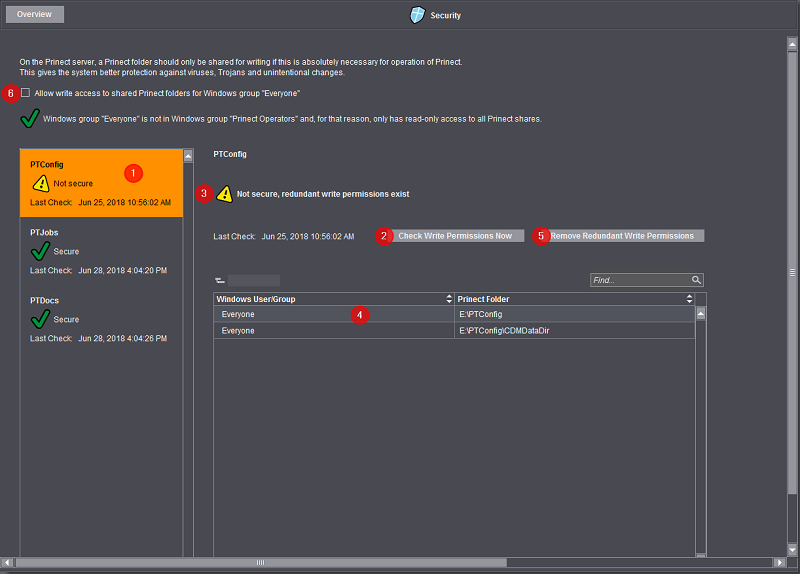
管理 — 安全
借助"安全"功能可在访问之前对 Prinect 系统文件夹 "PTConfig", "PTJobs" 和 "PTDocs" 进行病毒或木马防护,防止意外删除或覆盖这些文件夹中的文件。这提高了 Prinect Manager 的运行安全性。这些文件夹在 Prinect 服务器的网络环境中共享(共享文件夹也称为 "Share"), 例如安装在其他计算机上的 Prinect Cockpit 可以访问这些系统文件夹。
保护功能的作用原理如下:
•如果启用了保护,则 Prinect 网络环境中没有特殊权限的用户或应用程序(请参阅保护状态下的写权限)只能读取或执行文件夹中包含的文件和子文件夹。
•如果取消了保护,则可以创建、更改、删除或覆盖这些文件夹中的文件或目录,或者可以将文件或目录复制或移动到这些文件夹中。
如果"安全"管理区域已打开,则这些文件夹的相应安全状态("安全"或"不安全")将显示在窗口的左侧。
若要检查文件夹的安全状态,请按照下列步骤操作:
1.在左侧区域中,标记要检查的文件夹 (1)。
2.在右侧窗格中,您也可以通过单击"现在检查写入权限"来启动文件夹检查 (2)。
3.已检查文件夹的安全状态显示在文件夹列表的右侧 (3)。
4.该表详细列出了访问权限 (4)。
5.使用"删除不需要的写入权"按钮来限制访问权限,以便防止未经授权访问标记的文件夹 (5)。
6.通过激活"允许 ’Everyone’Windows 组写访问共享的 Prinect 文件夹 "选项 (6) 取消所有共享 Prinect 文件夹的访问限制。安全状态更改为"不安全"。
单击"删除不需要的写入权"按钮后,将更改所选文件夹的整个目录结构的访问权限。此过程需要一段时间(最多几分钟)。在此期间,将显示等待动画。在此期间,您可以继续在 Cockpit 内的其他地方工作。
在安装 Prinect Manager 软件期间,将设置具有 Prinect 系统访问权限的本地 Windows 用户组 "Prinect Operators"。在受保护状态下,"Prinect Operators" 用户组的成员和文件夹 "PTConfig"、"PTJobs" 及 "PTDocs" 中的文件和目录的"所有者"(在 Windows 文件系统意义上)继续获得写访问权。这适用于例如在安装 Prinect 软件期间设置的 Prinect 用户利用自己的权限来使用 Prinect 服务。因此例如这些文件夹中的热文件夹将继续工作。

提示:这不适用于具有管理员权限的 Prinect 用户,因为 Prinect 用户管理独立于 Windows 用户管理。
对 Prinect 许可的访问权限
在特定状态下(域/工作组),可能出现 Windows/Mac 用户在打开保护时没有访问重要 Prinect 许可(比如 PTJobs)的访问权限的情况。这时在登录 Prinect Cockpit 时会显示相应的故障信息。
为避免出现这一状态,请注意以下方面:
•尽可能在 Windows 域中管理和验证 Prinect 用户。
•请激活 Prinect 安全性。
•否则请确保所有 Windows 和 Mac 用户都是自 Prinect 2019 起自动创建的 Windows 用户组“Prinect Operators”的成员,并在其中经过验证。
•本地服务器用户“prinect”预设为“Prinect Operators”用户组的成员。
•当满足以下条件时,自动将其他用户纳入该组:
·用户帐户为有效的域或工作组帐户。
·创建了一个该用户名的 Prinect 帐户,它在域或工作组中经过验证,在 Prinect 中不仅有读取权限。
非默认安装文件夹的特性
如果保护未激活,并且您单击"删除不需要的写入权"按钮,则将检查在这些共享文件夹中除标准安装之外是否还有其他子文件夹。由于这些子文件夹可能仍需要一般访问权限,因此会显示一条警告消息:

•如果使用"是"确认对话框,则还会为这些子文件夹激活保护。
•如果单击"否",则不会激活所选文件夹的保护。如有必要,您可以将仍需要写访问权限的其他目录移动到文件系统中的另一个位置或 Prinect 服务器的网络环境中,然后激活保护。

小心:请注意,不得从 "PTConfig" 文件夹中删除必须保留在 "PTConfig" 文件夹中以便正确运行 Prinect Manager 的目录!