
当您选择了一个模版并点击"属性"按钮或者在快捷菜单调用"属性"命令,会打开"模版属性"窗口:
这里您将获得选定模版的相关信息(模版名称、创建时间和创建人,更改时间和更改人)。
在输入区"注释"中可以写入或者修改注释(例如该序列使用目的的详细说明)。
通过激活选项“激活用于 JDF 输入”,您可以确定该序列模版可用于通过所连接的 MIS、WEB-to-Print 或者 Prinect Portal Services 生成的活件。
区域“替换序列的标准”用于 Web-to-Print 工作流程中序列的自动替换或者 MIS 导入或者 Portal Services 印刷任务的导入(见次序)。
对于不同的序列类型而言,您可以激活不同的规则,或为一个规则,例如"客户编号"选择一个配置。
例如,如果自动处理的Web-to-Print-活件需要为特定客户的特殊要求设计的序列模版,可以通过标准"客户编号"确定该序列模版仅用于该客户的Web-to-Print-工作流程中。
该示例显示的是拼版输出序列的属性窗口。可以针对该序列类型设置下列特定参数:
•机器标识 (DeviceID):
这里录入了所选 CTP 设备的 DeviceID。在"管理 > 系统"区域中定义了 DeviceID。另见系统。

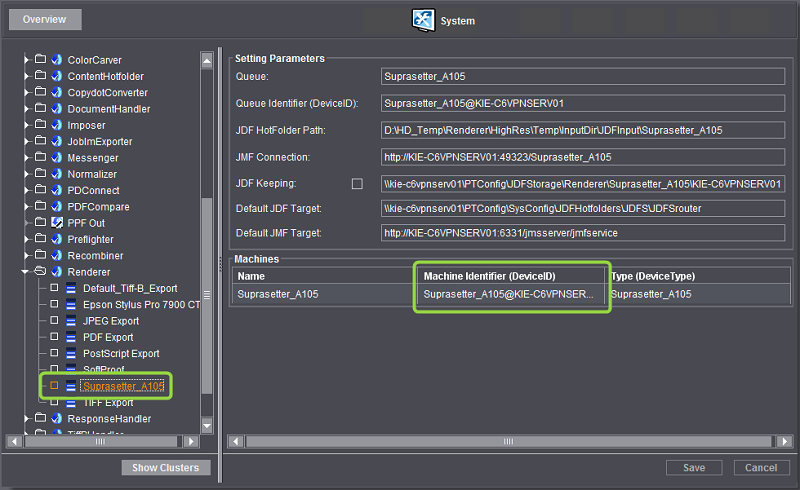
通过激活此选项将机器标识用作替换标准。
•印刷机
通过激活此选项将在拼版输出序列中参数化设置了校准数据的印刷机作为标准。

前提条件:要启用此选项,必须如以下示例所示,在拼版输出序列中启用并参数化设置"校准"选项:


必须在"印刷机"字段中设置所选过程曲线组件对其有效的印刷机。例如如果在系统环境中有两个不同的印刷机用于相同的印版尺寸,则必须在此处选择合适的印刷机。此处选择的印刷机显示在"模版属性"对话框中,可以选择作为替换参数。
•尺寸 [材料名称]:
可以在此处选择"渲染"选项中设置的印版尺寸或材料名称作为替换标准。
•频率:
可以在这里将"渲染"选项中定义的加网频率设置为替换标准。
•客户编号:
您可以在此处使用客户管理中的"编辑"选择客户编号并激活此标准。对此仅将最新拼版输出序列用于所选客户的任务。
在点击"编辑"后,打开"客户"对话框。

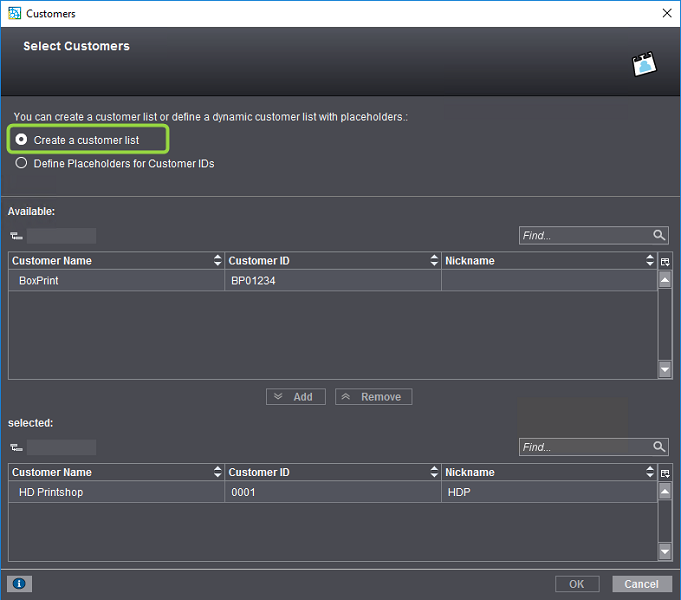
您可以在上部区域中选择以下的选项:
·创建一个客户列表
·定义客户编号占位符
如果激活了"创建一个客户列表"选项,则可以在客户管理中所创建的客户的列表中选择一个或多个条目,并通过"添加"按钮添加至客户列表。客户列表中录入的所有客户被分配给相关序列模版。
如果激活了"定义客户编号占位符"选项,则对话内容发生变化:

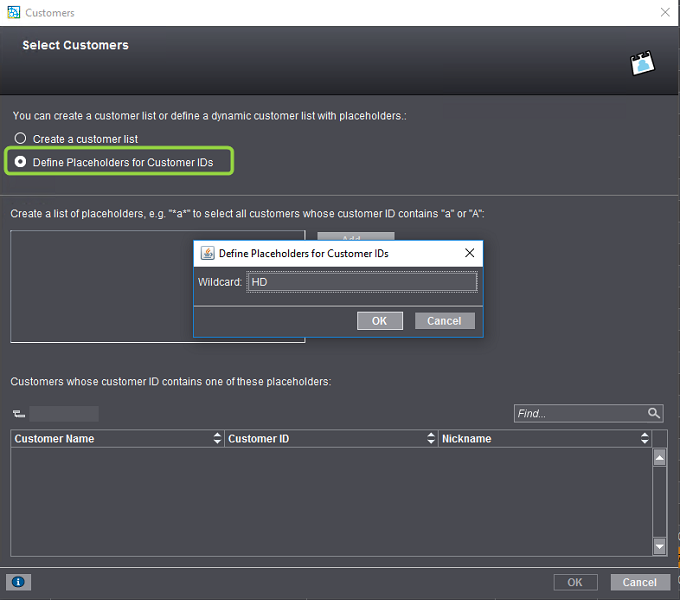
现在可以通过"添加"按钮定义客户编号占位符。如果在此例如录入一个占位符"HD*",则会为序列模版分配以"HD"开头的所有客户编号。对此不考虑大小写。您可以依次定义多个占位符。
在 Prinect Business Manager 中有活件计划和计算的"产品类型"参数。诸如"标签"、"小册子"、"明信片"、"海报"产品类型是一种产品的大概分类,并可以在 Business Manager 中自由配置。
在 Web-to-Print Manager 中有相应的"产品代码"参数,该产品代码用于识别单个产品(例如,明信片 A6、传单 A4 单页)。每个在 Webshop 中新添加的产品必须获得一个新的产品代码。
例如,如果为序列模版分配标准"产品类型 > 小册子",只要符合其他的选择标准,该序列模版可以用于自动工作流程中的小册子印刷。首先对序列进行参数配置,以便单独的工作步骤可以正确地用于小册子印刷。
您可以为一个序列模版分配多个产品代码。
使用"编辑"打开对话框"编辑产品代码",以便定义或编辑产品代码。如果产品编码已经存在,则通过选择编码或双击打开对话框。
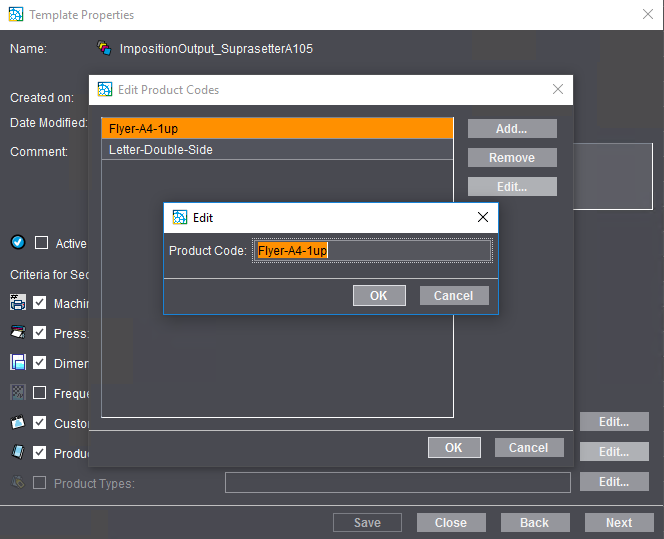
可通过"添加"定义一个新产品代码。您可以选择一个已有的产品代码并使用"编辑"进行修改。
在该位置仅可添加产品类型。可以在Prinect Manager中"管理 > 产品类型" 下定义或编辑产品类型(参见 产品类型)。否则在MIS中创建和修改产品类型。
通过"下一步"或者"上一步"按钮可以在结构中显示之后或之前模版的各种属性。如果您希望查看其他模版的属性,您无需关闭此窗口并打开选择的其它模版,而是在结构中任意向前和向后浏览。
可通过"重命名"快捷菜单命令对一个所选的序列模版重命名。新的模板名称必须满足下列条件:
•名称仅允许含有文件名中允许的字符。
•名称最多允许由80个字符组成。