
在 Prinect Manager 中创建的用户权限仅可以通过下列权限组的从属关系来定义:
•管理员权限组
•超级用户权限组
•用户或者操作者权限组
•多任务用户权限组
•辅助人员权限组
•访客权限组
•Viewer 权限组
•特殊权限组
·客户销售代表
·Packaging
·Prinect Mobile
组权限不是按照等级划分的。也就是说,一个用户可以从属于多个组。他相应地拥有所有已分配组的权限。
新的权限组应该叫"HD 组"。
1.点击"新建"按钮建立新的权限组。
2.在"创建组"对话框中输入名称,例如"HD 组"。
3.点击"OK"确认输入。
之后在权限组列表中显示新组"HD_组"。新权限组此时无访问权限。
4.为新的权限组分配需要的访问权限(参见我如何为一个组分配访问权限或者取消它的访问权限?)。
1.若要为一个组设置访问权限,则在列表中选中组条目,例如"HD 组"并点击"访问权限"按钮。"访问权限"对话框打开:
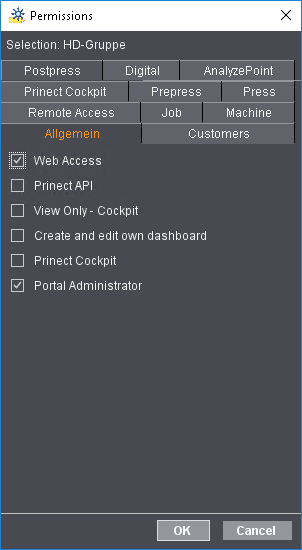
在此提供那些已在"访问权限"标签页(参见 "访问权限"标签页)中定义了的访问权限作为选项。访问权限在此按照主题划分到标签页中。必要时可以通过"拖动"鼠标的方式调整窗口大小。
在"概述"窗口中显示的是例如下列选项(权限):
·WEB 访问:通过该权限确保能完全访问 Prinect Portal。
·Prinect_API:通过该权限确保登录 Prinect API 操作界面或 Prinect API 服务 (Applications Programmers Interface)。
·Cockpit 展阅方式:可通过该权限打开并查看 Prinect Cockpit,但是不能操作 Cockpit。
·创建自己的 Dashboard:可通过该权限在 Prinect Portal 中创建和/或编辑自己的 Dashboard。
·Prinect Cockpit:可通过该权限自由访问 Prinect Cockpit。
·Portal-Administrator:可通过该权限使用管理员权限管理 Prinect Portal。
2.请在不同标签页中选出所需选项。

提示:如果您想取消某个组的特定访问权限,则请禁用相应的选项。
3.点击“OK”确认选择。现在可用所选权限配置新组。
如果想为一个现有组更改访问权限,则选中相应的组条目并按照第 1 至 第 3 步所述执行。
尚未为新创建的组"HD 组"分配用户,即没有用户拥有该组中定义了的权限组合。
若要执行分配,请按照如下方式进行操作:

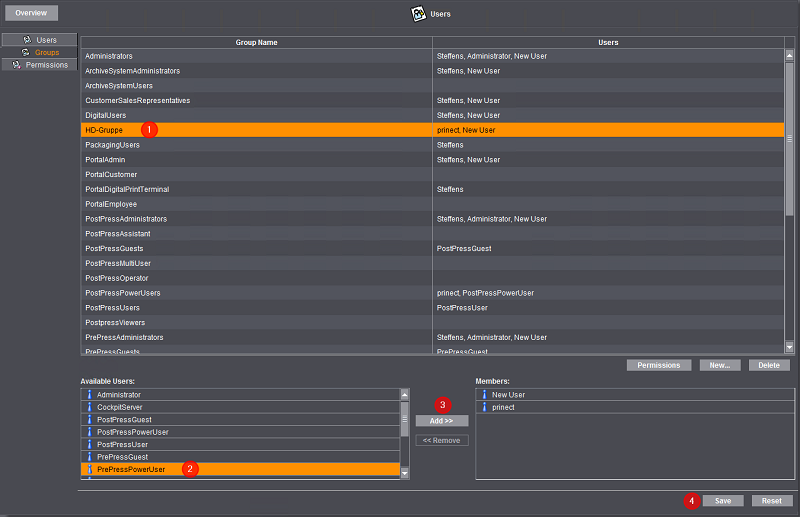
1.在"组名称"列中选中所需权限组,例如 "HD 组" (1)。
2.在"可用用户"区域中选中想要为其分配权限的用户 (2)。
您可以同时选择多个用户。
3.点击"添加"按钮 (3) 或者双击所需用户。
所选择的用户被分配给权限组,并在"成员来自"区域中显示:(3)。
4.可通过"复位"撤销分配。
5.点击"保存" (4)。
所有的设置被应用。
原则上您可以任意删除任何自己创建的组。
1.选择列表中要删除的组。
2.点击"删除"按钮。
对于印刷厂的特定工作流程,尤其是对于继续处理(印后阶段)而言,需要用户在多台装置上同时登录,并平行启动活件或者实施注册和反馈给唯一户识别号的操作。允许同时在多台装置上登录的用户帐户在 Prinect 环境中被称作"多任务操作者"。
在 Prinect 用户管理中,对于多任务操作者分配"印后多任务操作者"权限组。对于该权限组而言,未预先配制访问权限,也就是说必须分配需要的权限(参见 我如何为一个组分配访问权限或者取消它的访问权限?)。
对于以多任务操作者身份进行工作的用户而言,必须为"印后多任务操作者"权限组分配相应的用户(参见 如何将用户分配给权限组?)。
对于多任务操作者适用以下框架条件:
•如果一名 Prinect 用户在多台装置上同时登录为多任务操作者,不能在 Prinect Manager 或者和 Prinect 相连的装置上登录,除非首先从其登录为多任务操作的装置上登出。
•如果一名多任务操作者登出,则在其登录的多台装置上均进行登记。如果多任务操作者紧接着重新登录,仅在其相应登录的装置上进行登记。
•在添加装置时必须激活选项"多任务操作者"(参见角色的分配)。
•在接下来的装置对话中必须为多任务操作者分配允许装置发回的操作(BDE 报告)(参见操作的分配)。
•在添加装置后,必须为多任务操作者 - 也在装置对话中 - 再次分配"印后多任务操作者"组(参见用户组的分配)。