
管理 — 工作流程
前提条件:操作该领域时必须使用管理员权限,也就是说,至少要有"管理员"名称以上的权限。关于 Prinect 用户管理的信息请参阅:章 用户。
利用"工作流程配置"工具可以将印刷活件中提供的工作步骤根据自己的需要进行调整。

小心:在此位置进行的修改,将在 Prinect Cockpit 重新启动后对所有现存和将来新提交的印刷活件起作用。它们对所有 Prinect 系统定义的用户起作用,也就是说,即便其他用户以其他权限登录 Cockpit,活件仍包括修改后的工作步骤。
在打开的印刷任务中各工作步骤(也被称为"工作流程步骤")在"工作流程栏"以图标的形式显示:

点击各图标可以从一个工作步骤转换到另一个工作步骤。
在任务列表中,表格"工作流程状态"列的工作步骤显示如下:
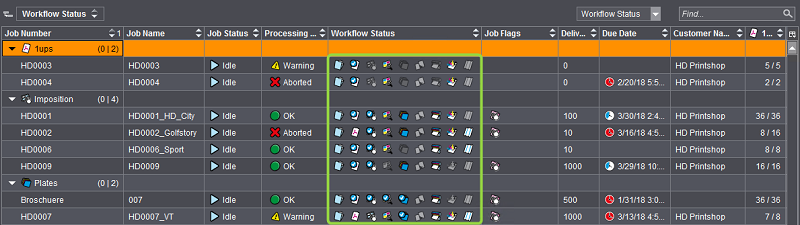
使用"工作流程配置"工具可以设置哪些工作步骤以何顺序提供至各活件中。可以进行下面的操作:
点击一个图标,按着鼠标将其拖至期望的位置,然后再松开鼠标("拖放"法),这样就可以改变工作步骤顺序。
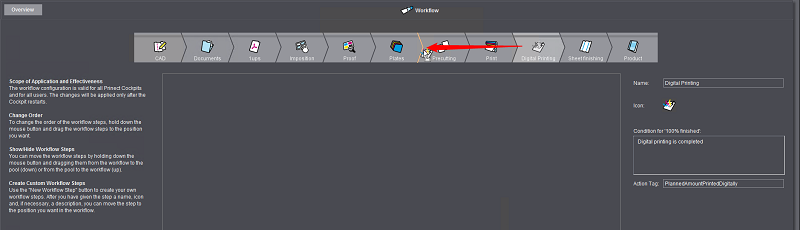
如果存在现有装置都不需要的工作流程步骤,可以将相关的图标从所有活件视图中移除。这样一来,这些工作步骤就不再提供给任何活件,并且工作步骤浏览起来更清晰。另外,在有疑问的情况下,可以避免错误的操作。
点击相应的图标,并用"拖放"法将其送到下方、解释说明文本下面起始处空白的栏处,就可以移除一个工作步骤。
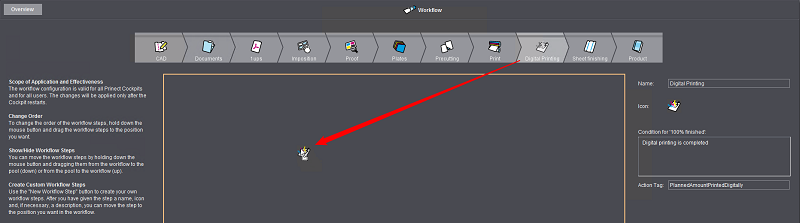
该栏用作(临时)关闭的工作步骤的"收集池"("池")。
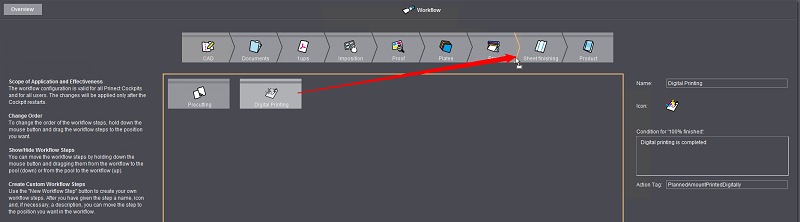
如果要将前面移除的工作步骤重新"激活",用"拖放"法很简单地将其拖回到期望的位置即可。
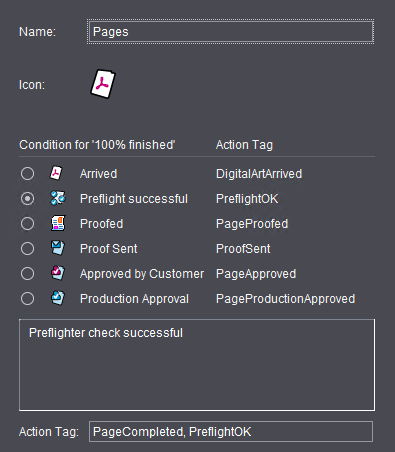
在"100% 完成条件"项下设置一个所谓的 "Action Tag"。"Action Tag"("消息关键字")是一个标识,在完成某一工作步骤之后(发出完成通知),它被发送至特定的其他 Prinect 模块,例如发送至一个已连接的 MIS。
可以为"页面"工作步骤在"100% 完成条件"项下选择一个条件或一个带有附属符号的 "Action Tag"。如果在一个印刷活件中满足了该条件,则会在"页面"工作步骤的图标中显示出该符号。
使用"新工作步骤"按钮 (1) 可以设置新的、用户自定义的工作步骤。使用该工作步骤可以将非自动 Prinect 工作流程中的工序作为标准流程步骤来处理,例如可见的印刷印张控制。通过分配一个所谓的"活动标记",可以将完成该过程发送到相连的管理信息系统中,或者应用到输入生产数据 (BDE) 中。
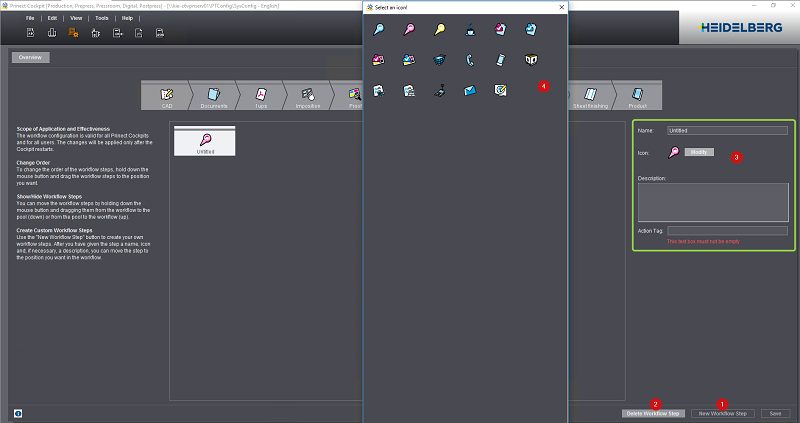
在右侧的窗口区域中输入新工作步骤数据:
•名称:工作步骤名称
•100% 完成条件:此处显示的是 "Action Tag"("消息关键字"),可以选择一个条件。
•图标:选择一个可用图标 (4)。
•描述:我们推荐对于新创建的工作步骤输入一个有说服力的描述,以便于辨识任务和工作方式。
更改自定义工作步骤属性
如果选中了一个工作步骤图标,则可以在"工作流程配置"窗口的右侧区域中查看 "Name" 和 "Action Tag" 属性或选择另一个 Action Tag。
对于自定义的工作步骤而言,您也可以在必要时事后修改其他属性。
通过"保存"确认修改。
标记相应的图标并且点击"删除工作流程步骤"按钮 (2),就可以删除自定义的工作步骤。
点击"保存"接受该设置。这些更改只有在 Cockpit 重新启动后才起作用。对此请参见提示对话框。