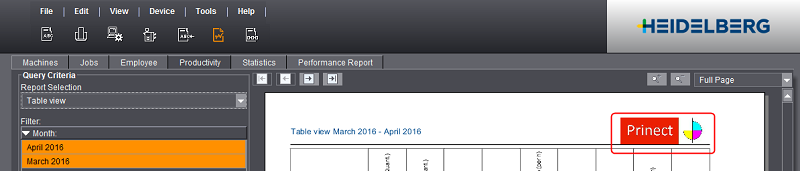
对于一个任务您可以随时打印装置报告、任务报告和班次报告。但仅能打印目前处于激活状态的报告。
示例:例如:在印刷机上已结束活件 2018-0006 的工序"内芯区 T1 (5/0)"。这时您如果需要为该工序打印输出"工序评估"报告,
1.请切换至"活件报告"选项卡。
2.选择活件/工序列表中活件 2018-0006 的工序"内芯区 T1 (5/0)"。
3.请切换至"工序评估"选项卡。
4.点击下列按钮:

此外,您可以按组合键"Ctrl+P"。
5.请您选择需要打印工序评估的打印机。
6.点击"OK"按钮。
打印工序评估。
对于一个任务您随时可以用 PDF 文件保存装置报告、任务报告和班次报告。但仅能保存目前处于激活状态的报告。
1.请切换至"活件报告"选项卡。
2.在活件/工序列表中选择您想要存储的工序。
3.请切换至"工序评估"选项卡。
4.点击下列按钮:


以下对话框打开:

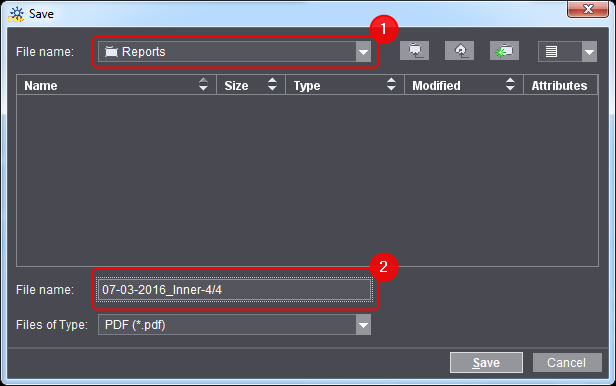
5.请您选择需要保存 PDF 文件的文件夹 (1)。
6.请您输入 PDF 文件的名称 (2)。
为了以后处理报告时能够迅速识别,请您为其选择一个文件名。
7.点击"保存"。
由分析点自动生成的活件报告可以单独删除。例如,在完成了一个任务且不再需要报告的情况下可以删除。
只删除任务的报告数据。此外在其他报告中(例如班次报告)仍然显示活件信息。任务数据本身不删除,该任务继续存在于"任务"区域中。

提示:您需要"分析点管理"的使用权限才能删除报告数据。报告数据的删除操作是不可逆的。
1.请切换至"活件报告"选项卡。
2.选择想要在任务列表中删除的任务。
此外,您可以通过过滤功能导出活件。
3.单击"删除"按钮。
4.点击"是"确认询问。
任务报告数据将被删除。
您可以将报告的数据(装置报告、任务报告、安全报告、班次评估和日期条)复制到剪贴板中。您可以将这些数据粘贴到其他应用程序里。通过以下按钮复制到剪贴板中:

•在复制过程中将复制各选项卡中的所有数据。
•分别采用速度和印刷计数器进度的单个值。例如,您可以用 Microsoft Excel 生成自己的曲线/图表。
•无法复制图形到剪贴板中。
在该示例中我们想向您说明如何复制印刷工序,并插入 Microsoft Exel。

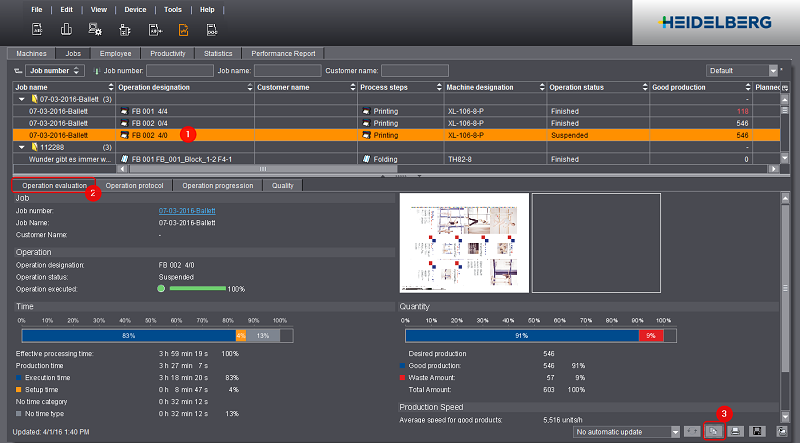
1.请切换至"活件报告"选项卡。
2.选择您打算复制到剪贴板中的工序 (1)。
3.切换到"工序评估"选项卡 (2)。
现在将显示工序分析的数据。
4.请您点击"复制"按钮 (3)。此外,您可以按组合键"Ctrl+C"。
工序进度的当前数据将复制到剪贴板。
5.打开 Microsoft Excel。
6.必要时打开一个新的文件。
7.选择一个空白字段 - 例如 "A1" - (它将是插入的数据区域的左上角字段)并使用"Ctrl + V"粘贴剪贴板中的数据。
在以下插图中显示结果。

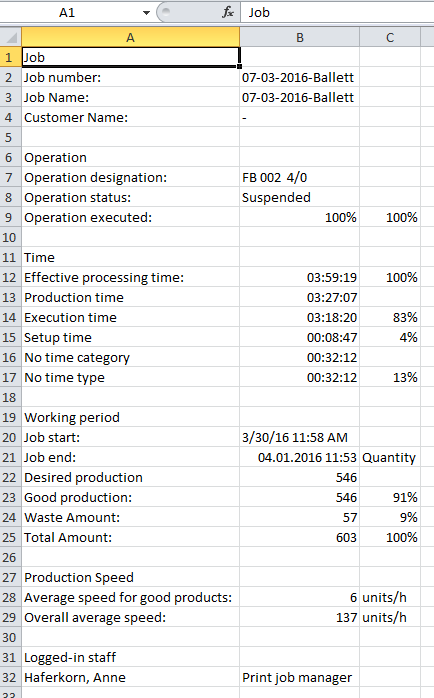
时间将以 "hh:mm:ss"(例如 "12:23:16")的格式导入到 Microsoft Excel 并显示。
可以在分析点中的报告上插入一个自定义标志。必须一次性配置该标志,然后便自动出现在报告上。关于标志配置,请参见 标志。