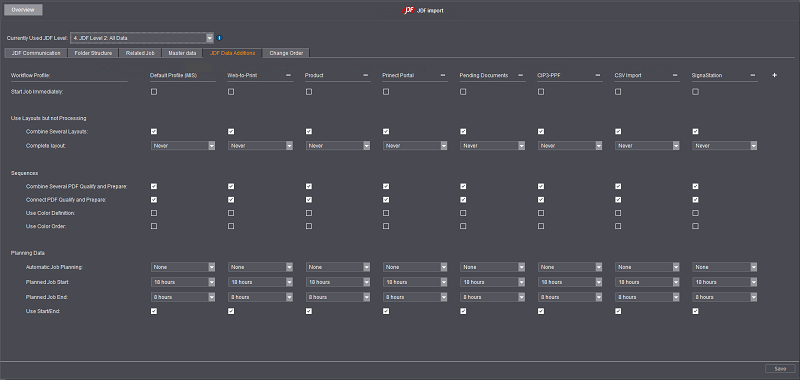
在此标签页中,MIS 生成的 JDF 文件在用于 Prinect Manager 中之前会调整。如有必要,您可以修改和/或补充导入到 Prinect Manager 中的 JDF 数据,以便最佳地适应 Prinect Manager 进程。

小心:在这种情况下,请与您的项目经理协商后再更改。否则,配置不当还会导致出现不好的印刷结果。
选择特性文件
首先选择应对使用 JDF 导入而应用的哪些工作流程特性文件配置 JDF 数据补充。另见选择特性文件。
如果激活此选项,则会立即启动导入的任务的处理。如果未激活此选项,则导入的任务最初获得"新"状态,即必须手动启动它们。

提示:如果除了具有 JDF 连接的 MIS 之外,还连接了仅允许 CIP3-PPF 导入的外部印前系统,请取消激活"立即启动活件"选项。在 PPF 导入配置(管理 > 系统设置 > [Prinect 服务器] > PPF 导入 > 属性)中,激活"自动启动"选项并禁用"从 PPF 创建任务"选项:

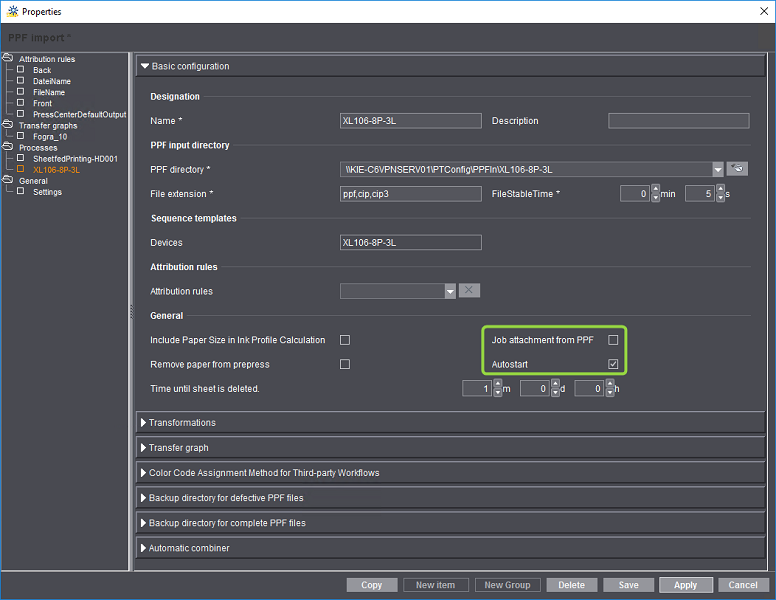
然后活件数据就可以被处理,直到 PPF/CIP3 文件从印前系统中被导入。然后开启活件后续处理,这时您就不能再进行更改。
版式
"汇总多个版面编排"选项
Prinect 工作流程优化终端产品说明的总版式应用。有些 MIS 将相互分开的版式写入一个 JDF 文件,例如,封面版式和小手册内页版式。
在激活选项时,汇总分开的版式,以进行其他处理。如果激活此选项而且已有总版式,此选项不起作用。我们推荐激活此选项。
如果在此选择的不是"绝不"选项,则必要时,Prinect Signa Station 拼版工作站服务器会自动完备导入的活件中包含的版式。您可以选择下列完善选项:
•绝不完善版式
不完善版式。
•在无子产品的情况下完善
在完善Prinect Signa Station版式时不考虑子产品。
•仅针对书籍生产创建子产品。
仅针对书籍生产考虑子产品。
•始终创建子产品
在完善时始终考虑子产品。
建议您启用这些选项并使其保持启用状态,直到 MIS 和交互式的 Prinect Signa Station 拼版工作站的配置达到最佳匹配,从而无需再进行版式完备化。
序列
"汇总多个 PDF-Qualify 和 PDF-Prepare"选项
可能会出现在 MIS 中为一个版式的一些部分创建多个页面列表的情况,例如一个用于小册子封皮,一个用于内芯区。JDF 还可以含有多个"PrepressPreperation"灰盒,并且 Prinect Manager 可以创建多个"Qualify"序列和"Prepare"序列。
如果该选项激活,则 Prinect Manager 仅为每个导入任务创建一个"资格"序列和一个"准备"序列。
如果选项未激活,Cockpit 操作者必须在添加文档时确定要多次插入使用的序列。
"结合 PDF 限定和准备"选项
大多数 JDF 都有一个"PrepressPreperation"灰盒。这会导致 Prinect Manager 各创建一个"资格"序列和一个"准备"序列。如果激活该选项,则这两个序列就会结合在一起,而且这两个序列还会自动依次处理所有在任务中添加的文档。
如果关闭该选项,在 Qualify 处理后,Cockpit 操作者必须在处理后手动将所有文档通过 Qualify 序列提交给 Prepare 序列。
"应用墨色定义"选项
此选项用于信息管理系统中定义的颜色在导入任务中时被应用。假设,您对一个具有封面和内部元件的平装书进行计算。封面包含六种颜色,内容包含四种颜色。下面我们来简要的介绍下此选项的功能。
•该选项激活。
这些颜色会应用到导入的任务中,并在接下来的处理中使用。在这样的情况下,Prinect Manager 必须刚好使用这些颜色(颜色名称)。否则可能会停止任务处理,直至所有由 MIS 给定的颜色可用于加工。必要时必须在打开的任务中检查颜色设置,且在必要时调整。
•选项未激活。
MIS 提供的所有颜色作为可能的颜色用于整个导入的任务中。尽管之前设计为四个颜色,但是内页同样被分配了六个颜色。
最终由页面的分配和版式的页面列表分配这些颜色。在给内芯区的印刷印张分配内页后,就可以识别正确的颜色分配。

提示:如果在 MIS 中定义了局部上光液,当激活"应用墨色定义"选项时,将在导入时应用它。
"应用色序"选项
如果该选项激活,则应用MIS中的印刷色顺序,且在Prinect Manager中不再改动。
计划数据
通过该选项设置,是否由 Prinect Manager 计算任务计划的数量和/或进程,以及如何计算。在这个选择目录框中您可以选择以下的选项:
•"无"
根据 MIS 中的数据计算数量和进程。在 Prinect Manager 中不进行其他计算。
我们建议一般选择该选项。仅在与您的项目经理协商后才进行其他设置。
•"数量"
在此选项中,根据 CDM 中的装置数据计算数量。请与您的项目经理协商后才选择此选项。
•"数量和进程"
在此选项中,根据 CDM 中的装置数据计算数量和进程。请与您的项目经理协商后才选择此选项。
计划的任务开始时间/计划的任务结束时间
您可以在相关选择目录中用小时间隔各设置一个计划的任务开始时间和/或计划的任务结束时间。在此输入的时间将在调度程序中作为开始时间或结束时间。仅当"应用开始/结束时间"选项未激活时,这些设置才起作用。如选择 "–",则不设置计划时间。
"应用开始/结束时间"选项
如果激活该选项,只要 MIS 已经将在生产步骤的开始和结尾由 MIS 计划的生产日期输入 JDF 文件中,就会得到应用。

提示:只有在 MIS 中进行了精确计划,生产步骤的起始和结束时间才由且允许 MIS 传输。MIS 规定的时间转移至机器上。因为,在 MIS 中计划时间可能会更改,因此要注意,必须自动应用在任务更改中的计划时间!见"任务更改"标签页。
如果启用了 Prinect 调度程序,请与项目经理协商该选项的设置。
Option "JDF-Struktur übernehmen"

Hinweis: Standardmäßig ist nur der Eintrag "Nur Auftragsbeschreibung" lizenziert. Wenn Sie einen anderen Eintrag, zum Beispiel "Alle Daten" auswählen, müssen Sie die entsprechende Lizenz erworben und lizenziert haben. Dies können Sie im License Manager überprüfen. Fehlt die entsprechende Lizenz, wird im Nachrichtenfenster eine Warnung angezeigt.
•"Nur Auftragsbeschreibung"
Bei dieser Option werden nur die administrativen Auftragsdaten übernommen. Dazu gehören Auftragsnummer, Auftragsname, Kundendaten, Liefertermin, Liefermenge des Endprodukts und Kommentare (Auftragsbeschreibung und URL zur Auftragsbeschreibung). Wenn es sich um einen Wiederholauftrag handelt wird außerdem die Auftragsnummer des Vorauftrags übernommen.
•"Auftragsbeschreibung und Bedruckstoff"
Bei dieser Option werden neben den Daten aus der Option "Nur Auftragsbeschreibung" die Bedruckstoffdaten aus dem MIS in den MDS übernommen. Diese Informationen werden jedoch nicht automatisch an die Prinect Signa Station übergeben und müssen manuell zugewiesen werden.
•"Produktstruktur und Ausschießinformationen"
Bei dieser Option werden die gleichen Daten wie bei der Option "Auftragsbeschreibung und Bedruckstoff" übernommen. Zusätzlich werden aus dem MIS die Layout-Informationen (einschließlich der Bedruckstoffdaten) übergeben. Beim Arbeiten mit der interaktiven Prinect Signa Station stehen diese Informationen direkt zur Verfügung. Bei aktivem Signa Server wird automatisch ein Layout aus diesen Informationen erstellt.
•"Alle Daten"
Bei dieser Option werden alle vorhandenen Informationen aus dem MIS übernommen. Anhand dessen werden für standardisierte Produktionsaufträge geeignete Layouts und Prozessnetzwerke erstellt.

Hinweis: Je nach Auftragsstruktur im Unternehmen wird es einen gewissen Anteil an Aufträgen geben, bei denen das automatisch erzeugte Layout und das Prozessnetzwerk manuell adaptiert werden muss. Eine Qualifizierung von Standardaufträgen und Ausnahmen findet im Projekt statt.
Option "Planzeiten für Auftrag und Vorstufe beibehalten"
Bei aktivierter Option wird aus dem MIS eine Grobplanung der Zeiten an den Prinect Integration Manager übergeben. Das bedeutet, es wird das geplante früheste Startdatum übernommen und dient als Vorschlag für die Vorwärtsplanung im Scheduler.

Hinweis: Im Zusammenhang mit der Option "Start/Ende vom MIS übernehmen" muss diese Option ebenfalls aktiviert sein.
Option "Split/WorkAndBackPlannedDurations"
Bei aktiver Option werden die Planzeiten für einen Schön- und Wider-Auftrag halbiert. Die Einstellung ist abhängig vom angeschlossenen MIS und wird von Ihrem Projektmanager vorgenommen.
Hintergrund: Manche MIS definieren nur die Gesamtdauer für die Bearbeitung von Schön- und Widerdruck und nicht die Einzelzeiten für jeden Druckdurchgang. In diesem Fall muss die Option aktiviert werden, da man sonst im Prinect Scheduler die doppelte Zeit verplanen würde.
Option "JMF Kompatibilität"
Diese Einstellung ist zuständig für die Übertragung von Statusmeldung vom Prinect Integration Manager zum MIS. Statusmeldungen sind dynamische Meldungen, die von der Maschine gesendet werden. Dazu zählen z. B. Operationen (BDE-Meldungen), die der Maschinenbediener absetzt.
Welche der Optionen Sie wählen, ist abhängig vom MIS, das Sie einsetzen. Generell sollten Sie diese Einstellungen nur in Absprache mit Ihrem Projektmanager treffen.
•"Durch Lizenz vorgegeben"
Diese Option ist Default. Wenn die Option ausgewählt ist, werden die JMF-Meldungen in Abhängigkeit von Ihrer Lizenz geschickt. In einigen Fällen kann es zu Falschmeldungen kommen. Aus diesem Grund sollten Sie die Einstellung vor den ersten JMF-Meldungen mit Ihrem Projektmanager vornehmen.
•"MIS JMF P2010 (3rd party MIS)"
Diese Option benötigen Sie nur für bestimmte MIS-Anbindungen. Nehmen Sie die Einstellung nur in Absprache mit Ihrem Projektmanager vor.
•"MIS JMF P2011 (Prinect Business Manager, 3rd party MIS)"
Diese Option sollte in der Regel für alle MIS ausgewählt werden.