
在"组版"工作步骤中,您可以定义创建 PDF 输出,也就是说,采用目标格式的尺寸将内容分配至不同的文档。
•在单独文件中的正面和背面
可通过该选项为多个(在 Prinect Signa Station 中创建的)子产品创建相应的单独的 PDF 文件。如果是以版本控制的方式输出由不同子产品集合而成的小册子,则子产品可能出现有意义的页数(例如 60 页)和没有意义的页数(例如 0 页)。在一个文件中输出时(多于一个子产品时,"在文件中分配装订线"选项不起作用)可能会不排序输出不同子产品的页面,且在印刷后必须手动排序。
通过该选项确保可将具有多个子产品的活件划分为单独的 PDF 文件,从而可以干净地分开各子产品。
•在同一个文件中的正面和背面
选择此选项,为每一个印张创建一个共同的正反面的 PDF 文件。
•文件中的总版式
通过该设置可以将总版式保存在 (Booklet) PDF 文件中。
•在文件中分配装订线
选择此选项,"剪辑"和"裁边"参数则变为可用。创建输出文件时,页面尺寸要和裁切后的纸张印张大小相适应。此外,例如要将 PDF 文档在单页印刷机上输出,则需要将多页印张输出做相应的裁切。
"全印张、折页、双面、单面、阅读视图"选择目录
•全印张
激活此选项,将输出"全部印张"文件,且包括附属在页面上的参数,例如打孔、标记等等。所有的正面和反面都被包括在输出文件中,所以在"8 up 版式"中包括 16 个页面。
•折页
页面将作为单页折页进行拼版。
•双面
如果选择此选项,页面将在 PDF 文档输出中自动双面拼版。
示例:例如,在 DIN A3 打样机上处理一个 16 页的 DIN A4 版式的双面输出。输出后,将文档按照准确的正反面分配,折页装订成一个小册子,例如做成"样本阅读册"。
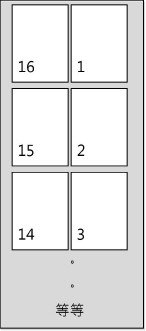
•单面
激活此选项,将编辑好的文档中包含的页面作为单独 PDF 文件页面进行拼版。例如,可以检查读取程序的顺序,因为单独 PDF 文件页面将按照顺序在印张版式里被分类创建。

提示:如果 "SendBookletPDF" 序列中"拼版"选项与 Portal Services 搭配使用,例如用于批准版本化任务,就必须激活"单页"选项。
•展阅视图
激活此选项,"剪辑"和"裁边"参数则变为可用。生成输出文件,并使得版式页面在 PDF 文件输出的阅读视图中显示为单页或者双页,例如按照页面顺序 1、2-3、4-5、6-7、8。
"按纸张区域剪切"选项
激活此选项,创建的 PDF 文档格式将被限定在裁切框 (TrimBox) 区域中。
"剪辑"选择目录
•裁切的最终格式
输出的 PDF 文件的页面尺寸,将按照裁切框 (TrimBox) 的大小进行剪切。未裁切的页面以纯粹的最终格式输出。这一剪辑区域可被扩大到与"裁边距离"一样大。
•带有裁边的最终格式
输出的 PDF 文件的页面尺寸,将按照出血框 (BleedBox) 的大小来剪切。页面将按照裁切框的大小裁切后输出。这一剪辑区域可被扩大到与"裁边距离"一样大。
•包含爬移的裁切尺寸

前提条件:该选项仅作用于单页版面,也就是说,仅当"单页版面"启用时该选项才可用。
爬移:如果在印刷单元例如一个含骑马订的杂志有许多折页的页面相互叠加和粘贴,则纸张厚度会造成内侧页面向外移动即远离装订反面。如果杂志装订后剪切,内页的外边距会比外页窄。这种影响可能在版式定义中与"爬移"相互作用。内页通过该爬移值可沿(卷的)装订反面移动,以补偿因纸张厚度造成的影响。
如果选择"包含爬移的裁切尺寸"设置,则页面以纯净模式(无裁切)输出。页面内容同时根据沿装订方向的爬移移动。这有可能导致部分在版式中受限的页面受到版式中定义的爬移值影响并在装订中可见。
"出血框上/下/右/左裁边"区域
在此区域中,为了增大 PDF 文件的输出尺寸,您可以额外定义裁边区域。例如,通过此方法,可以控制打孔、标记或接口是否与部分页面相匹配。每次输入 0.0 时,页面将不经过额外的裁边就输出了。
"目标格式"选项
用此选项定义输出时的纸张尺寸。可以通过格式名称(例如,"A4”)或者通过相应的默认尺寸(宽度 x 高度),取决于选择的计量单位(例如,21.0 x 29.7 厘米)来选择纸张尺寸。如果更改计量单位,尺寸会自动匹配。
如果需要和提供的大小不一样的格式尺寸,可以在页面尺寸框中手动输入需要的尺寸。如果改变了输入焦点,例如,通过按下 Tab 按钮,格式名称选择目录中的条目将跳转到"特殊尺寸"。
在缩放或调整选择目录中您可以选择下列设置:
•缩放
文档页面应与目标格式进行匹配,这里文档页面将完全按照目标格式的尺寸进行缩放。如果目标格式的页面比例不符合原始页面的页面比例,那么这里可能会出现变形。
•按比例缩放
文档页面应与目标格式进行匹配,这里在保持页面比例的前提下,成比例地按照目标格式的尺寸进行缩放。通过"定位"和"正面/反面位移"参数,您可以在目标文档中确定文档的位置。
•定位
文档页面不再进行缩放,而按照原始尺寸放置于目标文档中。通过"定位"和"正面/反面位移"参数,您可以在目标文档中确定文档的位置。
通过"定位"参数您可以确定,如何按照目标格式定位文档页面:左/下,居中,右/上。
通过正面/反面位移的数值,您可以按照目标格式确定正面页面和反面页面在垂直和水平方向中的位移。这里,基准点始终为目标格式的左下角,也就是说,数值 0.0 x 0.0 表示定位于左下角。
"旋转 180° 滚翻成反面"选项
只有当"PDF 输出"区域中的"正反面在一个文件中"或者"文件中的整个版式"选项被激活时,才能激活此选项。如果您激活了选项"旋转 180° 滚翻成反面",则反面旋转 180°。
"单个文件的所有颜色"选项
如果激活此选项,那么将为各种分色创建专用的 PDF 文件。
如果激活了该选项,在创建的 PDF 文件中不能按平常那样叠印分色,而是每种分色显示为各自的灰度梯尺页面。
该功能首先用于包装印刷。使用该功能可以创建 PDF 文档作为所谓的"蓝图"。一个"蓝图"是产品完成的标准样板。这样就保存了文件中的拱花、UV 上光、冲压图案和/或压印胶片元素。在此文件基础上,外部服务商加工各种模具。这些文件在此以胶片形式输出。蓝图一方面用于加工模具,另一方面用于检查打样输出和印张,因为胶片放在打样机上输出并曝光。
"添加 OPC 文件头"选项
如果您需要通过 Delta Technology 输出"ImposePDF"创建的文档,那么您可以为 PDF 输出添加一个 OPC (OutPut Control) 文件头。在 OPC 文件头中定义了有关照排机输出的输出信息。当通过 Delta Technology 进行输出时,可以对这些信息进行处理。OPC 文件头的生成可以通过 Delta Technology 系统或借助于 DTP 工位上的 Jobstream 软件实现。

提示:当保存生成的 OPC 文件头文件时,您应该指定存储位置,作为完整的网络路径(UNC 路径)。当使用"浏览..."按钮选择文件时,全路径便显示。
"以 PDF 注释形式添加报告"选项
如果您激活此选项,那么将按照 PDF 注释的形式为处理文档添加"ImposePDF"序列的所有设置清单。
"如果层包含透明度"参数
通过该设置可以确定,如果在已经编辑的文档中出现包含透明度的层,如何进行活件准备。如果出现透明度,可以分为打样输出和最终输出(照排机 > 印刷机)。
在该选择目录框中您可以选择以下设置:
|
|
出现错误时取消: 通过错误信息取消后续文档处理。 |
|
|
警告提示继续: 继续进行处理,输出一条警告信息。 |
|
|
忽略和继续: 没有信息时继续进行处理,忽略检验标准。如果选择"忽略",那么相应地不能使用现有可能的额外设置。 |


