
"渲染"这个概念用于文档数据的编辑,特别是用于打样的复制。在此运行过程中,可以在"设备"参数范围中设置选择出的打样机,并在"色彩打样管理"参数范围中设置哪些参数对打样中颜色的复制起作用。
"装置"区域
在此区域中,可以为"on"选择目录中设置好的打样机配置独特的装置参数。根据装置的不同,可用的选项也不同。
"类型"区域
这里将显示出在"on"选择目录中设置好的打样装置。
"尺寸"选择目录
设置打样介质的材料尺寸。在"尺寸"区域尺寸将用不同的测量单位来显示。
"材料"选择目录
如果可以的话,在这里,可以为打样选择不同的纸张类型。这里所提供的设置将从各个打样机装置驱动属性中读取,然后传输至 Prinect Cockpit 中。因此,根据激活的装置的不同,需要提供不同的材料以供使用。
"分辨率"选择目录
从选择目录中选择您希望的打样机分辨率。使用的分辨率依赖于打样机的属性。
"Inspection Control 的优化"选项
前提条件:该选项仅在满足以下前提条件时才可用:
"TIFF"型"软打样打印机"必须安排 Proofing Engine Manager,并且为RGB色带空间进行设置。该"软打印印刷机"必须为该序列进行设置:
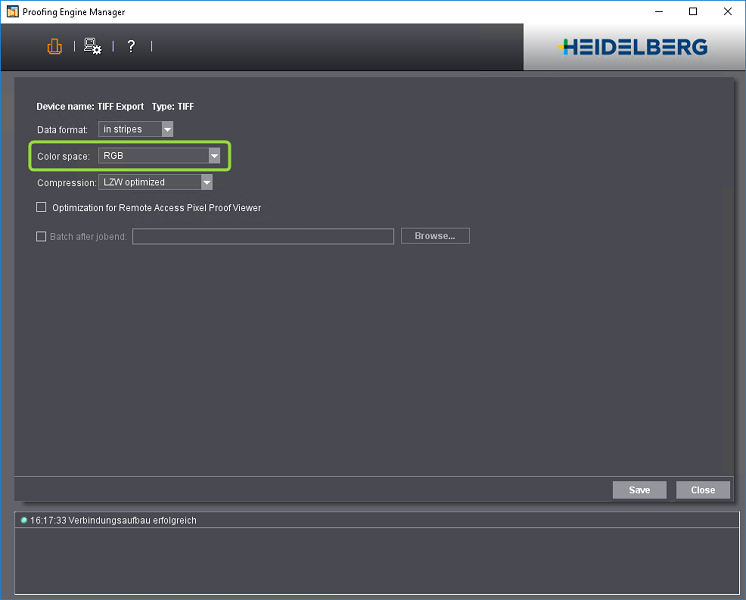
如果激活了该选项,"页面打样"序列就创建专门用于 InspectionControl 的 Tiff 文件。输出文件就得到以下参数设置:
•分辨率被设置为 200 dpi(使用 InspectionControl 所需)。
•设置一个抗干扰因数 6。这样就创建一个光滑的图片,它与 InspectionControl 扫描的结果相匹配。
"解释器-分辨率"选择目录
从列表框中选择您希望的解释器分辨率。对于单个印刷机,解释器分辨率设置可能和印刷机的分辨率设置有所偏差,例如,解释器分辨率可以小于印刷机的分辨率,以便提高活件处理的运行效率。
"抗锯齿"选项
激活此选项,在计算打样数据时,将使用边缘平整程序(抗锯齿)。当分辨率超过某个界限时,自动关闭抗锯齿。在这些情况下无法改进质量,开启的抗锯齿功能只会导致数据量急剧膨胀。
"油墨"选择目录
在 Engine Manager 的彩色打样中,用"特性文件保管器",根据打样装置,选择出不同的油墨类型。相应地,可在此选择出,应用此种页面输出序列进行打样输出,应该使用的油墨。例如,对于 Epson Stylus Pro 7600 有不同的油墨用于粗糙或光滑纸张。确保设置的油墨已经装入到打样机中。
"进纸"选择目录
如果输出装置可以使用不同的纸张来源,您可在此选择一个纸张来源。例如,您可以为 Epson Stylus Pro 7600 选择"单张纸"或"卷筒纸"。
"打样机特性文件"选择目录
在这里显示,根据所选择的参数"纸张类型"、"分辨率"和"油墨",而使用的特性文件。如果在彩色打样 Pro Engine Manager 中针对由纸张类型、分辨率和油墨组成的参数组合创建了超过一个 EPL/ICC 组合(例如用不同的质量模式),那么在这个框中还可以通过特性文件名进行选择。
"视觉修正"选项
在 Color Proof Pro Engine Manager 中,您可以进行打样装置颜色复制的可视重新线性化。要这样做,您可以手动修改单个分色或分色组的阶调曲线,这主要是基于印刷的可视化结果和打样结果。您可以将设置保存为文件 (*.lvc)。激活此选项,并使用"浏览"按钮选择您希望的".lvc"文件,使用打样输出的重新线性化。
"分色"选择目录
在此您可设置,在打样中使用印刷分色或专色分色应该发生什么。下列选项可供选择:
•将所有颜色转换为灰阶
所有的 CMYK 和专门的颜色通道(分色)都将映射到黑色通道中。黑分色作为结果存在,在这个分色中,除了黑色部分还包含作为灰阶存在的青、品红、黄和专色部分。
•专色按装置设置处理(默认)
将这样处理专色,就像在已定义参数的 Engine Manager(打样 Engine Manager 彩色打样)中设置选择出的打样装置一样。对于"真实"的打样装置,也就是说,创建印刷打样的装置,专色通常将被转换成印刷色。用"软打样"装置,例如"TIFF 导出"(打样打开),也可以输出专色。
如果激活此选项,在"打样色"或者"DieLine"颜色中定义的对象在打样中未显示。此种对象可被作为,裁切标记和标签页标记。此种标记通常用于格式打样,在彩色打样中用不到。
"打样色"是创建书帖版式时,在 Prinect Signa Station 中分配给对象的特殊专色。这些对象会在格式打样中出现,但不会在照排机-输出中出现。此种对象可被作为,裁切标记和标签页标记。相应地,在 Prinect Signa Station 中的标记层使用"DieLine"专色。"DieLine"颜色中的线条用于描述页面和印张样式。
"移除透明分色"选项
激活此选项后,打样时,将不描述和输出透明分色。
"优化步骤和重复"选项
为印刷活件考虑选项,在这些印刷活件里,多个相同页位于一张印张上(重复使用)。步骤和重复优化的目的是,一次性解释重复对象,以便于缩短处理时间。
通过激活"优化步骤和重复"选项开启功能。在包含重复使用的印刷活件中,一次性解释重复出现的对象。
限制:
当以下条件至少有一个存在时,尽管已打开选项,在处理过程中也不实行步骤和重复优化。
•旋转重复出现的页面,不会以 90°的倍数进行旋转(例如 1°,以便弥补裁切时产生的错误)。
•打样输出时,通过选择"组版 > 当介质太小时 > 跨介质折页"选项,使页面分块。
"打样色彩管理"区域
在 Prinect 工作流程中,"颜色转换"选项表中的色彩管理可以对不同位置给定参数。该设置对 Prinect-工作流程的不同区域存在影响—根据其在哪个序列中被激活。专门的色彩管理参数对于打样输出很重要,不能被"颜色转换"选项中已有的参数所覆盖。这个参数,如专门的装置特性文件、打样选项或者如纸张白模拟等等。可在"色彩管理打样"区域为这些选项定义参数。对页面打样来说,它主要是为了颜色页面的判断而创建,所以务必需要一个正确的打样色彩管理。因此您应该在此非常仔细地输入设置。
激活相应的选框,定义"打样色彩管理"的参数范围。
"印刷特性文件"区域
为了获得偏移印刷流程和打样输出之间的一致性,必须在此选择出一个代表偏移印刷流程输出标准(例如 ISO coated)的印刷输出特性文件(ICC 特性文件)。这里选择的特性文件,必须与"颜色转换 > 输出"的"准备"序列中所选的印刷特性文件相同。印刷输出特性文件确定色彩管理在印刷流程使用哪种颜色匹配。打样模拟输出过程时使用印刷特性文件。系列默认印刷输出特性文件已通过 Prinect 软件安装完毕。通过点击"浏览",载入一个印刷特性文件。一个包含了预安装印刷特性文件的文件夹,将在 Prinect 环境中自动打开。也可以手动输入特性文件的路径和名称。
在"管理" > "资源" > "ICC 特性文件"下您可以获得所有 Prinect 工作流程中可供使用的 ICC 特性文件概览。在此,可以导入新的特性文件、创建新的特性文件夹、删除特性文件等等。ICC 特性文件被保存在文件夹"SysConfig\Resources\ICC-Profiles"中。"SysConfig"为 Prinect 服务器共享的配置文件夹。
"如活件设置中印刷特性文件功能可用,则应用此功能"选项
激活此选项后,在活件设置中"印刷流程"标签页下指定的条目里,可以应用分配给活件的输出印刷特性文件。
在活件设置中,可以在"浓度检查"区域"印刷流程"标签页下,检测,是否有适合此目的的,为活件指定的印刷特性文件:
•在已选择出的印刷特性文件前如果有一个绿点,说明可以用此选择出的印刷特性文件来处理活件。
•如果在选择的印刷特性文件前,出现一个黄色三角,表示存在冲突。此种情况下,应该使用另外一个印刷特性文件。
"如提供内嵌的 PDF/X Output-Intent,则作为印刷特性文件使用"选项
•如果激活此选项,此系统将执行下列操作:
·当具有内嵌 ICC 特性文件的 PDF/X 文件作为输出内容处理时,内嵌印刷特性文件被用于色带空间转换。"印刷特性文件"中的印刷特性文件设置被忽略。
·如果当前没有输出目的,则使用"印刷特性文件"下已设置的 ICC 特性文件。
•如果没有激活此选项的话,"印刷特性文件"中的印刷特性文件设置将被用于色带空间转换。
在印刷输出中,内嵌的 PDF/X 输出映射不会被用作色带空间转化。
如果您需要根据 PDF/X 规程对活件进行处理,那么您必须始终激活此选项。
"偏移打印的ISO纸张等级"参数
Prinect Renderer使用特殊的频谱算法为打样输出处理专色,并在打样色带中形成这些颜色。为了尽可能获得真实的结果,在模拟不同偏移ISO纸张类型时使用不同的频谱记录。
在"偏移打印的ISO纸张等级"选择目录中可以选择用于偏移打印的ISO纸张类型。借助该选项可以控制在打样输出模拟使用那些频谱记录。这将导致打样中出现专色的精确映射。
"打样机特性文件"选项
选择出,应该在打样输出中,用于打样机的输出特性文件。这个特性文件将被色彩管理用于受控制打样机的色带空间转换。系列默认印刷输出特性文件已通过 Prinect 软件安装完毕。通过点击"浏览",载入一个印刷特性文件。一个包含了预安装印刷特性文件的文件夹,将在 Prinect 环境中自动打开。也可以手动输入特性文件的路径和名称。
在"管理" > "资源" > "ICC 特性文件"下您可以获得所有 Prinect 服务器上可供使用的 ICC 特性文件概览。在此,可以导入新的特性文件、创建新的特性文件夹、删除特性文件等等。ICC 特性文件被保存在文件夹"SysConfig\Resources\ICC-Profiles"中。"SysConfig"为 Prinect 服务器共享的配置文件夹。

提示:为了保证打样输出的颜色真实,我们推荐,为使用的打样机及其介质和油墨定义个性特征,并导入相应的 ICC 特性文件。提供的默认打样输出特性文件是用来测试的,不适用于高质量打样输出。

提示:对于由 Color Proof Pro 控制的打样机,不能选择打样机特性,因为相应的特性已经在 Color Proof Pro 软件的设备设置中设定了参数。
"Rendering Intent"选择目录
此外,通过选择 ICC 特性文件,可以设置,在文档中出现的单独图形类型和图片类型的色域映射。色域映射确定了以什么方式进行色带空间匹配:由于在色带空间转换时通常都要出现损失,例如保留一个模版的知觉色感知,并且限制颜色值的数量就很有必要。色域映射可以使用下面的参数:"饱和度"、"知觉色映射"、"相对色度"和"绝对色度":
•饱和度(英语:saturation)
在输出中,颜色以这样一种习惯进行映射,就是要保持甚至增强颜色饱和度。颜色色度的准确映射可以保留或不保留。色带空间匹配的类型由厂家指定,作为用户可以在特性文件创建过程中定义一些设置。这个选项适合于商业图形,对商业图形来说颜色饱和度在颜色转换中是最重要的。
•知觉色映射(知觉的,英语:perceptual)
当使用"知觉色映射"参数时,会获得一个包含可感觉到的模版知觉印象的输出。这意味着颜色的准确色度映射被修改,而支持相关颜色的转换。在这里,输出色带空间被压缩,也就是"很少"的颜色是按照模版中的颜色进行输出的。使用这个色带空间匹配,模版的所有自然颜色的色调能够准确映射,但对比度会受限制。色带空间匹配的类型由厂家指定,作为用户可以在特性文件创建过程中定义一些设置,例如,对比度和色度的变化。此选项特别适用于照片。
•相对色度(英语:relative colorimetric)(无纸张白度模拟)
颜色只考虑各自的光源进行映射。不考虑印刷介质(例如,未印刷的纸张的颜色)的色域映射。例如,显示器的白点可以正确地映射在印刷介质上。所有在输出色带空间内的颜色按原样转化。所有输出色带空间外的颜色显示在输出色带空间的边缘。这种色域映射方式的优点在于考虑不同输出介质的不同光源进行映射。缺点在于,当更换输出介质时,不能获得精确的颜色适应。从而可能会出现不能继续多样地复制模版中很暗或很浓细节的情况。输出过程模拟中不出现印刷材料模拟。如果在出版纸张上运行模拟,那么结果与"绝对色度"Rendering Intent 相符。这个色域映射主要适用于矢量图形。
•绝对色度(英语:absolute colorimetric)(纸张白度模拟)
颜色根据光源和介质白点(例如,未印刷的纸张的颜色)进行映射。例如,新闻纸的白点被蒙上一层黄色,它与说明印刷纸不同,白点方面比较偏黄。这就是"绝对色度匹配"是打样输出的标准设置的原因。所有输出色带空间外的颜色显示在输出色带空间的边缘。这种色域映射的优势是,当从一个输出介质到另一个输出介质时保留了准确的颜色值。缺点是任何在输出色彩空间之外的颜色都不能识别。这个色域映射特别适合于单色对象,能够满足在不同输出介质上复制效果相同的要求。

提示:对于真色彩的打样输出,应针对色域映射进行下列设置:
如果您不需要纸张白度模拟,您应该应用"相对色度匹配"色域映射。
如果需要纸张白度模拟,您应该应用"绝对色度匹配"色域映射。通过此方法原色带空间和目标色带空间一般裁切量中的所有颜色将被复制。因为一般来讲,一个打样机描述一个较大的色带空间作为要模拟的印刷输出,所有使用此色域映射是有意义的。如果仍然出现要打样色彩文件的颜色位于打样机色空间外部,那么这些色彩就会在打样机"边缘"成像,也就是说所有位于打样机色空间外部,受打样机支持的色彩将不包含这些颜色成像。它可以使黑点不再按照梯级成像。
"知觉色匹配"和"饱和度匹配"色域映射不符合打样目的。可以在"页面打样"序列中执行它,如果想要在打样装置上用此序列进行彩色印刷时,没有在有颜色限制的打样预览中设定值,就不能在"页面打样"序列中执行它。
"100%黑色保留"选项
如果激活了该选项,则如文本黑色的100%纯黑色不会被色彩管理转换。

提示:该选项是在"保留黑色色调"选项中预设的参数之外作用于CMYK输出,也就是说该选项覆盖了"保留黑色色调"选项的参数。如果想要"保留黑色色调"选项的设置作用于CMYK输出,则必须禁用该选项。
该选项还适用于带CMYKOG或CMYKRGB输出色带空间的多色彩打样上的输出,而且"保留黑色色调"选项对该打样无效(参见下列提示)。
"保留黑色色调"选项

提示:仅当输入特性文件和输出特性文件均是CMYK特性文件时,"保留黑色色调"参数才有效。这些设置尤其对待CMYKOH或CMYKRGB输出色带空间的多色彩打样无效。为了对该打样保留100%黑色不变,可激活该选项"保留100%黑色"。
常故意使用"长"或"短"的黑色来创建印刷活件,例如,用短的黑色可以提高加网印象的平滑度,或者用长的黑色可以在黑色或金属色的技术装置图中保持灰度平衡。如果仅使用黑色(K)来改善深色区域中的对比色和细节图,则通常称为"短黑"。如果使用黑色在混合色中或多或少地替换同比例的三种彩色 C、M、Y(底色去除),并由此减少印刷中的颜色量,则称为"长黑"。
如果过程转换(从 CMYK 到计划输出装置的 CMYK 值的色彩管理)在印刷活件中进行,通常输出中黑通道的长度仅取决于输出特性文件的结构。海德堡印刷机色彩管理可以在过程转换时修改输出特性文件的黑版生成,使其接近于输入特性文件的黑版生成。只有在输出特性文件的原始黑版生成比输入特性文件长,这个功能才有效。
这个选项影响 CMYK 图形和图像的黑色成分。如果激活了这一选项,黑版生成在很大程度上保持其在活件中的存在方式。仅当需要匹配,以便获得黑色调的视觉印象时,才需要由颜色管理进行匹配。
选项"专用"、"基础"和"K=K"。
•专用(默认)
按照下列方式工作的特殊程序的设置:
·中间范围和亮色调的 C、M、Y 颜色被转化到目标 CMY 色带空间中。K 通过阶调曲线转换。
·为暗色调设置了带有 K 的特殊四维插图。
长期的系列测试证明这个程序是最好的。"自定义"参数可以消除复合文档中的大多问题。这个参数只存在于海德堡印刷机色彩管理中。这个设置适合于具有文本、颜色和灰度图像的文档。
•基础
颜色 C、M 和 Y 被转化到目标 CMY 色带空间中,K 在阶调曲线的帮助下,转化到目标密度。阶调曲线可以解决由不同黑色油墨密度引发的问题。这个设置适合于具有灰度图像的文档。
•K=K
只有颜色 C、M 和 Y 被转换到目标 CMY 色带空间中,K 没有被转换。黑版生成保持不变。这个设置最适合于具有大量文本和线性图像的文档。

提示:如果原色带空间和目标色带空间的黑油墨具有不同的密度,设置"K=K"在输出时就会产生问题。

提示:我们推荐,保持激活"保留黑版生成"选项,即使活件的计算时间会有所增加。
在打样输出时,专色将被 CMYK 部分所替代。利用以下选项,可为专色的叠印定义参数:
"可能的专色印刷图示(叠印和不透明度)"选项
激活此选项,可动用内部的专色数据库,为专色的打样使用一个明智的算法。数据库中列有详细的专色信息,在打样时,能使专色有一个精确的映射。此过程描述了,专色由颜色列表中已定义的印刷色替代的图示的重大改善。
在经过准确的分析和系列测试后,打样中专色的图示将作为印刷色替代的材料来使用。在此,在颜色列表或活件设置中已定义的专色不透明度将被准确转换。

提示:通过此种打样中专色的表述方法,涉及到的专色的数量将被限制。用以下公式计算出专色的最大数量:
所述的专色最大数量 = 32 - 2 * 印刷色数量。
例如,要输出 4 个印刷色 (CMYK),专色的最大数量为 32 - 2 * 4 = 24。
6 个印刷色 (Hexachrome) 时,印刷色的最大数量为 32 - 2 * 6 = 20。
如果超过了专色的最大数量,打样输出时就会发生印刷色替代,就像在颜色列表中定义的一样。通常,这将导致打样中出现完全另一个专色的映射。请注意,按照上述公式,一旦专色的最大数量有所超过,就会发生此种转换。
"在颜色列表中,将作为不透明定义的颜色描述为 100% 不透明"选项
所有专色将被印刷为 100% 不透明的。

小心:此选项只用在打样中以不透明方式输出专色的这种特殊情况下。如果确定,专色的打样需要采用不透明方式输出,才能激活该选项。此外这里还存在一个风险,在印刷色中定义的项目被不透明的专色所覆盖,或被定义为不透明的专色所覆盖,尽管之后在印刷流程中依然可见("隐约闪现")。
"为了控制叠印,以透明方式印刷所有专色"选项
如果您激活该选项,则所有专色均采用透明效果印刷和输出,结合不透明性,这些专色在原始颜色列表中定义。由此,如果专色对象被定义为叠印及应该镂空,在打样印刷中能更清楚地看到这种效果。通过此对象,稍后,印刷底色将无意中"隐约闪现"。