
前提条件:在您开始组合 Smart 模版之前,请考虑该模版需要哪个序列类型或已定义的序列以及模版占位符如何相互连接。
为创建新的Smart-模版,请按照如下方式进行操作:
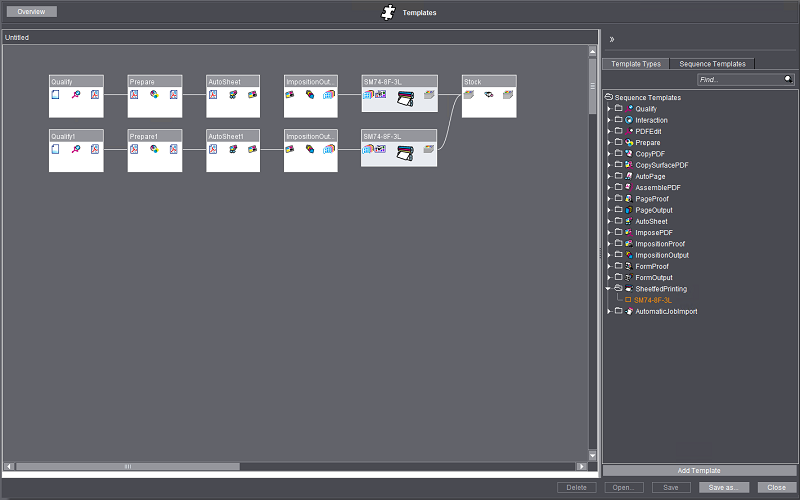
1.请您在"管理 > 模版"区域选择条目"Smart-模版",并请您点击"新建"按钮。首先打开一个空白窗口("未命名"),在这个窗口中您可以插入模版占位活件。在窗口右侧提供所有可用的序列模版符号。

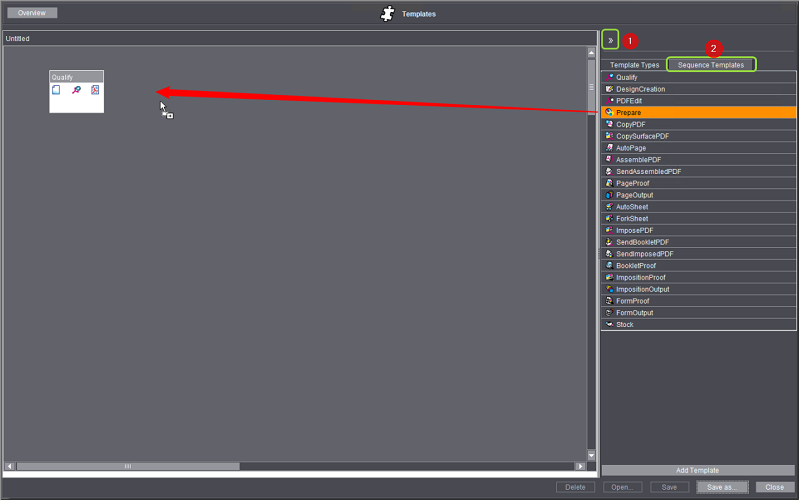
2.点击期望的模版占位符,并用"拖放"法或在"添加模版"上点击,可以将各模版占位符移至模版窗口中。
点击双箭头 (1) 可以将可用的模版占位符视图淡入或淡出。如果该区域已淡出,就不能添加模版占位符。
如果添加的不是一个代表模版类型且在处理时方才动态替换为具体序列模版的模版占位符,而是一个已明确定义的序列模版,则在右侧切换至标签页"序列模版"(2)并选择期望的模版。您可以在Smart模版内任何组合模版类型和序列模版。
如果打算定义封皮和内芯的子产品,您需要为每个须根据子产品进行不同处理的工作步骤分配两个序列-模版-占位符。对于与产品的所有页面共同实施的工作步骤仅需要一个序列-模版-占位符。
如果使用相同类型的多个占位符,则自动用序列号标记占位符,确保占位符名称的唯一性。如果调用"属性"快捷菜单,则可以修改占位符名称:

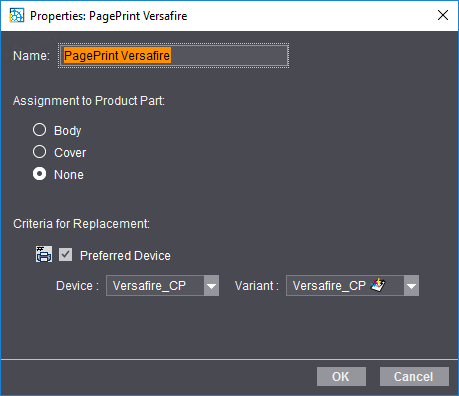
在通过具体的活件序列替换占位符之后,修改后的名称仍然保留。
3.接着将占位符-图标相互连接在一起。由此工作步骤自动依次实施。适用于连接的序列在序列图标的左侧或右侧具有一个小标记,这个标记用于表示在相应的位置上可以交付或接收的文件类型。在序列图标的左侧具有已接收的文档标记,而右侧为处理之后可以交付的文档标记。为了相互连接两个模版占位符,请您点击一个序列图标的交付标记,并持续按住鼠标左键,并进行拖动,直至与后续的序列图标的接收标记形成一条线,然后松开鼠标按键(拖放)。只有相同类型(例如 PDF 页、印张版式)的文档标记方可相互连接。如果您尝试将不同类型的标记相互连接,那么将出现一个相应的错误信息。
4.如果您打算为封皮和内芯分开定义工作过程和/或者定义组活件(不针对所有序列类型提供),您可以依次点击每个模版占位符图标,并调用"属性"捷菜单指令(这仅适用于占位符,而不适用于具体的序列模版)。

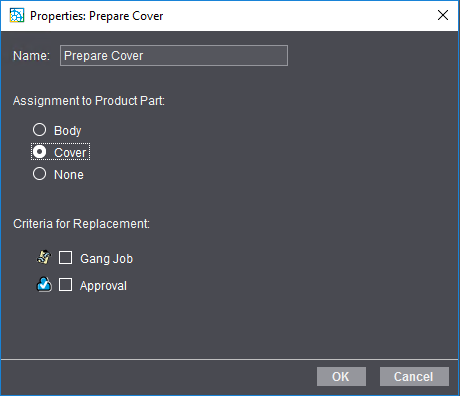
激活您需要的选项,并点击"OK"。

提示:如果定义了与其他模版占位符相连的模版占位符属性,或者在 Smart 模版中有其他分配了相同属性的占位符,就会出现下列对话框:


如果您通过"是"应答该对话,其属性自动应用相连或接受当前 Smart 模版相应模版占位符属性。

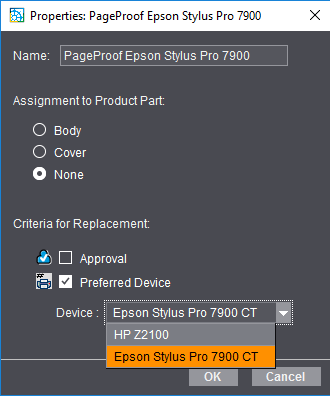
提示:对于 "PageProof"、"BookletProof"、"ImpositionProof"、"FormProof"、"PageOutput"、"PagePrint"、"ImposedPrint"、"ImpositionOutput"、 、"FormOutput" 和 "SheetfedPrinting" 等模版类型如果另外有多台匹配的设备相连,还可激活"首选设备"选项,并且可以设置输出设备(打样机、印刷机)。此外可为 "SheetfedPrinting"、"PagePrint" 和 "ImposedPrint" 类型的模版选择一个型号(见添加元件组型号)。这样可以将自动工作流程中相关序列的印刷输出提交至首选设备或首选型号。

如果定义子产品或者组活件属性,该属性在模版占位符图标中进行显示:

"封皮(Cover)"或者"内芯(Body)"属性在相应的图标中显示为文本。
5.为了使得显示一目了然,可以通过鼠标右键调用快捷方式菜单命令"自动分配"(或者按下按键"Ctrl+U")。然后分配如上所示的图标和连接线。
6.通过点击连接线,并点击"删除"按钮或者同时按下按键"Ctrl+Del",您还可以将在两个序列图标之间的连接删除。删除所有图标上可能存在的连接线后,您可以同时通过这种方式删除模版占位符图标。
7.如果您已经定义了所有需要的模版占位符和连接,通过按纽"另存为"保存该 Smart 模版。推荐选择尽可能"口语化"的Smart模版名称,通过该名称可以了解其详细的目的。
正如在组模版中一样,您也可以在Smart模版内定义自动转发的条件。具体操作参见组模版(参见受限的处理)。下面是模版类型为"质量"和"准备"的Smart模版示例以及两个具体的PageProof序列模版:

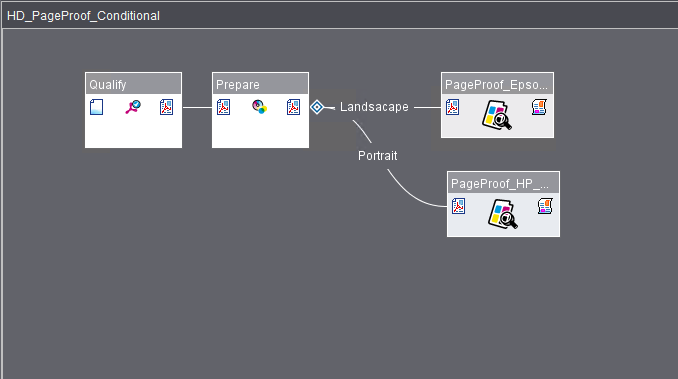

提示:一次定义的转发条件在系统内既适用于组模版也适用于 Smart 模版。