
基于墨水的数字印刷机的"版式设置"标签页(海德堡 Versafire)
前提条件:仅当控制的是一台支持双面印刷的数字印刷机时,例如海德堡 Versafire 印刷机,才显示以下所示图标。如果连接的是一台仅可单面印刷(Primefire、Labelfire 机器)的海德堡数字印刷机,则不能选择印张版式类型,而设置的始终是"单面"类型。


可以选择以下版式类型:
|
|
单页版式 在该版式类型中文档页面仅在承印物的正面输出。 |
|
|
双面版式 在该版式类型中,文档页面在放置时必须使得第一页在承印物的正面,第二页在反面,第三页在正面等。反面页面和正面页面一样进行对齐。 |
|
|
日历版式 在该版式类型中,文档页面在放置时必须使得第一页在承印物的正面,第二页在反面,第三页在正面等。反面页面相对于正面页面头部对齐(例如对于滚翻日历)。 |
|
|
小册子版式 该版式类型生成一个诸如可以折页并且与无线胶订或骑马订结合的小册子。 |
|
|
方案编辑程序 使用该按钮可调方案编辑程序(见方案编辑程序)。 |
|
|
拼版编辑器 |
应用 Versafire 机器 PDF 工具箱中的单面和双面印刷设置
可通过 Prinect PDF 工具箱用"文档组合"工具预定义版式,并对单面或双面印刷编程。如果处理的是一个用文档组合工具创建了的活件,则将该信息应用于 Versafire 数字印刷。对此以如下方式应用这些设置:
•如果设置的是单面印刷,则版式始终设为"单面版式"。
•如果设置的是双面印刷,则版式始终设为"双面版式",除非选择了一个日历或小册子版式。然后使用该所选版式。
如果选择了"小册子"版式类型,可以在装订类型中选择"粘合"和"骑马订"。
•骑马订:
所有印张先配页,然后再折叠。
•无线胶订:
所有印张先折叠,然后再配页。
•右骑马订:
对于亚洲语言而言(例如日语、韩语、中文),书的边缘在右侧。对此可以将骑马订设为"右侧"。
•右侧粘合:
对于亚洲语言而言(例如日语、韩语、中文),书的边缘在右侧。对此可以将粘合设为"右侧"。

前提条件:只有在选择了"小册子印刷"版式类型或使用方案编辑程序创建了小册子印刷方案且同时使用了"为小册子生成页面对"功能时,才能操作"爬移"选项。见方案编辑程序。
概念"爬移"是指因纸张厚度导致的页面移动。爬移在页面堆叠打针或装订时发生,例如在骑马订的印张相互重叠和折页时。
此处可设定的爬移值补偿了两个相互叠加的页面对之间的爬移,使得页面内容在剪裁后仍然可以精确连续。
正值将内部页面移动到内部(装订反面)。负值将内部值移动到外部。
该值决定每个折页的移动情况。
通过输入滋墨值更改印张版式上的页面距离。
爬移标记/固定标记:根据折页是交错放置(骑马订)还是连续放置(无线胶订),通过该选项可以将裁切标记的位置调整至期望的最终产品。爬移与内部页面向外爬移一样。设置考虑所有情况,除了当方案只包括一张页面的时候。若打开了"定位标记",则剪切标记不会向内部移动。
可以通过点击位置固定式/爬移剪切标记在以下状态之间进行转换:
|
|
页面裁切标记随页面爬移移动。
|
|
|
固定标记:即使定义了滋墨值,页面裁切标记仍保持在相同的位置。 |

提示:在"管理 > 模版"区域中,对于支持此功能的数字印刷机,您可以在 PagePrint 序列中在两种爬移方法之间进行选择:
·通过移动进行爬移和
·通过缩放进行爬移

前提条件:仅当选择"小册子印刷"版式类型时才可以操作区域"装订线"。
在该区域您可以在小册子印刷过程中定义装订线的宽度。相应地页面在印张上连续进行印刷。
通常,如果使用骑马装订机装订折页时,需要在承印物上一个条形的区域,用于将折页拉到骑马订上。叼口空白位置取决于折页方案。折页通过叼口被放大。通过这种方式移动所有页面。
如果您需要一个叼口,请在前折叠和后折叠间选择。
•不存在
•后折页叼口
折页反面的叼口
•前折叠
折页正面的叼口

提示:在窗口"数字印刷"的预览视图中,印张在构成时使得其定位与纸张通过印刷机的方向一致,也就是说,印张在插图定向中从右向左经过印刷机。印张的反面在显示中总是位于右侧,正面总是位于左侧。
"边缘"区域
此处可以输入叼口空白的宽度。
"印张版式"区域
如果您激活该选项,页面或者 — 在小册子印刷时的 — 折页在配置时自动使用填充最多的承印物。也就是说自动使用所使用承印物的"列"和"行"的最大值。
如果激活"重复"选项(对于列和行),页面/折页通过重复进行配置,也就是说可以相乘。否则页面/折页不是相乘而是继续放置。
"裁切 & 堆垛"选项
如果您在一个印张中放置了许多不同折页,您就可以使用"双联平订"功能。
•功能未激活:
每个印张被单独裁切。通过裁切将折页分开。
印张上的页面/折页顺序/配置保持不变。
•功能已激活:
将每个已印刷的样本放置在多个纸堆中,页面顺序的分配应为在输出后必须连续放置纸堆,以使整个样本保持正确的页面顺序。
示例:一个样本包含 500 个页面,分入 5 个纸堆中,每个纸堆 100 个页面。第一个纸堆包含页面 1 - 100,第二个纸堆包含页面 101 - 200,第三个纸堆包含页面 201 - 300,以此类推。
如处理的是 PDF/VT 文件,即在其中定义了数据记录格式的较大页面区域或所谓"记录"的 PDF 文件,当在印张上放置多个数据记录时,"裁切和堆垛"功能如下:
•功能未激活:
数据记录(主题)的页面连续分发到后续的印刷面。如果在一张印刷面上规定了多个页面,则在分发第一个数据记录的所有页面之后,填充当前印刷面的空闲页面位置。
示例:在一个印刷面上可以放置两个页面。一个数据记录包含四个页面。然后,分发第一个数据记录,使得数据记录的每一页面放置在每个印刷面上,即配备四个印刷面。第二个数据记录的页面分别放在这四个印刷面的第二个页面占位符上。对于第三个数据记录而言,会各用一个页面配置四个新印刷面。处理第四个数据记录时,会再次配置这些印刷面的第二个页面占位符,依此类推。如果印刷正面和背面,则在分配印刷面的页面时会考虑这一点,以便针对每一正面印刷对应的背面。

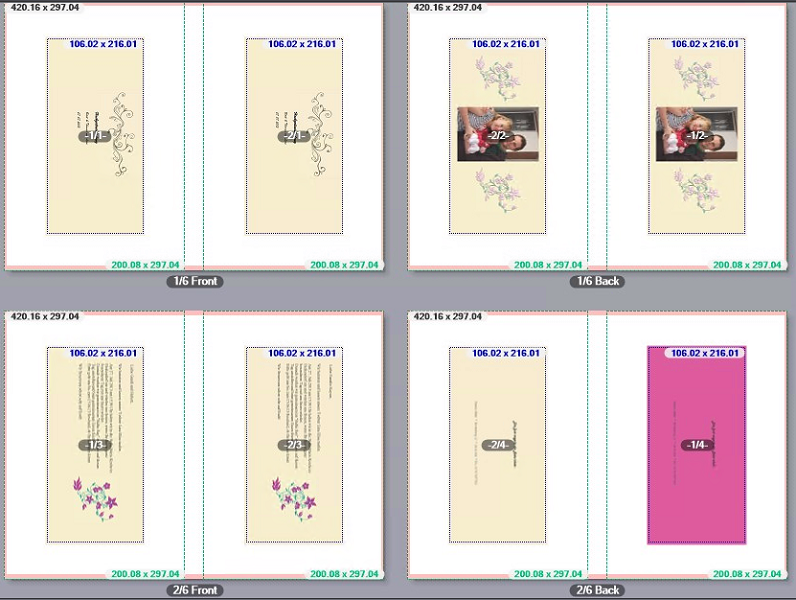
主题的编号表明数据记录的编号/数据记录的页面,例如 2/3 是第二个数据记录的第三页。
•功能已激活:
现在,合理划分数据记录,使得页面顺序针对随后的后续处理进行优化,即合理设计每个已印刷的样本,从而可以按照所需进行后续处理(裁切、堆),使得在后续处理之后仅需要堆叠堆垛以便获得具有正确页面顺序的完整样本。

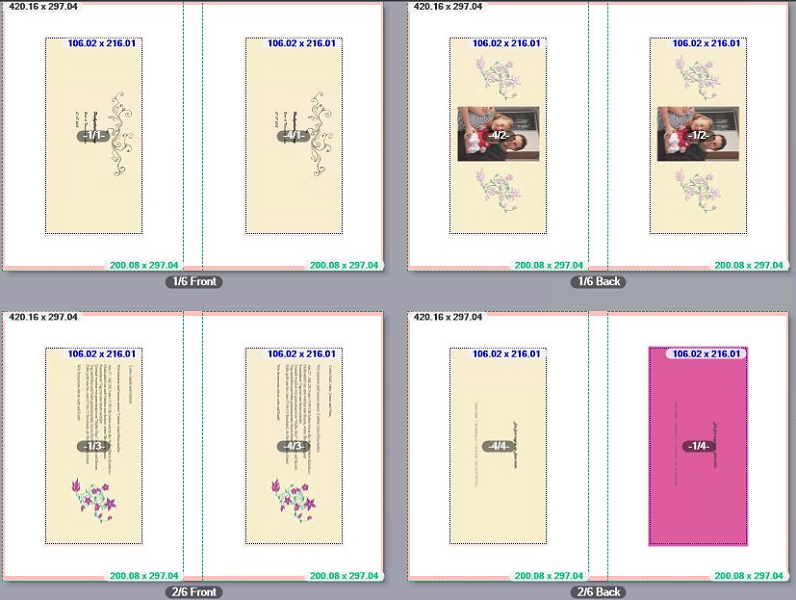
在所示的示例中,第一和第四数据记录的第一页安排在第一个印刷面上。在第二个印刷面(反面)上,安排的是第一和第四数据记录的第二页。在第四个印刷面上,安排的是第一和第四数据记录的第三页。在第三个印刷面上,安排的是第一和第四数据记录的第四页。以下页面将相应地分发到其他印刷面。
此处定义印张上页面/折页的数量。

前提条件:该选项仅在未激活选项"自动分配折页"时才可以操作。
位于每个印张中的一个折页为起点。也就是说折页1放置在印张1上面,折页2位于印张2上面等等。
仅在"行"或者"列"栏输入了等于或者大于"2"的数字时,"重复"选项才起作用。
•"行"无"重复"
选项"重复"未激活。"行"区域的数值说明有多少属于印张的页面/折页在该印张上垂直平铺。
示例:在"双面"版式选择中页面 1 位于印张 1 的正面,页面 2 位于印张 1 的反面。
在"行"和"列"区域,数值1和选项"重复"未激活。

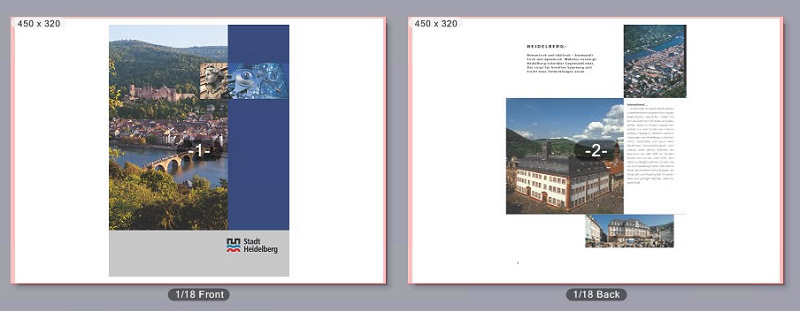
在"行"区域输入数字"2"。
折页1和3的正面被并排排列到印张1的正面。相应地页面2和4并排排列到印张1的反面:

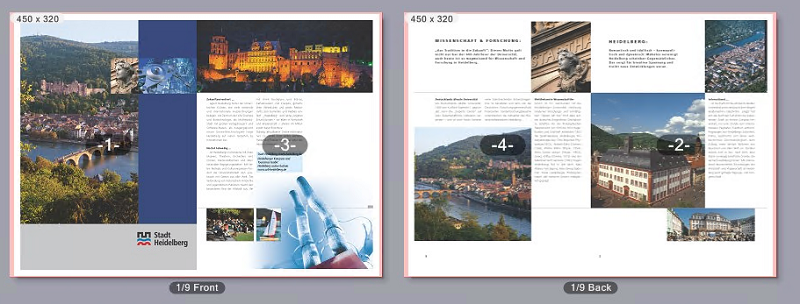
•"行"带"重复"
在"行"区域可以输入等于或者大于"2"的数字,激活选项"重复"。
然后在"行"区域定义数字,在印张上页面/折页依次配置多少次重复。
示例:在"双面"版式选择中页面 1 位于印张 1 的正面,页面 2 位于印张 1 的反面。
在"行"和"列"区域,数值1和选项"重复"未激活。

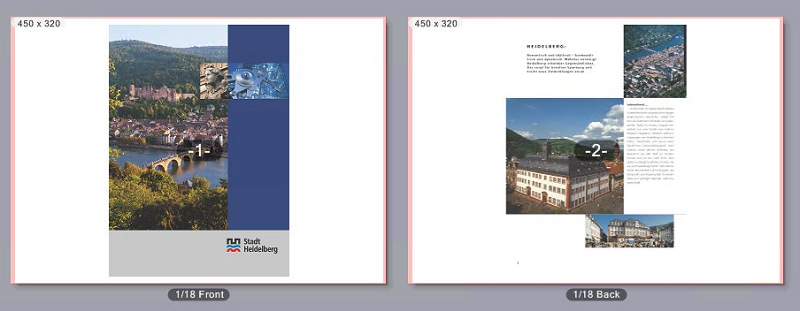
在"栏目"字段中输入 "2" 并激活"行"字段旁边的"重复"选项。
然后在印张1的正面并排排列两次页面1。相应地在印张1的反面并排排列两次页面2。

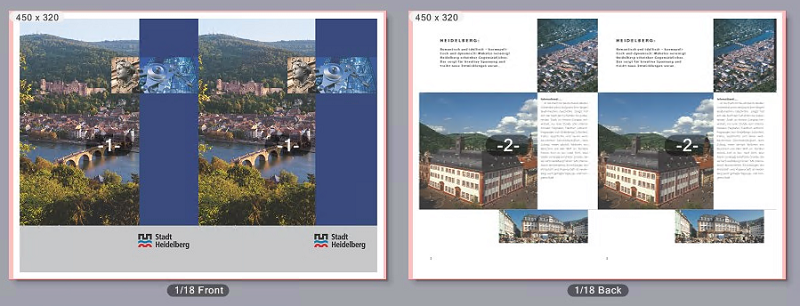
•"列"带/不带"重复"
此处的处理方式同上文所述"行"带/不带"重复",仅页面/折页的排列为上下排列。
•带有/不带"重复"功能的"行"和"列"
如果印张足够大,允许在一个印刷面上放置至少4个页面,则可以为行和列设置等于或大于"2"的数字。然后在印刷面的每一面放置4页。有或没有重复的情况相当于各放置了2页的情况。

提示:只要在"列"或"行"字段中输入大于"1"的数字,就会在"版式设置"选项卡的下部区域显示图形,您可以在其中自定义设置各个折页的对齐情况以及各折页间的距离。见用于距离和旋转角度的自定义折页设置。
您可以在该选择目录中设置所有在印刷面上放置的页面/折页的旋转角度。此时页面内容随之旋转。
在"双面"和"小册子印刷"版式设置中,页面在旋转时必须使得单张文档页面的正面和反面同步旋转。在"日历"版式类型的设置中,页面在旋转时必须使得单张文档页面的正面和反面对向旋转。
如果在一个印刷面上仅排列了一个页面/折页,可以提供顺时针旋转角度 0°、90°、180°或者 270°。
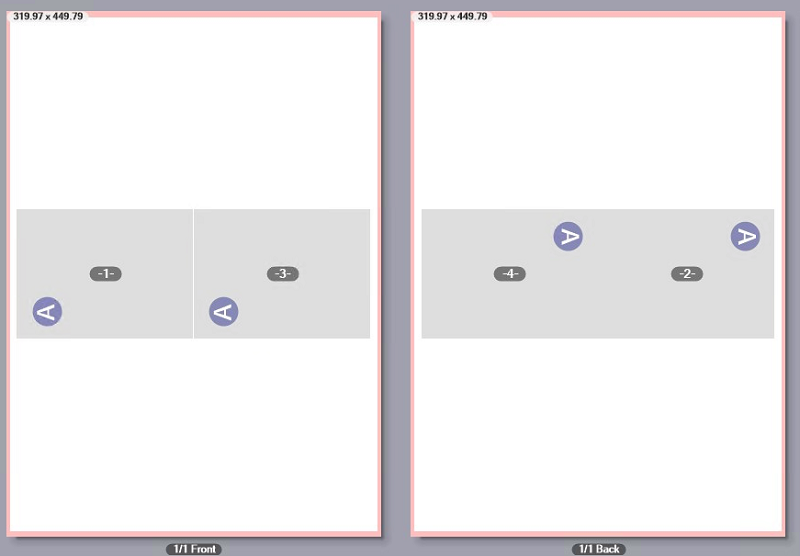
示例:通过设置"双面"在一个印张上排列两个页面。参数:列=2,重复=关闭。
旋转角度设置为"0°"。
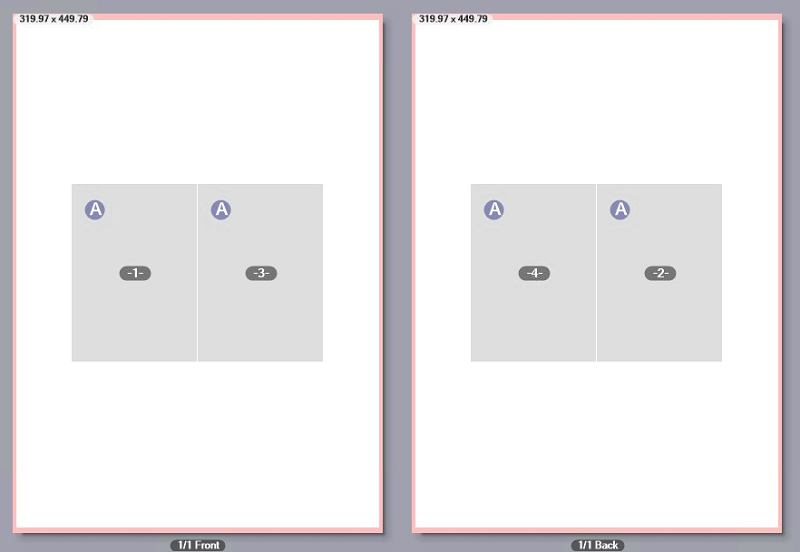
旋转角度设置为"90°"。
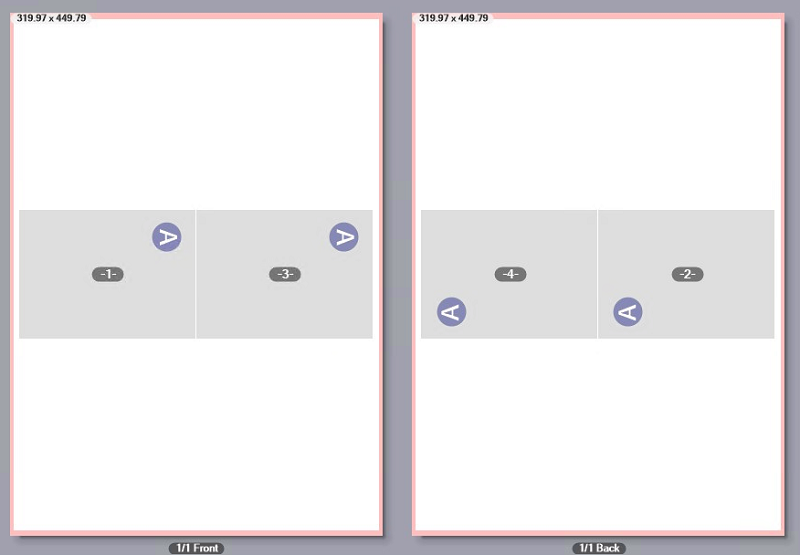
旋转角度设置为"180°"。
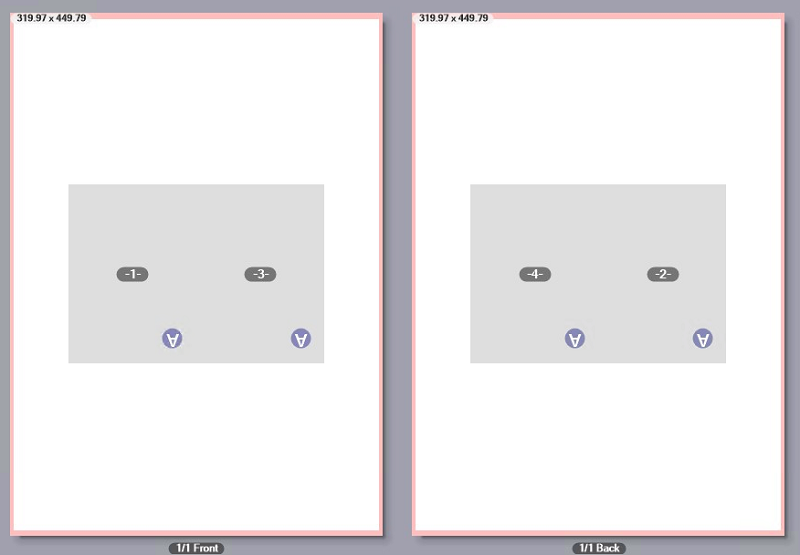
旋转角度设置为"270°"。
如果在"列"或"行"字段中输入大于"1"的数字,就会在"版式设置"选项卡的下部区域显示图形,您可以在其中自定义设置各折页的对齐情况以及各折页之的距离。

前提条件:若要使用此功能,则不得启用"自动分配折页"选项。此外,此功能仅适用于"单面"、"双面"、"日历"和"小册子"版式类型。
通过单击图形中的折页,您可以自定义更改相应折页的对齐情况。通过单击每行或每列前面的旋转图标,可以旋转相应的行或列。此旋转显示在预览区域中。
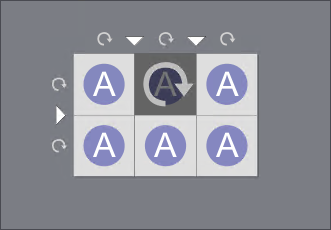
借助该设置将印刷面上的页面/折页(正面和背面)转向相反的方向。此外,根据印刷面上已设置的角度调整页面取向。反面的对齐取决于所选的版式类型。见版式类型的选择。
示例:通过"双面"设置在一个印刷面上安排两个页面。参数:列 = 2,行 = 1,重复 = 关闭。
旋转角度设置="0°",图形中的右侧已旋转:
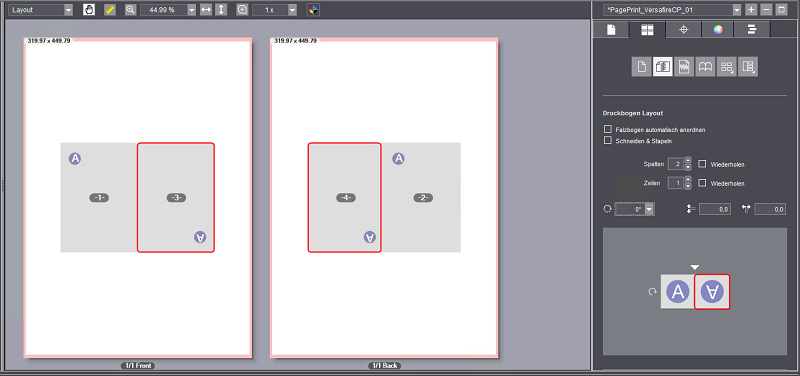
将页面适当相对旋转,使得每一印张上的页面相对取向,同时正面印刷面上的首页不旋转,而第二张旋转180°。反面印刷面页面和正面页面一样进行对齐。
旋转角度设置"90°",图形中的右侧已旋转:
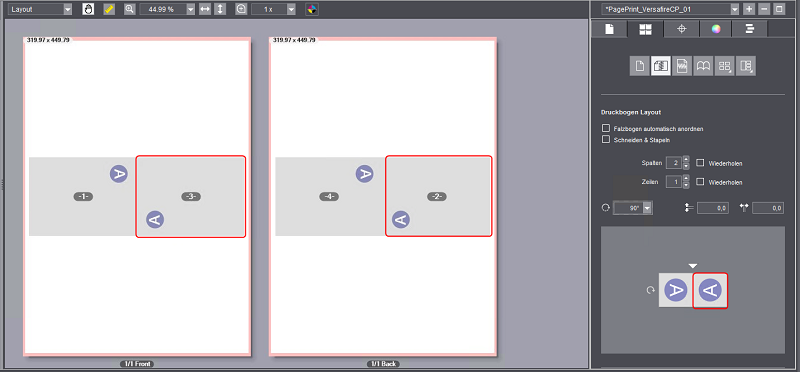
页面的上缘位于对面。
旋转角度设置"270°",图形中的右侧已旋转:
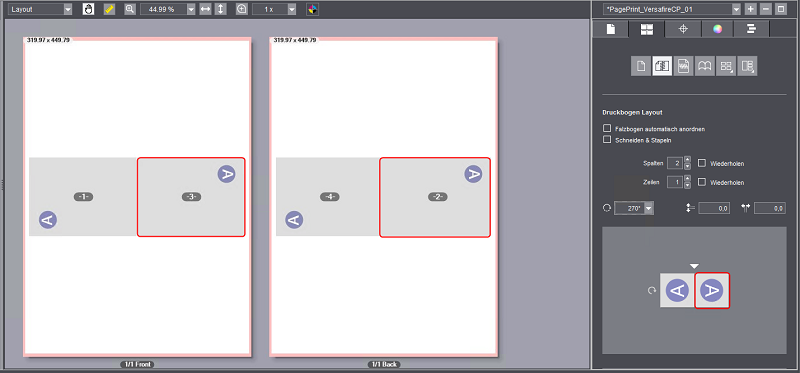
页面的下缘位于对面。
旋转角度设置"180°",图形中的右侧已旋转:
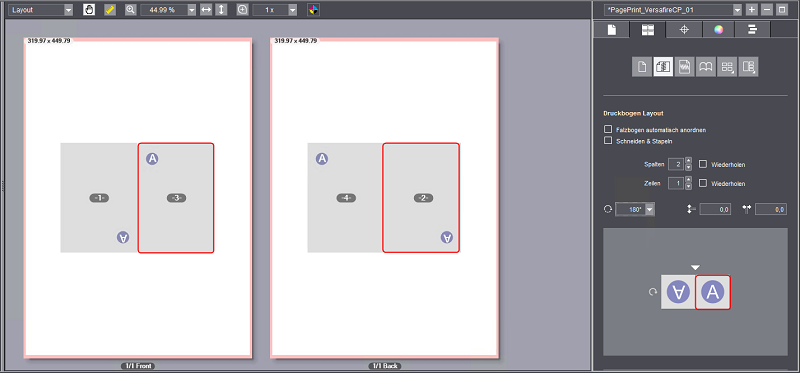
将页面适当相对旋转,使得每一印刷面上的页面相对取向,同时正面印刷面上的首页旋转180°,而第二张不旋转。反面印刷面页面和正面页面一样进行对齐。

前提条件:超过一个页面/折页位于印张版式的水平和/或者垂直方向。
通过该选项您可以对页面或者折页之间的垂直或者水平距离进行参数配置。
|
|
垂直折页间距。
|
|
|
水平折页间距。 |
如果要自定义设置与垂直和水平距离不同的单个折页距离,可以在预览图形中执行此操作。

前提条件:要使用此功能,不得激活"自动分配折页"选项选项。
在图形中,单击相应分离线的箭头,然后在输入字段中输入所需的距离(以mm为单位)。
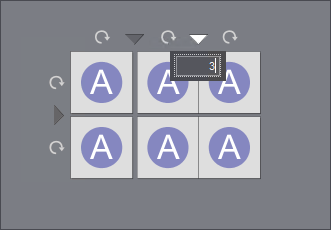
在图形中以及预览窗口中显示分离线的距离。如有必要,您可以设置其它距离。
"排序顺序"选项

前提条件:该选项仅适用于 Versafire K5 数码印刷机。
如果要处理的版式每一印张具有多个折页,则通常始终先从左到右再从上到下排列折页。对于特定的后续处理步骤而言,必须可以定义个性化的折页排序顺序,例如从右到左和从上到下。
有两个选择列表可用:
•可以在第一个选择列表中用一个箭头图标选择第一个分布方向。
•在第二个选择列表中相应地选择第二个分布方向。


