
基于墨水的数字印刷机的"颜色设置"标签页(海德堡 Versafire EP, EV, CP, CV)
我们推荐您观看以下培训视频:
视频教程:更换第 5 种颜色:
更换第 5 种颜色视频。
颜色设置的配置参数划分为各单独区域,可通过点击小三角形打开。
Bereich "Trapping"
Option "Trapping aktivieren"
An dieser Stelle können Sie für die Ausgabe die Trapping-Funktionalität aktivieren. Diese Trapping-Funktion erzeugt einfache Trap-Linien mit fest definierten Parametern. Für komplexere Trapping-Funktionalität können Sie z. B. die Option "Trapping" in einer Prepare-Sequenz nutzen, sofern eine entsprechende Lizenz vorliegt (siehe "陷印"选项). In diesem Fall sollten Sie die Option "Trapping aktivieren" an dieser Stelle ausschalten.
在此设置色彩管理的输入特性文件参数。
 CMYK 色
在此仅定义含有 CMYK 色的文档的源特性文件。
通过该选项您可以确定将 CMYK 输入特性文件用于颜色转换。

提示:除了选择输入特性文件之外,CMYK 色彩管理参数也适用于灰阶。
如果未激活该选项,则不通过色彩管理处理文档。在诸如用于校准目的(例如通过 Prinect 色彩工具箱)的数字印刷输出时需要该可能性。在该情况下输出的文档不通过色彩管理进行处理。既不使用CMYK输入特性文件,也不使用输出特性文件。

提示:即使关闭了"启用 CMYK 色彩管理"选项,仅含有灰阶和 RGB 的文档的色彩管理仍保持激活。
如果需要输出包含彩色对象或者图片的文档,该对象将自动进行换算,以便其可以以CMYK或者灰阶色带空间进行输出。对于"输入色带-> 交换色带" 色带转换所需的输入特性文件通常包含在 PDF 文档中,用于色彩管理。如果PDF文件中不含任何输入特色文件,则可使用预设的标准输入特色文件或借助浏览按钮选择另一个输入特色文件。
通过"使用嵌入的特性文件"选项定义应当使用哪一 CMYK 输入特性文件:
•如果该选项激活,且 PDF 文档中嵌入了一个与设备有关的输入特性文件,则会将该特性文件当作输入特性文件。
•如果该选项激活,且在 PDF 文件中没有嵌入的输入特性文件,则在"如无已知特性文件"项下所选的 CMYK-ICC 特性文件用于色彩管理。
•如果该选项未激活,则原则上在"如无已知特性文件"项下所选的 CMYK-ICC 特性文件用于色彩管理。

提示:根据所选的当前上下文检查特性文件是否适配。如果选择的是一个不适合的特性文件,则会显示出一条警告信息。
只要不存在相应的装置特性文件,您可以通过诸如"Prinect 色彩工具箱"生成输入 ICC 特性文件并保存到 Prinect 服务器上。这些 ICC 特性文件保存路径为"PTConfig\SysConfig\Resources\ICC-Profiles"文件夹下的(PTConfig 为 Prinect 服务器中公开的配置文件夹)相应子目录中。在此可以添加自己的 ICC 特性文件,并根据需要设立相应的文件夹。

提示:在"管理" > "资源"标签页 > "ICC 特性文件"下您可以获得所有 Prinect 工作流程中可供使用的 ICC 特性文件概览(参见ICC 特性文件)。此处您可以导入新的特性文件、创建新的特性文件文件夹、删除特性文件等。
默认为 CMYK 和 RGB 颜色提供适用于图像、文本对象和图表对象的参数"输入特性文件"、"RI"(映射目的)和"TK"(黑点补偿)。也就是说,设置的参数(输入特性文件、映射目的、黑点补偿)同样适用于图像、文本和图表对象。
通过点击"图像"图标旁边的加号可以分别显示图像元素和文本/图表对象的相同参数。通过这种方式可以分别参数化设置图像/文本对象和图表对象的色彩管理输入行为。
直接可见的设置始终作用于颜色管理:
•未翻出(加号字符可见):图像/文本对象和图表对象的共同设置。
•已翻出(减号字符可见):图像对象和文本/图表对象的各自设置。
除了选择 ICC 特性文件,您还可以设置用于彩色对象的色域映射。色域映射确定了以什么方式进行色带空间匹配:由于在色带空间转换时通常都要出现损失,例如保留一个模版的知觉色感知,并且限制颜色值的数量很有必要。色域映射可以使用下面的参数:"知觉色映射"、"饱和度"、"相对色度"和"绝对色度":
•知觉色映射(知觉的,英语:perceptual)
当使用"知觉色映射"参数时,会获得一个包含可感觉到的模版知觉印象的输出。这意味着颜色的准确色度映射被修改,而支持相关颜色的转换。如果输出色带空间较小,则相应压缩颜色范围。反之,当输出色带空间较大且特色文件合适时,色带空间拓张。使用这个色带空间匹配,模版的所有自然颜色的色调能够准确映射,但对比度会受限制。色带空间匹配的类型由厂家指定,作为用户可以在特性文件创建过程中定义一些设置,例如,对比度和色度的变化。此选项特别适用于照片。
•饱和度(英语:saturation)
在输出中,颜色以这样一种习惯进行映射,就是要保持甚至增强颜色饱和度。色带空间匹配的类型由厂家指定,作为用户可以在特性文件创建过程中定义一些设置。这个选项适合于商业图形,对商业图形来说颜色饱和度在颜色转换中是最重要的。
•相对色度(英语:relative colorimetric)
颜色只考虑各自的光源进行映射。不考虑印刷介质(例如,未印刷的纸张的颜色)的色域映射。例如,显示器的白点可以正确地映射在印刷介质上。因此"相对"名称。所有在输出色带空间内的颜色按原样转化。所有输出色带空间外的颜色显示在输出色带空间的边缘。因此"色度匹配"名称。
这种色域映射方式的优点在于考虑不同输出介质的不同光源进行映射。缺点在于,当更换输出介质时,不能获得精确的颜色适应。从而可能会出现不能继续多样地复制模版中很暗或很浓细节的情况。输出过程模拟中不出现承印材料模拟。如果在出版纸张上运行模拟,那么结果与"绝对色度"Rendering Intent 相符。这个色域映射主要适用于矢量图形。
•绝对色度 (英语:absolute colorimetric)
颜色根据光源和介质白点(例如,未印刷的纸张的颜色)进行映射。例如,新闻纸的白点被蒙上一层黄色,它与说明印刷纸不同,白点方面比较偏黄。因此"绝对"名称。这就是"绝对色度匹配"是打样输出的标准设置的原因。所有输出色带空间外的颜色显示在输出色带空间的边缘。
这种色域映射的优势是,当从一个输出介质到另一个输出介质时保留了准确的颜色值。缺点是任何在输出色彩空间之外的颜色都不能识别。这个色域映射特别适合于单色对象,能够满足在不同输出介质上复制效果相同的要求。

提示:始终为专色设置"绝对色度匹配"渲染意图。由此可以确保专色被尽可能好地进行模拟。
•来自文档
使用为 PDF 文档中的图片和图形定义的 Rendering Intent 色彩。通常,在 PDF 文档中输入"相对"渲染意图。但是,可能会为各个对象分配不同的渲染意图。在这种情况下,如果设置了此选项,则将采用与对象相关的渲染意图。如有必要,您可以提前用例如 Prinect PDF 工具箱检查此类 PDF 文档。

提示:只有当确定需要在已处理的文档中定义映射目的设置来正确控制所需的颜色空间转换时,才可以选择"来自文档"条目。如果不能确保,则尽可能不使用这个设置。
激活"TK"选项,打开图片黑色补偿(英语:black point compensation)。您可以激活图片黑色补偿用于"相对色度匹配"、"知觉色匹配"和"饱和度匹配"色域映射。但是,此选项的效果只能在"相对色度匹配"色域映射中看见。
色带空间匹配(在 L*a*b* 色带)中,所有比墨粉/油墨黑更暗的 L 油墨显示在墨粉/油墨黑上,因此将丢失油墨定义。
黑色补偿修正了色域映射时发生的错误,"相对色域映射"用于色带空间转换到 L*a*b* 色带空间或从 L*a*b* 色带空间转换到设备色带空间。由于 L*a*b* 色带空间比 CMYK 装置色带空间要大,所以 L*a*b* 色带空间中暗调图像部分的亮度级比 CMYK 色带空间要多。在使用"相对色度"色域映射从 L*a*b* 色带空间转换到 CMYK 色带空间的过程中,色带空间会被切断或复制而不包含阴影定义,因为它们在可显示的范围之外。结果,图像暗调部分的细节信息通常会丢失,尤其是将未涂布的纸张的 ICC 特性文件用于色带空间转换时。
黑色补偿与色带空间转换中的黑点相匹配,使得暗调图像部分容易区别。这会"拉长"阴影,使得在较亮的颜色值中也会发生颜色偏移。因此,这种方式不能一直满足真彩色打样输出。
我们推荐您使用"知觉色匹配"色域映射方式,并进行图片黑点补偿,而不是"相对色度匹配"色域映射。这种映射方式在保持颜色偏移最小的同时,还可以复制暗调图像部分的各种详细信息。原则上,不能完全避免误差,因为色带空间的大小不同。
如果该选项激活,则 CMY 部分全区保留一种或两种颜色图像部分。
正常情况下,在使用色彩管理时,C=100, M=0, Y=0, K=0 可能会变成 C=96, M=12, Y=8, K=2,也就是说,会额外产生"不干净部分"。如果涉及到正确颜色的显示,要对此部分进行完整的修改。不过,这种操作不能期望在技术平面(例如图示)上进行,例如,大多数尖锐边缘的选项卡错误发生于色边缘,或者应该为色平面保留印刷流程终端最大色度。
"原色(实地)"选择
在 CMYK 色彩模型中,青、品红、黄和黑色 (K) 是原色。进行此项选择后,在原始颜色部分中仅保留数值为 100% 的实地原色,即不被色彩管理更改。示例:100% 品红。
"原色(全部)"选择
进行此项选择后,在原始颜色部分中保留所有原色(也包括低于 100%),即不被色彩管理更改。示例:70% 品红。
"+混合色(实地)"选择
混合色是在混合各两种原色 (C, M,Y) 时所产生的颜色。在 CMYK 颜色模型中,混合色是"红色" (C=0, M=100, Y=100)、"绿色" (C=100, M=0, Y=100) 和"蓝色" (C=100, M=100, Y=0)。
此外,混合色保留一直影响原色保留。这通过前置加号来标记。
混合色保持(实地)指的是除了原色之外,还保持各 100% 比例的实地混合色,例如蓝色 (C=100, M=100, Y=0).
您可通过点击选择列表前的加号为图形和图形分开设置 CMYK 颜色保留参数。
"+ 混合色(全部)"选择
即使混合色最开始不是由 100% 的原色比例组成,选择保持混合色(全部)时,除了原色之外,还会保留所有的混合色。由此例如红色(C=0, M=80, Y=80, K=0)保持不变。

小心:事实上,只有当色彩管理影响不到的颜色,相对于技术性颜色映射保持不变,才能激活原色/混合色保留。无论如何都应该标准化激活这些选项,否则会导致不受期待的印刷后果。

提示:在色带"灰度"内的对象及文件将不会在启用保色性时接受色彩管理处理。
 RGB 颜色
可通过该参数定义需要使用哪一 RGB 输入特性文件:
•如果该选项激活,且 PDF 文档中嵌入了一个与设备有关的输入特性文件,则会将该特性文件当作输入特性文件。
•如果该选项激活,且在 PDF 文件中没有嵌入的输入特性文件,则所选的 RGB-ICC 特性文件用于色彩管理。
•如果该选项未激活,则原则上所选的 RGB-ICC 特性文件用于色彩管理。

提示:根据所选的当前上下文检查特性文件是否适配。如果选择的是一个不适合的特性文件,则会显示出一条警告信息。
否则,为 CMYK 色创建的注释适用于特性文件选择、渲染意图和黑点补偿。见"使用嵌入的特性文件"选项。
 黑色保色性
黑色保色性

提示:如果输出含灰阶内容的PDF-文档,在标准情况下将CMYK-输入特性文件的黑色分色部分用于灰阶-色彩管理。例外:如果您激活"Schwarz auf S/W-Seiten immer erhalten" und/oder"在图像中保留黑色"或"保留文本/ 图形的黑色"选项,则输入特性文件的设置不用于色彩管理。
"在黑白页面上总是得到黑色"选项
如果启用此选项,则仅用"黑色"印刷色输出仅包含 K 分色的所有页面。如果 PDF 文档包含彩色和黑白页面,则黑白页面 — 例如纯文本页面 — 仅以"黑色"印刷色自动输出,而彩色页面以彩色输出。通常,应始终激活此选项。
Option "Schwarz auf S/W-Seiten immer erhalten"
Wenn diese Option aktiviert ist und schwarz-weiße Seiten bzw. Graustufen-Seiten bearbeitet werden, werden die Schwarz-Anteile in den K-Auszug der CMYK-Ausgabe umgerechnet, während die CMY-Anteile auf Null gesetzt werden.
激活了该选项时,在图像中只有颜色 C、M 和 Y 被转换到目标 CMY 色带空间中,K 没有被转换。黑版生成保持不变。

提示:如果模版和目标色带的黑油墨具有不同的密度,这个设置就会产生问题。
按照下列方式工作的特殊程序的设置:
•中间范围和亮色调的 C、M、Y 颜色被转化到目标 CMY 色带空间中。K 通过阶调曲线转换。
•为暗色调设置了带有 K 的特殊四维插图。
长期的系列测试证明这个程序是最好的。该设置可以消除复合文档中的大多问题。这个功能只存在于海德堡色彩管理中。这个设置适合于具有文本、颜色和灰度图像的文档。
如果该选项激活,则色彩管理不影响文本或图形对象的黑色部分。对此存在下列选项:
•全部
对于仅含有黑色部分的所有文本或图形而言,会针对输出保留原始格式的黑色定义,即色彩管理不影响黑色定义。

提示:如果"保留文本/ 图形的黑色 > 全部"设置激活,且黑色分色之外的一个页面不含有其他分色,则在预览中通过一个黑色分色符号标记出它:


您可以在此快速识别出一个带有可视黑色内容的印张实际上是否仅含有 K 分色。否则可能会打印出不想要的彩色。
•保留 100% 黑色
如果该选项激活,则作用方式如下:如果在文本或图形对象中将黑色定义为 C=M=Y=0 且 K=100% 或定义为 R=G=B=0 且/会灰色=0,则黑色保留为 100% 黑色且设为 C=M=Y=0 和 K=100%。
"叠印"功能通常用于,避免在黑色字体和其它彩色背景上的黑色图形对象的叠印问题和漏白。出于设计的目的,叠印也用于清晰的影子或彩色 CMYK 对象。如果在创建印刷活件的应用程序中直接设置的话,您可以更好地控制套印。
Prinect 色彩管理的叠印设置仅用于,补偿应用程序的缺陷和错误处理的文档,以此达理想的叠印效果。不可能检测某一页上,哪个对象叠印,哪个对象不叠印。因此,这个设置对于个别情况时不够的。
如果激活此选项,那么所有镂空定义的黑色元素,将设置为"套印"。
该选项在下列色带空间中才有效:适合这个黑色的色带空间为 C=M=Y=0% 的"装置 CMYK","装置灰"或"专色黑"(/Separation/Black)。您可以将整个选项专门用于文本和/或图表对象。
在 2017 版中已定义过且含有相应的的 PagePrint 或 ImposedPrint 序列的活件的编辑方式
在 2018 版中,相对于旧版而言,更改了"数字印刷"工作步骤中的颜色设置。如果以 2018 版或更新版编辑这些活件,则以下列参数设置编辑那些不再位于当前版本中的参数。
|
2017 版 |
2018/2019 版本 |
|---|---|
|
图像: |
|
|
"保色性 > 保留黑色"被禁用 |
"在图像中保留黑色"被禁用 |
|
"保色性 > K 分色保留 > K=K"已激活 |
"在图像中保留黑色"已激活 |
|
"保色性 > K 分色保留 > 特定或基本"已激活 |
"在图像中保留黑色 > 调整亮度"已激活 |
|
文本/图形: |
|
|
"文本/图形 100% 黑的配色方案 / 图形 > 无特殊配色"已激活 |
"保留文本/ 图形的黑色"被禁用 |
|
"保色性 > K 分色保留 > 特定或基本或 K=K"已激活 |
"保留文本/ 图形的黑色"已激活 > "所有"选项已激活 |
|
"文本/图形 100% 黑的配色方案 > 100% 黑色保留"已激活且同时"保色性 > 保留黑色"被禁用 |
"保留文本/ 图形的黑色"已激活 > "保留 100% 黑色"选项已激活 |
如果您点击这个三角图标,则会隐藏设置选项。
在该区域您可以确定是否应该输出标识为"DieLines"的上光液、白色和/或专色。
根据已配置印刷机的配置显示上光液或白色的设置。

Voraussetzung: Diese Option ist nur für die Maschinentypen "Versafire CP" und "Digital Platesetter" verfügbar, nicht jedoch für Versafire CV-, Primefire 106- und Labelfire 340-Druckmaschinen, da diese Maschinen mit Lackwerken ausgestattet sein können.
专色可被定义为"透明"类型。这个定义将在"颜色"参数区域的活件设置中执行。见类型。原则上,透明专色被用作上光油。
如果该选项被激活,则所有作为"透明"定义的专色都将从印刷输出数据中移除。当印刷机上无上光单位可用时,应激活该选项。
如果存在上光单位并用于透明专色的输出,则必须禁用该选项。

前提条件:仅当一台数字印刷机已配置该输出(通过一个 PagePrint 或 ImposedPrint 序列),且该印刷机配置了一台上光液输墨单元,例如海德堡 Versafire EV 或 CV,该项才可用。
如果激活了该选项,则该上光油输墨单元在印刷输出时被激活。该上光油被当做额外专色处理。为此需要将该专色定义为"透明"类型。此外,参数"应用"设为"特殊,印刷单元"。这些定义将在"颜色"参数区域的活件设置中执行。见应用。

前提条件:仅当一台数字印刷机已配置该输出(通过一个 PagePrint 或 ImposedPrint 序列),且该印刷机配置了一台"白色"专色输墨单元时,例如海德堡 Versafire EV、CV 或 Primefire 106 或 Labelfire 340 印刷机,该选项才可用。
如果激活了该选项,则该白色输墨单元在印刷输出时被激活。白色被当做额外专色处理。为此需要将该专色定义为"opak"类型。此外,参数"应用"必须设为"特殊,印刷单元"。这些定义将在"颜色"参数区域的活件设置中执行。见应用。

视频教程:更换黑色-白色:
更换黑色-白色视频。

前提条件:此选项仅用于Versafire EV印刷机,并且仅在安装了带有"Rico Other"墨水的特殊输墨单元时才可用。
除了特殊的"上光液"和"白色"墨水外,Versafire EV数码印刷机还支持"Ricoh Other"墨水。您可以通过此选项激活全面输出特殊色剂。要将颜色输出为"专色","应用"颜色参数必须设置为"专色,印刷单元"。这个设置将在"颜色"参数区域的活件设置中执行。见应用。
激活此选项后,将输出标记为"Ricoh Other"的所有墨水。

前提条件:该选项仅适用于海德堡 Versafire CV 印刷机。
使用该切换按钮可以确定上光或者白色输出的质量。

提示:选项"输出上光油"和"输出白色"可以同时激活。根据在印刷活件中定义的选项和印刷机上可用的"上光油"颜色,该参数将影响输出。

前提条件:仅当一台数字印刷机已配置该输出(通过一个PagePrint或ImposedPrint序列),且该印刷机配置了一台上光油输墨单元,例如Heidelberg Versafire CV/EV,该选项可用。
您可通过该选项为设定的纸张类型(参见 "纸张"选择列表)激活完整的上光液输出,正面和/或反面皆可。如果封皮和内芯区使用的是不同的纸张类型,则可以为每种此类纸张单独设置完整的上光液输出。
"完整地涂抹上白色"参数

前提条件:仅当激活了"输出白色"选项后,该选项才可用。
您可借助此选项为具有白色输墨单元的数字印刷机设置全白输出。您由此可以例如打印带有白色背景的透明薄膜,然后套印此背景色。
也可以针对封皮和内芯区纸张类型的各正反面单独设置此选项。
"完整地涂抹上专色"参数

前提条件:该选项仅可用于Versafire EV印刷机。只有当激活了"输出专色"选项时才能操作该选项。见"专色输出"选项。
除了特殊的"上光液"和"白色"墨水外,Versafire EV数码印刷机还支持"Ricoh Other"墨水。您可以通过此选项激活全面输出特殊色剂。您可以分别为正面和/或反面激活全面输出。
用于[纸张类型]
如果封皮和内芯区页面使用的是不同的纸张类型,则可以为每种此类纸张单独设置该选项。相应地会显示出纸张类型。
如果激活了该选项,"DieLine"类型的专色不能同时输出。"DieLine" 特殊颜色在 PDF 文档通常用作"打样颜色",以便例如显示打样标记。如果要对当前印刷活件打样,则可以关闭此选项以进行打样输出。对于生产输出而言,您应该启用此选项。
"将专色转换成原色"选项

前提条件:此选项仅适用于"通用数字印刷机"即用于 "Generic" 机器类型,未在特定的现有数字印刷机上指定其设置。在系统设置中,在 CDM 中设置此类设备,设备名称和机器类型为 "Generic"。
如果激活了该选项,则专色不会作为分离的颜色分隔输出,而是换算为CMYK颜色。
该选项的作用将在印张预览中可视化。

提示:在工作步骤"数字印刷"中,原则上使用特殊墨色设置。在印刷活件中该设置在"墨色"参数区域内定义(见"颜色"参数区域)。
•PDF 文档通常包含针对文档中出现的特殊墨色的过程色替换(CMYK 替换)的"配方",即针对每个在文档中出现的特殊墨色定义通过哪部分的 CMYK 替换特墨色在"墨色"参数区域内的活件设置中可以定义是使用活件设置中定义的替换规则还是使用 PDF 文档中现有的替换规则。
•在 Prinect Cockpit 的"管理"区域内,在"颜色表"中保存特殊墨色替换配方。在"墨色"参数区域内的活件设置中可以定义是使用活件设置中定义的替换规则还是使用"管理 > 颜色表"中现有的替换规则。
可通过该功能检查在数字印刷中以怎样的精度模拟专色,而不必输出测试印刷。
对于设定的纸张类型(参见 "纸张"选择列表)会为每种专色显示出 ΔE 2000 值。如果封皮和内芯区页面使用的是不同的纸张类型,则会为每种此类纸张单独显示这些数值。如果一个 ΔE 2000 值超出一个关键尺寸,则以红色显示该数值。
如果需要针对专色替换进行专门设置,则可以使用"专色调整"功能。使用这一功能,可以为当前的打印活件进行特殊墨色替换的单独设置。

提示:如果已经在任务汇总设置了一个颜色特性文件并且该特性文件与在 Prinect Manager 的数字印刷设置中定义的输出特性文件不一致,只要"专色调整"对话框打开,就会出现一个警告信息。该警告信息提示因颜色特性文件不同导致无法执行专色调整。您可以选择许可 Prinect Manager 的输出特性文件进行专色调整或者取消专色调整。
建议在颜色调整开始之前准备好原色中正确专色的样本,以便可以对比该样本与测试批次的印刷。

提示:这些设置总是针对特定印刷机上的特定的纸张类型。
1.点击"专色调整"。
"专色调整"对话框打开。

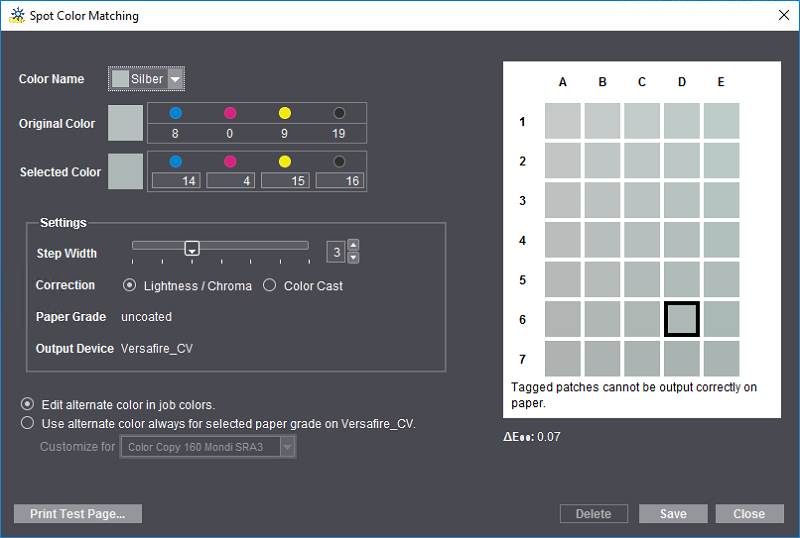
2.首先在"颜色名称"选择目录中选择想要定义墨色替换的特殊墨色。提供当前印刷活件中已定义的所有特殊墨色。
在色域区域中,在中间颜色框 "C4" 中显示原始颜色。在原始颜色环境下显示更改的颜色。用"X"标记无法在印刷活件中设置的纸张上正确输出的颜色。
在色域区域下方显示的是当前选中色域的 ΔE 2000 值。如果将鼠标光标移至另一个色域上,则会显示出刚才移到其上的色域的 ΔE 2000 值。您可借此快速查看其与原始颜色的偏差并找到一个最佳替代色。
设置的目的是确定完美取代原始专色且可以正确输出的颜色(即没有 "X" 标记)。
3.单击"输出测试页".

提示:测试图的各个颜色字段用相应颜色的CMYK和L*a*b*值标记。这样便可以将颜色值容易地用于印刷活件。

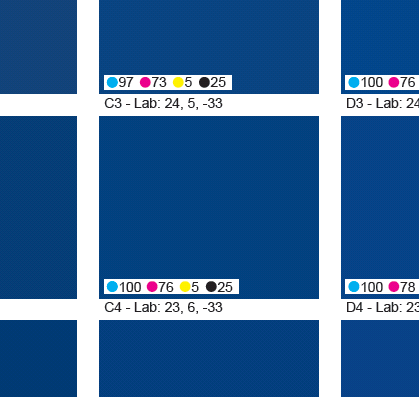
·如果任务不含有专色,则立即打印一个测试图表。
·如果任务包含一种或多种专色,则显示"输出测试页"对话框:

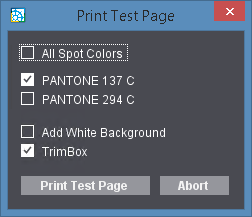
您可以在这里同时打印所有特殊颜色的测试图表,也可以输出一种或多种专色。
"设置成白色背景"选项
为了在评估专色时、例如在印刷压箔时提高色彩效果,可以将测试页面设置为"白色"背景。

前提条件:"设置成白色背景"选项仅适用于可使用含印刷颜色"白色"的输墨单元的印刷机(例如 Versafire CV/EV、Labelfire 340)。
为了使用该功能,激活选项"设置成白色背景"。
"裁剪框"选项
如果激活该选项,则以剪切标记的形式一同输出裁切框 (TrimBox)。这样可以在需要时更轻松地裁切测试打印件。

提示:每个测试图表印刷品均在Prinect Manager内生成一个新的独立印刷活件。这些测试图表印刷活件使用颜色设置进行参数化设置,这些设置是真彩色输出所必需的。
4.现在对比测试图表的印刷品和原始模板,并找出与原始专色最佳匹配的色域。
5.如果偏差太大,则在修正下激活"亮度/色彩"或"色度"选项中的一个,设置颜色变化的类型.现在调节增量滑条的长度,直到在预览窗口中显示合适的颜色区域。增量设置得越大,单个颜色区域之间的差别也就越突出。
6.现在重复步骤 3 和 4,直到目标颜色足够精确。带正确颜色的色域在测试图表上有一个"地址",例如"D 6”。
7.在"专色调整"对话框内单击相应的 "D 6"字段。
在"原始颜色"下,显示 CMYK 值或原始颜色的 L*a*b* 值(视颜色定义而定)。相应的,在"已选颜色"下显示所选颜色(在范例中"D 6”域的值)的值。

提示:目标颜色的颜色值始终以 CMYK 数值形式说明,即使已经在 L*a*b* 色带内定义了该原始颜色(例外: 喷墨印刷机,见下文)。
8.如果仅想为当前印刷活件设置替代色,激活"改变活件设置中的替代色"选项。
如果替代色原则上为所用纸张类型设置,激活"替代色始终用于(...)上已选中的纸张类型"..."",并在选择目录"匹配..."中选择适用于测试页面印刷的纸张类型。然后这些设置作用于所有与这种纸张类型在该印刷机上印刷的印刷活件。这个参数化有效直至重新被修改。
9.如果颜色选择正常,则点击"保存"确认此对话框。
10.使用"删除"按钮,复位所有设置,从而不再为各个纸张等级与印刷机的组合定义专门的特殊墨色设置。
"纸张类型""输出装置"栏是纯信息区域。
在这个区域可以确定颜色管理的"输出特色文件",即印刷输出的目标色带。该输出特性文件作用于已设定纸张类型上所有输出。显示该纸张类型。
Option "Simulationsprofil"
Wenn Sie diese Option aktivieren, können Sie ein Farbprofil auswählen, das die Farbwiedergabe der Bildschirm-Vorschau steuert. Auf diese Weise erhalten Sie am Bildschirm einen Eindruck von der Wirkung bestimmter Ausgabe-Profile auf das Druckergebnis. Wenn Sie z. B. für eine in der Vorschau angezeigte Farbseite ein Graustufen-Profil auswählen, wird die Seite in Graustufen angezeigt.
Für [Papiertyp]
Da das Ausgabeprofil die korrekten Farbeinstellungen für die Kombination Druckmaschine — Bedruckstoff steuert, wird an dieser Stelle die für die Ausgabe gewählte Papiersorte angezeigt. Es sei an dieser Stelle noch einmal darauf hingewiesen, dass das Ausgabeprofil mit der gewählten Papiersorte an der vorhandenen Digitaldruckmaschine erstellt sein muss, um eine präzise Farbwiedergabe zu gewährleisten. In bestimmten Zeit-Abständen sollte die Profil-Erstellung wiederholt werden, um eventuelle Veränderungen der beteiligten Parameter (Papier-Beschaffenheit, Veränderungen an den Toner- bzw. Tinten-Eigenschaften, etc.) zu korrigieren.
"根据纸张类型自动选择"选项
如果激活该选项,则颜色输出自动适应已选纸张类型的颜色特色文件。前提条件是所用纸张类型的特征在于存在一种可尽可能良好适应纸张显色性属性的纸张特色文件。这在正常情况下是颜色管理的最佳设置。
在自动选纸时,存在下列可能性:
•在数字印刷机类型的特性文件文件夹中(比如 PTConfig\SysConfig\Resources\ICC-Profiles\Printer\Digital\EV)有选定纸张类型的典型"客户特性文件"("custom1.icc"、"custom2.icc"、"custom3.icc"等)。之后自动选择该特性文件。
•如果在特性文件文件夹内有一个有数字印刷机设备名称的文件夹,在该文件夹内有一个与选定纸张名称相同的特性文件,则优先自动选择该特性文件而不是选择客户特性文件。由 Digital Engine Manager 将这些纸张特性文件写入到文件系统内正确的位置上。纸张类型 "A4LEF" 有一个特性文件的这类文件路径的示例:"PTConfig\SysConfig\Resources\ICC-Profiles\Printer\Digital\EV\MyVersafireEV\A4LEF.icc"。
•如果既没有与纸张类型匹配的已知特性文件,也没有客户特性文件,则在激活"根据纸张类型自动选择"选项时选择一个与纸张类型匹配的默认同型特文件。
设置的相应特性文件会显示在"其他特性文件"栏中。
"转换成灰色"选项
如果激活了该选项,则将活件或部分活件(封面或内容)转化为灰度梯尺,即使它包含彩色页面。该设置显示在预览中。
当为印刷产品的封面使用了与内容不同的纸张和/或不同的颜色设置(参见"封面"选项),则可以使用该选项。然后可为封面选择另一个输出特性文件。
预设值:
通常预设的是与纸张等级相符的通用型输出特性文件 (isotype 1.icc, .., isotype4.icc)。您也可以创建与所用纸张等级相符的输出特性文件并作为预设载入,取代非通用型特性文件。为此,执行以下步骤:
1.在数字印刷机上用规定的相应纸张等级各创建一个输出 ICC 特性文件并以 "custom1.icc"、"custom2.icc"、 、"custom3.icc" 或 "custom4.icc" 命名这些特性文件。
2.将这些特性文件复制或移至数字印刷 ICC 特性文件的文件夹中,例如 "E:\PTConfig\SysConfig\Resources\ICC-Profiles\Printer\Digital\CV"。
如果您现在激活"根据纸张类型自动选择",则会自动预设匹配所选纸张类型的客户自定义输出特性文件。

提示:根据当前上下文检查所选特性文件是否合适。如果选择的是不合适的特性文件,则会显示出一条警告信息。
"特性文件更改"功能
使用功能"特性文件更改"可以在必要时根据目视检查在屏幕"微调"当前已设定的输出特性文件。在点击"特性文件更改"按钮之后打开如下对话框:
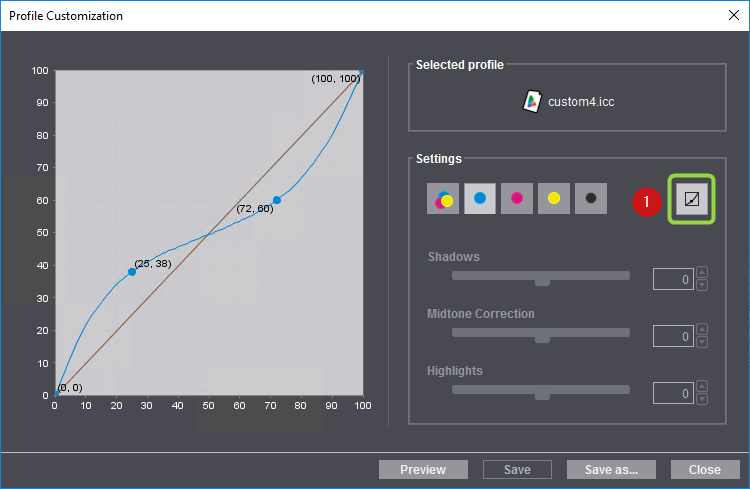
右上方将显示已激活特性文件的名称。
在"设置"区域中可找到特性文件更改徒手操作和滑条操作之间的切换键 (1)。
徒手模式:
1.在徒手模式中禁用了滑条,您可以在按住鼠标左键的同时拉动曲线进行更改。此时产生一个"定位点"并显示出相关的坐标(百分比)。可通过多次点击和拉动创建多个定位点。
2.您可以通过定位点上的"移除"快捷菜单指令再次移除每一单独的定位点。
3.如果点击了"预览",则在预览区域内将页面显示匹配新的颜色特性文件设置。以这样的方式可以对已处理的颜色配置文件内的作用效果进行检测。
滑条模式:


1.点击切换键 (1) 时,可针对 CMY(一起) (2) 或 C、M、Y(单独)(3) 及 K (4) 色彩通道的"阴影细节"、"中间调修正"和"高光细节"参数操作滑条。可借此通过滑条设置相应的参数。滑条的作用方式如下:
·阴影细节:该滑条改变 75% 的曲线值。值域可在 -20% 到 +20% 之间变动。
·中间调修正:该滑条改变 50% 的曲线。可借此向上或向下移动整个曲线,即也会调整曲线的其它值。值域可在 -30% 到 +30% 之间变动。
·高光细节:该滑条改变 25% 的曲线值。值域可在 -20% 到 +20% 之间变动。
通过滑条执行的变更带来的影响会立即显示在预览中。
2.双击滑条的名称后或双击滑条本身后,滑条再次复位至中间位置。
如果您对设置满意,可以保存已更改的颜色特性文件。当前设定的模式(徒手或滑条模式)起作用。如果点击了"保存",则将将覆盖颜色特性文件。不能使用"保存"覆盖预安装的标准特性文件。如果点击"另存为",则将该已更改的颜色特性文件以其他名称保存在Prinect服务器上。然后该特性文件可以重新用于后续的活件。
点击"关闭"可关闭对话框。如果执行更改但未保存,则出现一条相应提示。


