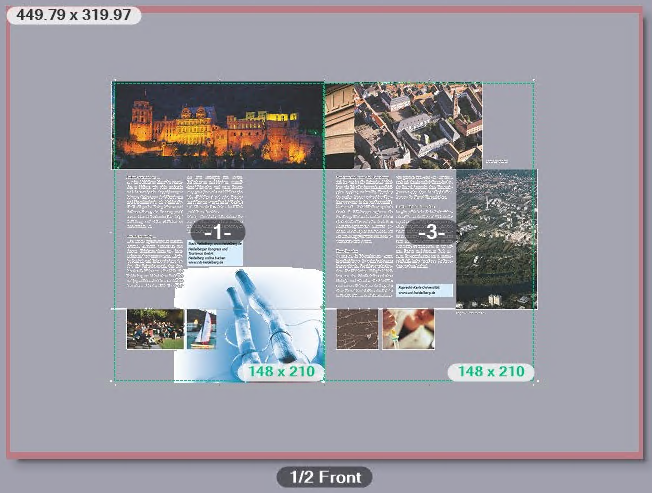
在窗口"数字印刷"的中间区域显示拼版完成的印张版式的预览。
提示:在页面列表视图或文档视图中可以通过双击在Acrobat中打开各个页面。
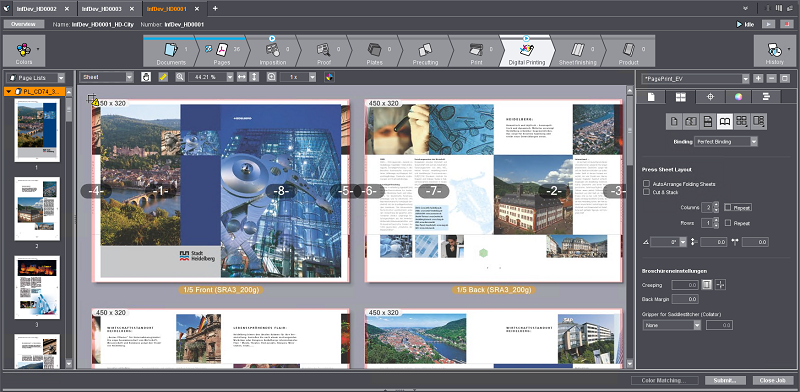

提示:如果卷筒材料用作承印物,在预览区域里用箭头显示卷筒材料在机器中的行走方向。
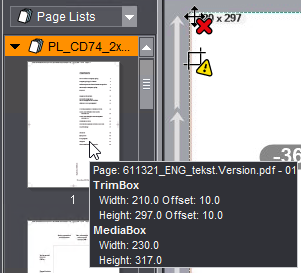
如果将鼠标光标放在预览窗口左窗格中的文档或页面列表上,将出现一个快捷菜单,显示裁剪框和媒体框的尺寸。
在印张预览中,您可以读取与当前显示的印张有关的不同信息:
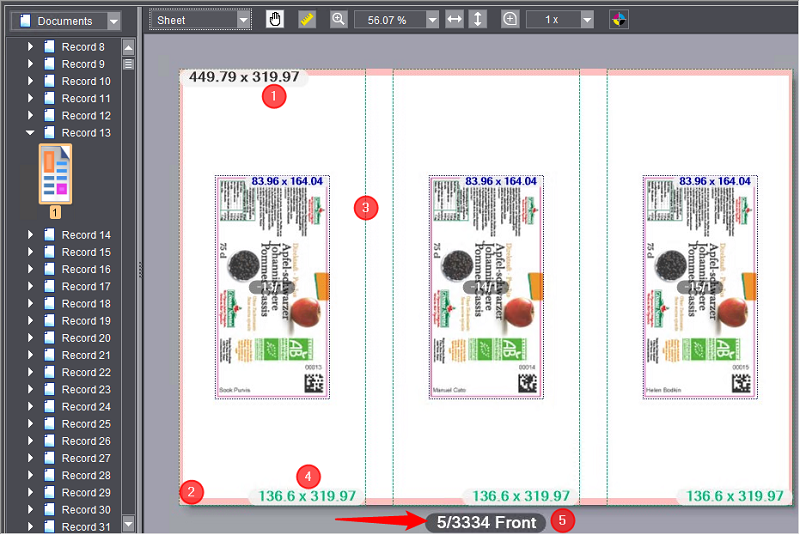
•印张尺寸 (1) 显示在印张的左上角。
•不可印刷的边缘 (2) 带有粉红标记。
•初切和裁切额外空间 (3) 显示为虚线。
•裁切框 (4) 的尺寸显示在裁切框的右下角中。
•印张签名 (Label) (5) 含有下列数据:
·印张编号。
·整个任务印张的数量。
在许多情况下,例如,在处理包含许多数据记录的 PDF/VT 文档时,了解要为一项任务生产多少印张非常重要。如果在版式设置中例如更改了印张上的页面/主题的列数或行数,则将自动重新计算和更新印张数。
·表明它是正面还是反面的数据说明。
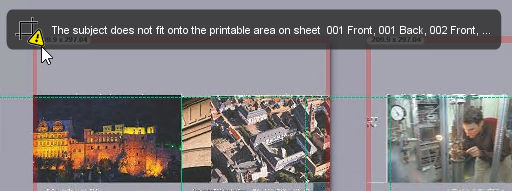
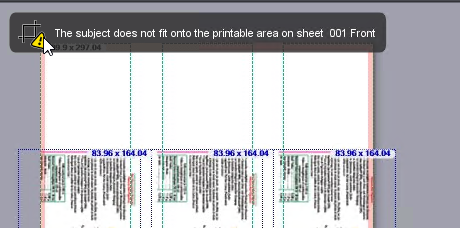
•如果印张的定义或配置存在问题,则会在印张左上角显示警示图。您可在相关的工具提示中找到更多信息。

在页面显示的上方存在一个包含以下元素的"工具条":

|
|
此处您可以选择印张版式的显示类型。 |
|
|
移动工具: 通过该工具可以移动预览的图像内容。 |
|
|
测距工具: 通过该工具可以对印张版式中的长度进行测量。如果在移动测距线的同时按住切换按键(Shift键)不动,则测距线仅沿水平或垂直方向走线。 |
|
|
缩放工具: 通过该工具可以设置预览的显示比例。 |
|
|
视图与页面宽度或页面高度相匹配。使用该按钮可以将页面视图进行匹配,以便标记的页面在宽度和高度上与显示窗口完全一致(符合快捷菜单命令"调节宽度"和"调节高度")。 |
|
|
通过该工具可以同放大镜一样放大图片的某个部分。 |
|
|
信息工具: 借助该工具可获得鼠标指针位置处对象的详细信息。 |
在该列表中您可以在以下显示格式之间进行选择:
•印张
在该显示中插图显示印张和已经分配的原页面内容。每个插图显示的文档页面的拼版页面编号(并非 PDF 中定义的页面编号)以灰底白字显示在每个页面上方,以便可以检查页面在印张上的分配。如果该页面包含图片,该页面以多色(所有分色)进行显示。在该显示中您可以获得印刷结果的预览视图,并可以在单独的页面区域使用尺寸测量、放大镜和信息工具。在修改印张参数或者放大比例时,显示分别重新进行计算,只需一会即可完整显示视图。
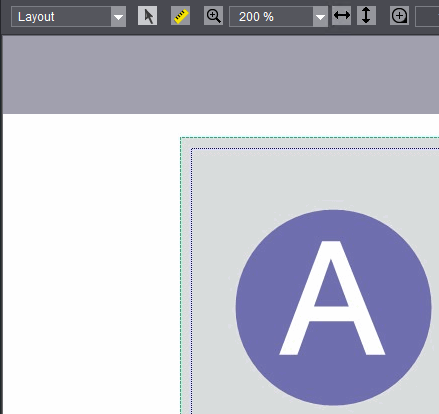
•版式
该显示提供了印张版式的快速视图,无需显示页面内容。该页面仅以灰色表面进行显示,与承印物表面的色彩存在区别。此处也在灰色区域显示页面数量。页面的旋转方向通过字母"A"显示。
您可以使用该视图,以便快速显示页面和印张参数,必要时加以修改。与印张视图的区别在于在显示计算时无额定值的计算时间。
•分色
在该显示中将所有在页面中定义的分色显示为彩色的相邻印张。如果在一个印刷活件中定义了4个原色,则分色将以在印刷机内印刷的顺序显示。如果设置的插图比例无法同时显示所有的分色,将显示水平滚动条,您可以通过该滚动条切换至相应的分色。
•展阅视图

前提条件:该展阅视图不适用于1up版式。
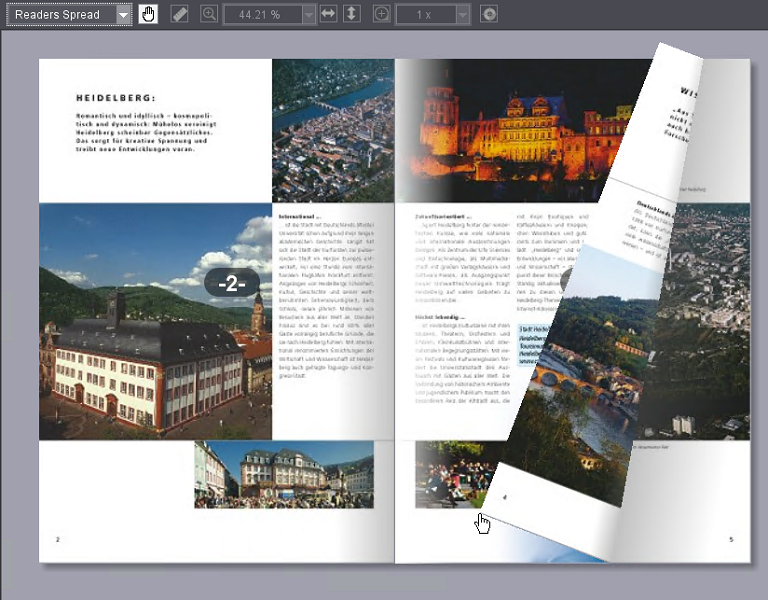
在该显示中您可以在显示屏上以"虚拟小册子"的形式查看文档页面。文档页面以同打开的小册子一样的 2 页版式进行显示。通过在小册子的左右外沿点击和拖拽按下的鼠标左键可以向前或者向后翻页。预览区域的所有工具在该视图中均不可用。
|
|
如果放大系数设置为仅可以看到部分印张,通过该工具您可以通过鼠标移动看到的图片内容。一旦鼠标光标放置到预览图上切按下鼠标左键,光标变为一个伸展的手,您可以按下鼠标键移动图片内容。 |
|
|
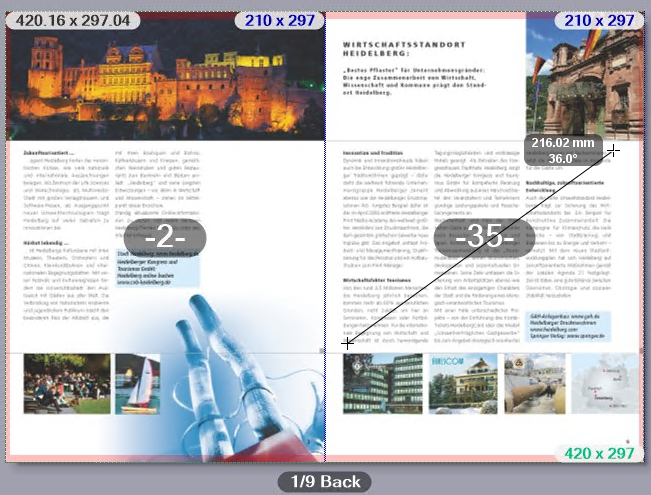
通过该工具您可以在预览区域的视图"印张"、"版式"和"分色"中测量长度和角度。尺寸测量工具按照如下方式进行操作: |
1.点击尺寸测量图标以便激活该工具。
2.用鼠标左键点击测量带的起点,同时按住鼠标键。
3.拖拉鼠标光标至测量带的终点。在鼠标光标旁的区域显示测量段的长度和相对于水平线的角度。如果从水平线(X-轴)开始逆时针(上半环)测量该角度,其数值为正数(最高 180°)。如果顺时针(下半环)测量该角度,其数值为负数(最高 -180°)。
如果您在拉动测量线时按住切换键(Shift键),可能的方向限制为 90°角。通过这种方式您可以精确测量水平和垂直测量段。

|
|
通过变焦工具您可以调节视图"印张"、"版式"、"分色"和"颜色覆盖"的显示比例。您可以按照两种方式进行调节: |
•通过点击鼠标:由此激活变焦工具图标,在预览区域的任意地方进行点击。通过任意点击可以双倍增大变焦系数,例如变焦系数设置为 33%,将增加为 66%。通过按下并按住 Alt 键以及同时点击可以将变焦系数缩小为一半。显示减号标志而不显示鼠标光标的加号标志。
•通过从变焦系数列表中选择:您也可以在变焦工具旁的选择目录中选择一个提供的变焦系数,并直接设置放大倍率。
如果变焦系数列表未打开,直接显示当前设置的变焦系数。
|
|
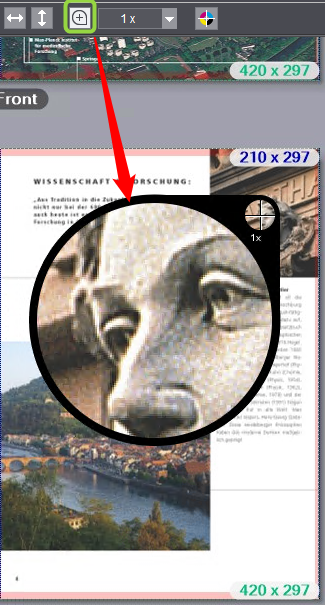
放大将如果您想要详细检查所示页面的单项细节,您可以在视图"印张"、"版式"、"分色"和"颜色覆盖"中使用放大镜工具。 |
1.首先在放大镜图标旁的选择目录中选择需要的放大比例。最大比例为"1X",最小为"1/16X"。
2.激活放大镜工具,并在您打算检查的位置上方按住鼠标左键。显示放大镜窗口。小圆圈内的十字线中心显示放大区域的中心。在圆圈内以所选择的放大比例显示细节。

|
|
通过信息工具您可以在视图"印张"、"版式"和"分色"中获得页面单个对象的详细信息。 |
1.激活信息工具。
2.在预览区域点击您想要获得信息的对象(图片、文本对象),并按住鼠标左键。该对象半透明显示,在其上方显示信息窗口。

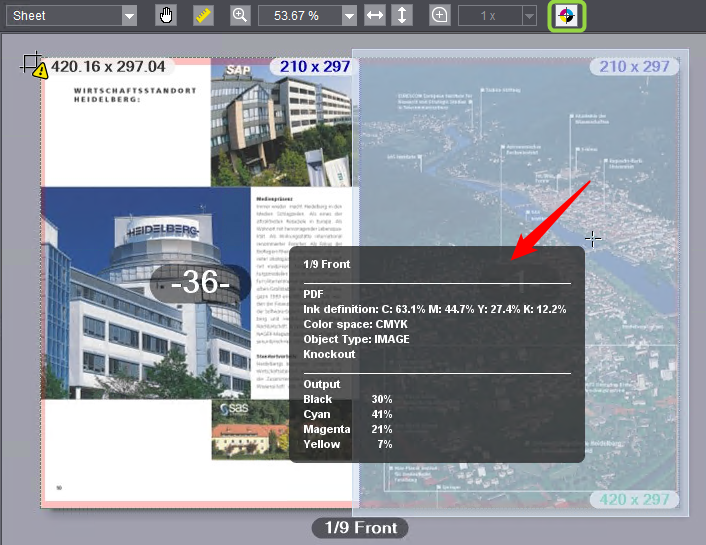
该窗口划分为三个区域并显示下列信息:
|
上部区域 |
印张名称,印张的正面和反面页面, |
|
中部区域 |
PDF文件中的信息(原始): •颜色定义(分色和颜色的百分比,如果有,还有专色)。 •色带 •对象类型(Image,文本,等) •已嵌入的颜色特色文件(如果有) •镂空套印信息 |
|
下部区域: |
印刷所用的颜色值(根据输出设置而定): •分色和颜色的百分比,如果有,还有专色 |
3.保持鼠标位置不变并反复使用鼠标左键点击:对象随着每一次点击切换,并相应更新下部区域内的数值。同时在预览中标记相应活动的对象。通过这种方式能够快速在页面上测量其他对象的数值,必要时分别测量相互叠加的对象的数值并进行比较。
如果您在预览区域的版式显示上通过鼠标右键调用快捷方式菜单,您可以使用以下选项:
|
调整宽度 |
调节放大比例设置版式类型*(单页或双页版式)使得一个印张或两个印张(正面和背面)的整个宽度彼此全帧显示在视图窗口中。 •在单页版式(仅正面)时始终显示一个印张的宽度使得应用预览区域的整个宽度。 •在双页版式(仅正面)时始终并排显示正反面,使得应用预览区域的整个宽度。 |
|
调整高度 |
调整放大比例使得印张的整个高度全帧显示在视图窗口中。 •在单页版式(仅正面)时始终显示一个印张的高度使得应用预览区域的整个高度。 •在双页版式(仅正面)时始终并排显示正反面,使得应用预览区域的整个高度。 |
|
上一视图 |
还原为上次显示修改之前显示的视图(缩放因素)。 |
|
显示 > 页面编号 |
借助该命令可启用或关闭Cockpit专有页面编号的显示。
|
|
显示 —> 边框/测距 |
借助该命令可启用或关闭页面边框(见"裁边"和"裁切额外空间"区域)的显示。裁边边框以绿色显示,最终格式边框以蓝色显示。
|
|
显示>不可印刷的边缘 |
如果已设定不可印刷的边缘(参见选项"不可印刷的边缘"),则该命令启用显示该不可印刷的边缘。该不可印刷的边缘可以通过透明的红色边缘显示。
|
|
显示 > 警告 |
您可通过该菜单项开启或关闭警告显示。
|
|
显示 > 透明背景 |
使用此菜单项,您可以将背景切换为"透明",即印刷材料或页面背景消失,因此预览窗口的背景透射。您可以借助该功能例如在透明印刷材料上制作可见的印刷区域。
|
|
添加PDF标记 |
借助该命令可将作为PDF文件的标记添加到印张中。为此必须经添加标记的印张位置准确打开快捷菜单。打开"PDF标记属性"对话框(见"PDF标记的属性"对话框)。 |
|
移除 |
当鼠标指针位于一个添加了的 PDF 标记上方的时候,才可使用该菜单指令。将删除 PDF 标记。 |
|
属性 |
当鼠标指针位于一个添加了的 PDF 标记上方的时候,才可使用该菜单指令。打开"PDF标记属性"对话框(见"PDF标记的属性"对话框)。 |
|
测量墨色 |
当鼠标指针悬停在一个已在专色中定义的文本或图表对象上方时,该菜单命令才可用。借助该命令可通过测量一个带颜色测量设备的模版为对象分配另一个专色。这时,会打开"测量墨色"对话框(参见"测量墨色"对话框)。 |
|
分配备用颜色 |
当鼠标指针悬停在一个已在印刷色(RGB、CMYK等)中定义的文本或图表对象(和不在一个图像上方)上方时,该菜单命令才可用。使用该命令可以将活件内的现有专色分配给该对象或者从一个专色表中导入一个专色(参见"导入颜色"对话框)或者定义一个新专色。这时,会打开"新建墨色"对话框(参见"新建颜色"对话框)。在该对话框中也可以使用按钮"测量颜色"通过使用测量装置测量确定一个专色(参见"测量墨色"对话框)。 |
|
分配纸张 |
借助该命令可为经快捷菜单打开的页面分配另一个作为通用纸张的纸张。仅提供系统配置内存在且与至今纸张格式相同的纸张。不可为现有A3页面分配一个A4纸张。 |
|
分色 |
在显示模式"印张"中可为各个印张在Cockpit中启用或关闭显示的单独分离。同时计算出禁用分色在颜色显示中的部分;预览仅显示相应印张已启用的分色。默认激活所有分色。 提示:"外部颜色"(柔版)也可以显示为分色。 |
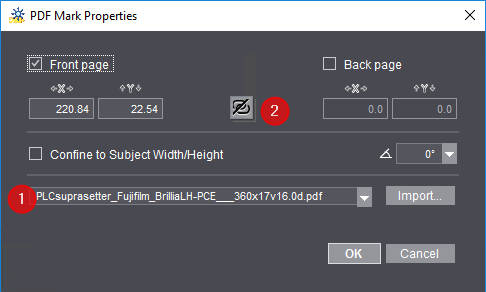
可在选择列表(1)内选择一个在系统内已知的PDF标记文件。通过"导入"可在Prinect服务器的文件系统内选择并导入一个PDF标记文件。建议在 Prinect 服务器的 "PTConfig"、"PTJobs" 或 "PTDocs" 文件夹内保存 PDF 标记文件并从那儿导入。
借助"正面印刷"和"反面印刷"可以设置在哪个印刷面插入标记。
在"X"和"Y"域内显示标记的位置。
如果单击位置关联按钮(2),则自动将标记插入正面或反面。再次点击取消连接。
在角度选择目录您可以调节标记旋转90°。
"限制主题的宽度和高度"选项
如果激活该选项,可确保标记标不会超出主题尺寸。
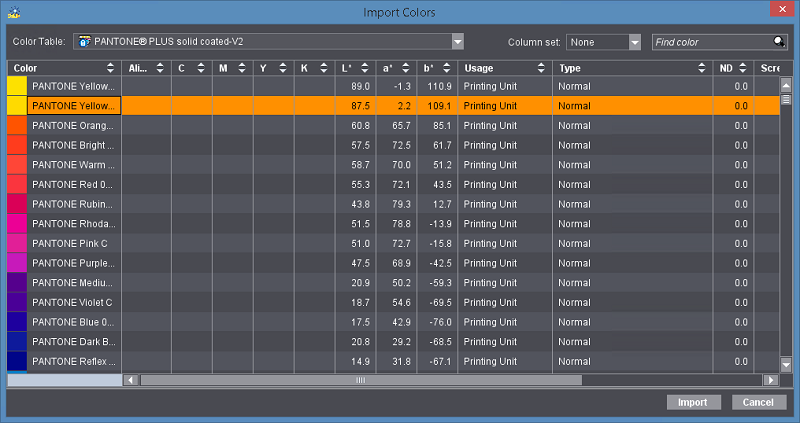
您可以通过"分配备用颜色 > 颜色表"快捷菜单指令为一个印刷色(RGB、CMYK 等)分配一个来自系统中可用的专色表的专色。
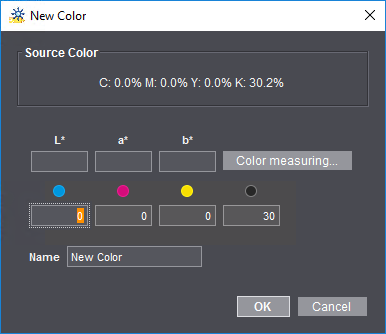
在该对话框内可为印刷色中存在的文本或图表对象分配一个新专色。
在"源颜色"中显示对象的颜色通道。
定义新专色有下列可能性可用:
•可以手动在对话框内输入颜色值(L*a*b 或 CMYK)或
•可以借助一台已连接的颜色测量设备测量颜色值(仅适用于Windows计算机)。单击"测量颜色"按钮(见"测量墨色"对话框)。
然后在"名称"域内输入新专色的名称,点击"OK"确认该对话框。

提示:颜色分配仅作用于选中的对象。
除手动输入颜色值外,也可通过测定颜色表内的颜色样本添加新颜色。

前提条件:目前仅支持颜色测量设备X-Rite EyeOne。在测量前必须将该颜色测量设备连接至执行测量的Cockpit工作站并做好使用准备。必须存在带有目标颜色和待测量颜色的样本。该功能仅支持Windows系统的计算机。
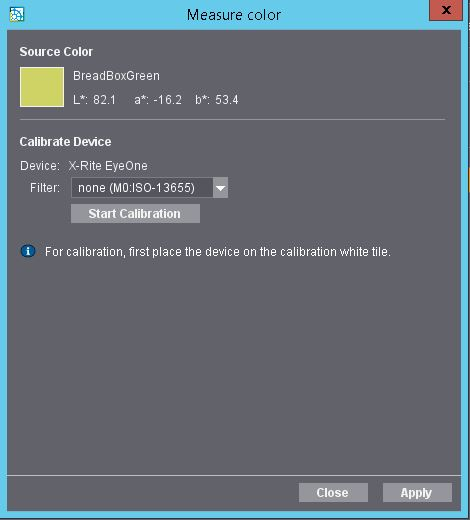
如果使用 X-Rite Eye One 测量设备的 Rev. E 版,则可以在"过滤器"选择列表中选择带有相应测量模式的下列过滤器中的其中一个。
•没有 (M0):较旧版本的 X-Rite Eye One 测量设备支持该设置作为唯一选项。
•M1(标准灯 D50):从 Rev. E. 开始
•M2(紫外灯 D50):从 Rev. E. 开始

提示:过滤器的设置必须在测量前进行;无法在测量后实施。
要测量颜色样本,请按照以下方法操作:
1.点击"启动校准"安装测量设备。
若该测量设备未连接或驱动未安装,则显示错误信息。

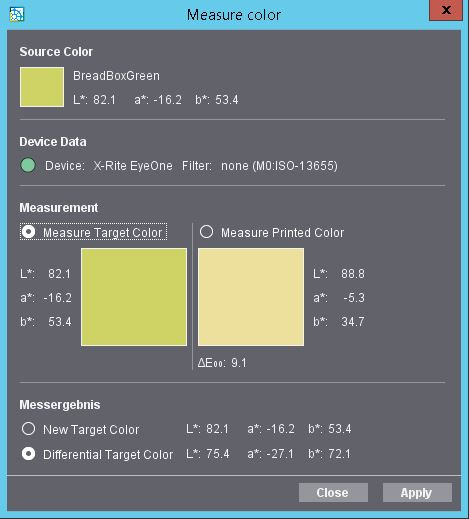
2.完成自校准后,在"测量"区域中激活"测量目标颜色"选项并将颜色测量设备传感器放在具有目标颜色的样品上。现在按住测量设备左侧的按键,直至被测量颜色在"目标颜色"区域内显示相应的 L*a*b* 值。
3.接着将测量设备的传感器定位在含待测量颜色的对象上。现在按住测量设备左侧的按键,直至被测量颜色在"已打印颜色"区域内显示相应的 L*a*b* 值。
在"测量结果"区域中有两个选项可用于接受测量结果:
·"新目标颜色"选项:将测得的目标颜色值用作测量结果。
·"不同的目标颜色"选项:通过该选项将不同的颜色用作测量结果。通过下列方式测出不同的目标颜色:
CD = L*a*b*T + (L*a*b*T - L*a*b*P)
其中 CD = 不同的目标颜色,L*a*b*T = 目标颜色且 L*a*b*P = 已打印颜色。
4.单击"接受"。已测量颜色的 L*a*b* 值记入新即已选择的颜色条目中,"测量颜色"对话框关闭。
若单击"中断",则关闭"测量颜色"对话框,且不改变颜色条目。

提示:即使在登录用户窗口关闭后,您在本对话框中的设置也会保留,这样即使您稍后再次或在 Cockpit 中的其他位置打开"测量墨色"对话框,它们也可用。