在打开"活件存储卡"窗口后,您可以将已打开活件的预设参数拖至活件存储卡中。
1.选择"活件列表"左侧区域的相应活件,并通过"拖放"将其拖至右侧的期望位置。
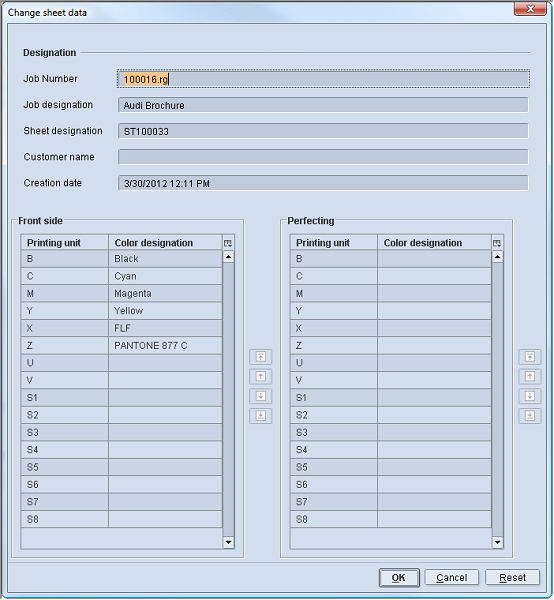
如果您在配置中激活了选项"手动印刷单元墨色分配"(活件存储卡输出的配置),出现对话框"修改印张数据"。
活件名称
在输入区"活件名称"中输入随后在印刷机上选择印张的名称。默认总是输入活件名称。因为印刷机上相同的活件的多个印张无法通过设置加以区分,因此明确命名是有意义的。例如可以附上"印张名称"作为其他名称。
正面印刷和反面印刷
在对话框"修改印张数据"的下部区域您可以修改正面印刷和反面印刷的墨色分配。尤其是无法按标准使用 4 个过程色 CMYK 进行工作的包装印刷机,该分配是有意义的。在该情况下,可以使用所写为 X、Z、U 的专色。
2.接着点击按纽"OK"。
该印张以蓝色斜体字样出现在活件存储卡中。
3.点击按纽"保存",并对对话框使用"是"确认。
4.等待至数据完全写入数据存储卡和绿色指示灯亮起。
对于 CPC1-02/03 还需要额外注意什么?
在具有 CPC 1-02/03 的印刷机上,应该被读取的活件必须处于首位。CPC 版本只识别在活件存储卡上的第一个活件。
如果您要在活件存储卡上保存印张的油墨覆盖率值,就必须把印张拖到第一个位置上。
假如这个位置已经被占用,您必须首先删除该位置上的活件按钮(选择第 1 个位置然后点击按钮"删除")或者直接覆盖(拖动印张到第 1 个位置)。在覆盖时会出现以下询问,您必须点击"是"确认。