如果在操作界面内选定了某个元素,则可以通过该菜单命令或功能键 F1 调用在线帮助。在很多情况下,帮助会直接显示与操作界面当前显示的内容相关的信息。如果没有定义上下文相关入口,则会调用帮助的主页。您可以借助该内容目录、索引或全本文搜索的帮助获取期望的信息。
HTML5帮助显示在网络浏览器窗口内。根据应用类型(WEB、UI、JAVA UI)可以使用系统浏览器或者在应用中嵌入的内部浏览器。
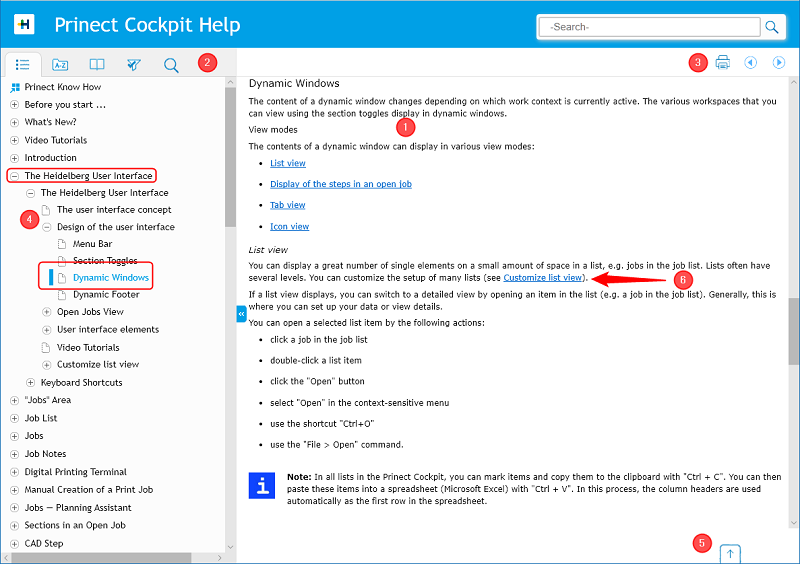
HTML5帮助的窗口结果如下:
•内容区域(1)显示相应帮助内容。该内容可以由文本、表格、图像或视频构成。
•在导航栏(2)的左侧有按钮,可用于在功能"内容目录"、"索引"、"术语表"、"内容过滤器"和"全文本搜索"之间切换。
•在导航栏(3)的右侧有用于在内容页面之间前后翻页的按钮和印刷当前内容页的按钮。在标题栏中有快速搜索栏。该快速搜索功能与导航栏内的搜索功能一致(参见导航栏 - 区域切换按钮。该印刷功能和快速搜索仅在桌面大图像显示下可用。
•在导航区域(4)内默认显示该内容目录。通过点击内容目录内的栏调用相应内容。通过点击一个已设定的图标(带Plus符号的圆圈)可以"展开"其中的内容。再次点击可以关闭该展开的区域。当前选择的内容通过预设的灰色矩形标识在内容目录中。
•如果帮助页面的内容多于内容区域的显示内容,则可以在内容区域内滚动查看。使用按钮"转到页开头"(5)可以快速切换至当前帮助页面的开头。
•带下划线的蓝色文本段落(6)是超链接。通过点击切换至附属的跳转页面。
帮助中的大屏幕截图以较小的尺寸显示。这可以通过图像右下角的放大符号来识别 (1)。
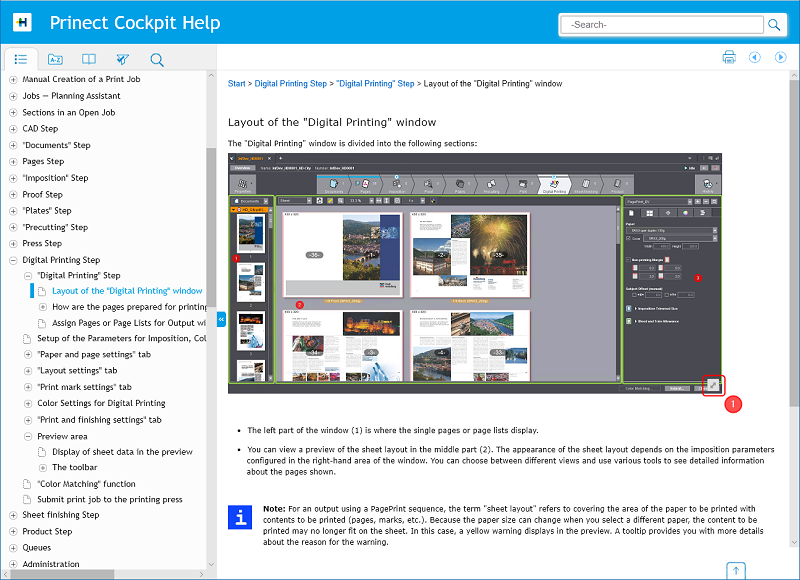
您可以通过单击放大这些图片。
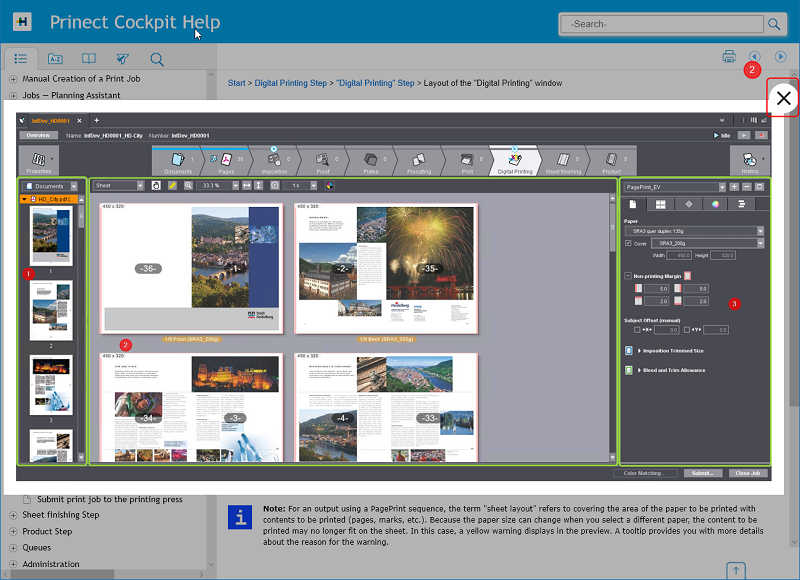
然后将图像放大到其原始大小,但最大仅限于浏览器窗口的尺寸。单击右上角的缩小图标 (2) 将图像再次缩小到原始大小。
如果根据上下文调用HTML5帮助,则该内容目录在某些情况下(根据浏览器窗口的尺寸)可能无法完全显示,而是仅显示属于当前内容的剪切内容。如果该辅助作为App在移动装置上使用和已经调用了辅助内容页面,也同样适用。
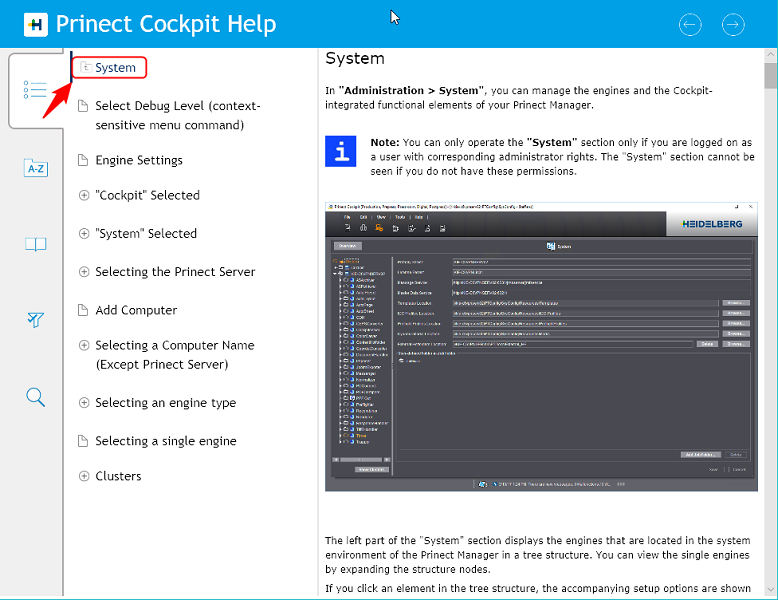
在某些帮助版本中,可能会发生只有当前部分的内容显示在目录中。为了在这些情况下显示完整的内容目录,点击最上方内容目录条目之前的小文件夹图标(不是点击该行文字)。任何时候访问了页面上的内容级别,都必须重复该进程一次或多次,直到整个内容目录完全显示。