
Datenschutzerklärung | Impressum | Prinect Know How | Prinect Release Notes
Verfahrensanweisungen einem Druckauftrag zuordnen
Die im Bereich "Administration > Anweisungen" definierten Verfahrensanweisungen sind zunächst Vorlagen, die das Prinect System allgemein zur Verfügung stellt. Aus diesen Vorlagen werden konkrete Anweisungen, wenn eine (oder mehrere) Vorlage(n) einem Druckauftrag zugeordnet wird (werden).
Der Schlüssel zum Zuordnen von Verfahrensanweisungen zu einem Druckauftrag ist der Produktcode. Ein Produktcode kann bereits in einem Auftrag vorhanden sein, bevor er in das Prinect Production-System gelangt (z. B. aus einem WEB-Shop oder aus der Prinect Signa Station) oder er kann in den Auftragseinstellungen im Prinect Cockpit im Parameterbereich "Produktbeschreibung" definiert oder bearbeitet werden. Siehe Produktcode.
Damit eine Verfahrensweisung einem Auftrag zugeordnet werden kann, enthält eine Anweisungsvorlage eine Kennzeichnung. Dies ist eine Zeichenfolge, die im Feld "Kennzeichnung im Produktcode" eingetragen wird. Diese Kennzeichnung muss als Bestandteil im Produktcode enthalten sein. Dann wird dem betreffenden Auftrag die so gekennzeichnete Verfahrensanweisung zugeordnet.
 Hinweis: Sie können den Produktcode eines Auftrags, der bereits in Prinect Production vorhanden ist, im Parameterbereich "Produktbeschreibung" nachträglich so ändern, dass eine oder mehrere Verfahrensanweisungen dem Auftrag zugeordnet werden, indem Sie die entsprechende(n) Kennzeichnung(en) einfügen.
Enthält der Produktcode eines Auftrags die Kennzeichnungen mehrerer Verfahrensanweisungen, kann die Auswahl der Anweisungen, die auf den Auftrag angewandt werden, auf unterschiedliche Weise gesteuert werden:
•durch Auswahl einer der Optionen "Diese Anweisung wird verwendet, wenn",
•durch Gruppieren von Anweisungen und Rangfolge innerhalb einer Gruppe.
Auswahl "Diese Anweisung wird verwendet, wenn"
Diese Auswahl ist für den Fall vorgesehen, dass sich auf einem Druckbogen mehrere Elemente (z. B. Segmente) mit unterschiedlichen Produktcodes befinden.
•Ist die Option "mindestens ein Produktcode die Kennzeichnung enthält" ausgewählt, wird die Anweisung dem gesamten Bogen zugeordnet, wenn mindestens ein Produktcode die Kennzeichnung der Anweisung enthält.
•Ist die Option "alle Produktcodes die Kennzeichnung enthalten" aktiviert, wird die Anweisung dem gesamten Bogen zugeordnet, wenn alle auf dem Bogen vorhandenen Produktcodes die Kennzeichnung der Anweisung enthalten.
Enthalten die Bogen keine Elemente mit unterschiedlichen Produktcodes, hat diese Auswahl keinen Einfluss auf die Übernahme der Anweisung.
Mit dem Button "Neue Gruppe" können Sie eine Gruppe von Anweisungen definieren. In einer Gruppe können Sie mehrere Anweisungen des gleiche Typs und mit gleicher Maschinenreaktion zusammenfassen.

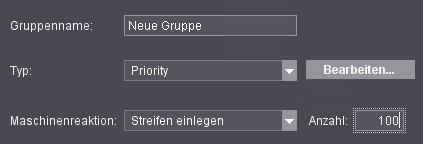
1.Vergeben Sie einen aussagekräftigen, eindeutigen Gruppennamen.
2.Wählen Sie den Typ für die Anweisungen innerhalb der Gruppe aus (oder definieren Sie einen neuen Typ).
3.Wählen Sie die Maschinenreaktion aus. Mit der Auswahl "keine" wird keine Maschinenreaktion definiert. Wählen Sie "Streifen einlegen", müssen Sie im Feld "Anzahl" angeben, nach wie vielen gedruckten Bogen ein Streifen eingelegt werden soll. Wenn Sie z. B. die Anzahl 100 eintragen, soll nach jeweils 100 Bogen ein Streifen eingelegt werden.
Hinweis: Die Parameter "Typ" und "Maschinenreaktion" werden auf alle Anweisungsvorlagen angewandt, die dieser Gruppe zugeordnet sind. Daher sind diese Parameter in den Einstellungen der Anweisungen innerhalb einer Gruppe nicht bedienbar.
4.Bestätigen Sie die Gruppen-Definition mit Klicken auf "Speichern".
Hinzufügen einer Verfahrensanweisung zu einer Gruppe
Sie können auf folgende Weisen eine Verfahrensanweisung einer Gruppe hinzufügen:
•Markieren Sie in der Anweisungs-Liste die Gruppe, zu der die neue Anweisung hinzugefügt werden soll, und klicken Sie auf "Neue Anweisung". Der folgende Dialog wird angezeigt:
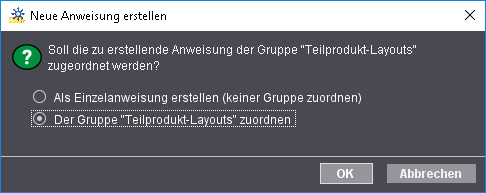
Wählen Sie die Option "Der Gruppe "...." zuordnen" und bestätigen Sie mit "OK".
In den Einstell-Parametern der neuen Anweisung sind die Optionen "Typ" und "Maschinenreaktion" nicht bedienbar, weil diese Parameter von den Gruppen-Einstellungen übernommen werden.
•Ist keine Gruppe in der Anweisungs-Liste markiert, wenn Sie auf "Neue Anweisung" klicken, können Sie die neue Anweisung nachträglich einer Gruppe zuordnen, indem Sie in der Auswahlliste "Gruppe" die gewünschte Gruppe auswählen. Wenn die Parameter "Typ" und/oder "Maschinenreaktion" anders belegt sind, als die Gruppen-Einstellungen, wird folgender Dialog angezeigt:
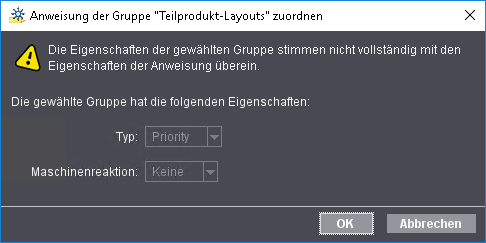
Wenn Sie mit "OK" bestätigen, werden diese Parameter aus den Gruppen-Einstellungen übernommen und die neue Verfahrensanweisung wird der gewählten Gruppe zugeordnet.
Verschieben einer Verfahrensanweisung in eine andere Gruppe
•Sind mehrere Gruppen definiert, können Sie Verfahrensanweisungen in eine andere Gruppe verschieben, indem Sie in der Auswahlliste "Gruppe" die neue Gruppe auswählen. Wenn die Parameter "Typ" und/oder "Maschinenreaktion" anders belegt sind, als in den Einstellungen der bisherigen Gruppe, wird folgender Dialog angezeigt:
Rangfolge innerhalb einer Gruppe
Von den Verfahrensanweisungen, die sich innerhalb einer Gruppe befinden, kann nur jeweils eine Anweisung in einen Auftrag übernommen werden. Enthält der Produktcode eines Auftrags die Kennungen mehrerer Anweisungen, die zu einer gemeinsamen Gruppe gehören, muss entschieden werden, welche Anweisung dem Auftrag zugeordnet wird. Diese Auswahl wird durch die Rangfolge der Anweisungen innerhalb der Gruppe getroffen:
Je weiter oben eine Anweisung in der Liste steht, desto höher ist ihre Priorität bei der Auswahl der Zuordnung zu einem Auftrag, wenn mehrere Anweisungs-Kennungen im Produktcode des Auftrags enthalten sind.
Beispiel:
Es sind innerhalb der Gruppe "Teilprodukt-Layouts" drei Anweisungen definiert:
•"Proof"
•"Next Day"
•"Reklamation"
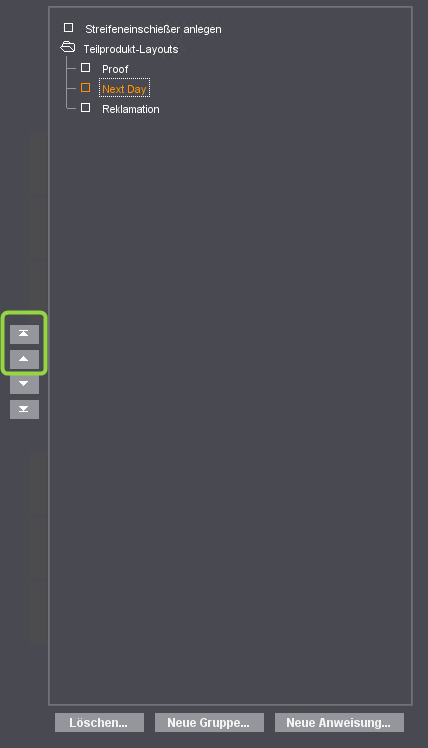
In diesem Beispiel würde die Anweisung "Proof" vorrangig übernommen, dann die Anweisung "Next Day", u.s.w.
Da die Anweisung "Next Day" dringender ist als die anderen Anweisungen, soll sie vorrangig übernommen werden. Hierzu muss sie mit den Pfeiltasten an die oberste Position verschoben werden:
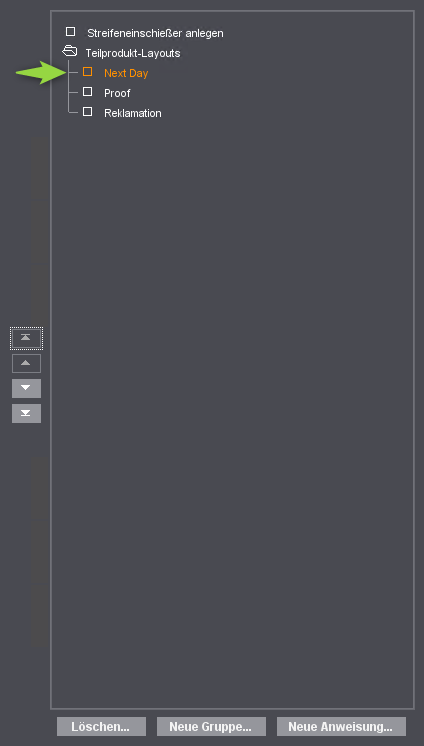
Jetzt werden die anderen Anweisungen in der Gruppe nur dann in einen Auftrag übernommen, wenn der jeweilige Produktcode nicht die Kennung der Anweisung "Next Day" enthält.
Beenden Sie die Konfiguration mit "Speichern".
Hinweis: Beim MIS-Import und beim Umplanen mit dem Planungsassistenten werden automatisch – basierend auf dem Produktcode des Auftrags – Verfahrensanweisungen erzeugt.
Wird nach dem Import der Produktcode in den Auftragseinstellungen geändert, werden die Verfahrensanweisungen und die Zuordnung der Verfahrensanweisungen zu den Arbeitsgängen neu berechnet. Hierfür werden die aktuell definierten Verfahrensanweisungs-Vorlagen verwendet.
Anweisungsvorlagen oder Gruppen löschen
Sie können Anweisungsvorlagen oder Gruppen löschen, indem Sie das jeweilige Element in der Liste markieren und auf "Löschen" klicken.
Datenschutzerklärung | Impressum | Prinect Know How | Prinect Release Notes