
Datenschutzerklärung | Impressum | Prinect Know How | Prinect Release Notes
 Hinweis: Im Unterschied zu früheren Prinect-Versionen werden ab der Version 2018 keine einzelnen Zugriffsrechte vergeben, sondern nur noch Gruppen-Zugriffsrechte. Siehe Wie weise ich einer Gruppe Zugriffsrechte zu oder entziehe ihr Zugriffsrechte?. Daher bietet das Register "Zugriffsrechte" lediglich eine Übersichtsdarstellung der einzelnen Zugriffsrechte.
Dieses Register zeigt die einzelnen Berechtigungen mit den zugeordneten Lizenz-Abhängigkeiten und Gruppen. Die unterschiedlichen Zugriffsrechte sind die folgenden horizontalen Register aufgeteilt:
•"Allgemein",
•"Kunden",
•"Portal Services",
•"Auftrag",
•"Maschine",
•"Prinect Cockpit",
•"Prepress",
•"Press",
•"Postpress",
•"Digital" und
•"AnalyzePoint.
Je nachdem, welche Ausprägung von Prinect Integration vorliegt, kann sich die Art und Anzahl der vorhandenen Rubriken/Register unterscheiden. Die Bedienoberfläche ist für alle Register gleich und wird nachfolgend beschrieben.

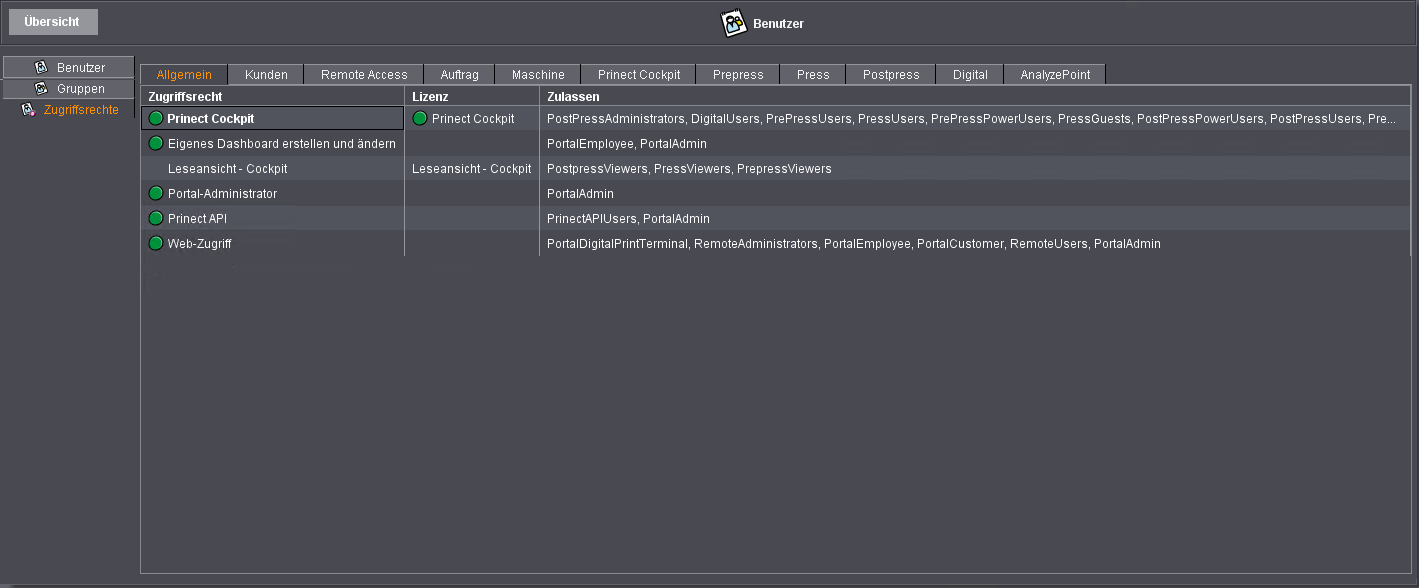
•Spalte "Zugriffsrecht": Hier werden alle Zugriffsrechte aufgelistet. Durch den "grünen Punkt" wird angezeigt, ob der am Cockpit angemeldete Benutzer über die jeweilige Berechtigung verfügt oder nicht.
•Spalte "Lizenz": Viele Zugriffsrechte müssen gesondert lizenziert sein. Wenn sich ein Benutzer mit seinen Rechten an Prinect Production anmeldet, wird für jedes dieser Rechte vom Lizenz-Server die entsprechende Lizenz angefordert. Der "grüne Punkt" zeigt an, dass die jeweilige Lizenz erfolgreich vom License Server angefordert wurde.
•Kein Eintrag: Dieses Recht ist nicht lizenzpflichtig.
•"umlaufend": Dieses Zugriffsrecht wird für eine bestimmte Anzahl von Benutzern, die gleichzeitig am Prinect Cockpit angemeldet sein dürfen, lizenziert. Für umlaufende Lizenzen spielt es keine Rolle, an welchem Cockpit welcher Benutzer sich anmeldet, solange die benötigten Lizenzen auf denselben License Server verwaltet werden. Sobald ein Benutzer sich wieder vom Cockpit abmeldet, ist die umlaufende Lizenz wieder für einen anderen Benutzer verfügbar.
•"keine frei": Diese Eigenschaft wird durch ein "rotes X" angezeigt und weist darauf hin, dass für eine umlaufende Lizenz die zulässige Anzahl der gleichzeitig angemeldeten Benutzer bereits erreicht ist. Das betreffende Zugriffsrecht kann erst dann für einen weiteren Benutzer vergeben werden, wenn sich ein anderer Benutzer vom Cockpit abmeldet.
•Spalte "Zulassen": Hier sind alle Benutzer und Gruppen eingetragen, die für dieses Zugriffsrecht zugelassen sind.
Zugriffsrechte in den Stammdatenspeicher übernehmen
Ab der Prinect-Version 2018 werden die Zugriffsrechte komplett im Stammdatenspeicher (MDS) verwaltet.Gleichzeitig gibt keine individuellen Zugriffsrechte mehr, sondern die Zugriffsrechte werden in Form von Gruppen-Zugriffsrechten zugewiesen. Die im Cockpit vergebenen Zugriffsrechte sind auch im Prinect Portal gültig.
Wurde eine frühere Prinect-Version auf eine Prinect-Version 2018 oder neuer aktualisiert, werden die ursprünglich definierten Zugriffsrechte in den Stammdatenspeicher übernommen. Hierbei kann es gelegentlich zu Konflikten kommen, z. B dann, wenn negative Zugriffsrechte oder direkte Zugriffsrechte übernommen werden sollen. In solchen Fällen wird die Übernahme in den Stammdatenspeicher nicht durchgeführt und es wird eine entsprechende Systemnachricht erzeugt. Auch wenn diese speziellen Rechte nicht in den Stammdatenspeicher übernommen werden, bleiben die bisherigen Zugriffsrechten erhalten und es kann problemlos mit diesen Rechten weiter gearbeitet werden.
Solche Konflikte können aber auch mit dem Migrationsassistenten bereinigt werden. Sind Konflikte vorhanden, wird im Register "Zugriffsrechte" der Button "Migrationsassistent" angezeigt. Wenn Sie den Migrationsassistenten starten, werden die Zugriffsrechte überprüft und es werden die Probleme aufgeführt und es werden die Schritte angezeigt, die zur Lösung dieser Probleme erforderlich sind. Mit "Anwenden" werden die Schritte ausgeführt.
Wenn der Migrationsassistent keine weiteren Probleme findet, müssen die Prinect-Dienste neu gestartet werden, damit die neuen Rechte-Einstellungen wirksam werden können. Beenden Sie hierzu das Cockpit und öffnen Sie das Prinect Maintenance Center. Wechseln Sie in die Supervisor-Ansicht und starten Sie für den betreffenden Production-Server die Prinect-Dienste neu. Der Button "Migrationsassistent" wird anschließend nicht mehr angezeigt.
Zusätzlich zu den Prinect Production-Zugriffsrechten werden auch die Zugriffsrechte für das Prinect Portal, die grundsätzlich im Stammdatenspeicher verwaltet werden, im Cockpit angezeigt.
Sie können die im Stammdatenspeicher verwalteten Zugriffsrechte wahlweise im Prinect Cockpit oder im Prinect Portal im Register "Rechtegruppen" verwalten.
Datenschutzerklärung | Impressum | Prinect Know How | Prinect Release Notes