Datenschutzerklärung | Impressum | Prinect Know How | Prinect Release Notes
PPF-Liste
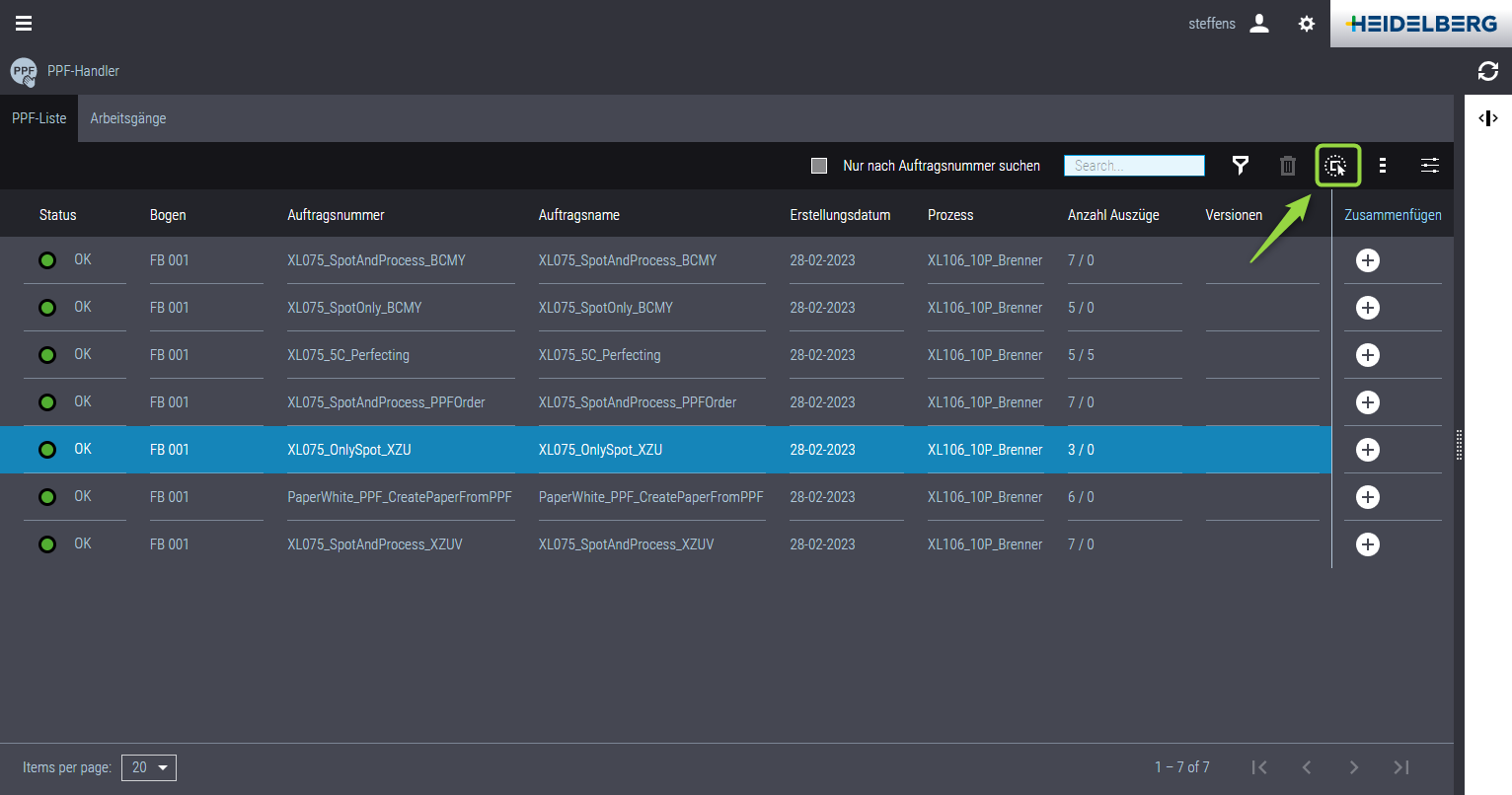
Hier werden folgende PPF-Dateien angezeigt:
•Alle importierten PPF-Dateien, sofern diese nicht fehlerhaft sind.
•Alle PPF-Dateien, die nicht automatisch einem Auftrag zugewiesen werden konnten (nur in einem gemischten JDF-PPF-Workflow).
•Alle PPF-Dateien, die Sonderfarben enthalten, die nicht in den Farbtabellen des Prinect Production Stammdaten-Speichers (MDS) definiert sind.
Spalte "Zusammenfügen"
In der PPF-Liste können Sie in der Spalte "Zusammenfügen" können Sie jeweils auf ein "Plus-Zeichen-Symbol" klicken. Das Symbol wird in ein Minuszeichen umgeschaltet. Wenn die entsprechenden Voraussetzungen erfüllt sind, können Sie derart markierte PPF-Dateien zu einem gemeinsamen Auftrag zusammenführen. Auf diese Weise können Sie z. B. einzelne Farbseparationen eines Auftrags, die in getrennten PPF-Dateien von Vorstufensystem übermittelt wurden, zu einem gemeinsamen Auftrag zusammenfügen. Siehe PPF-Dateien zusammenfügen.
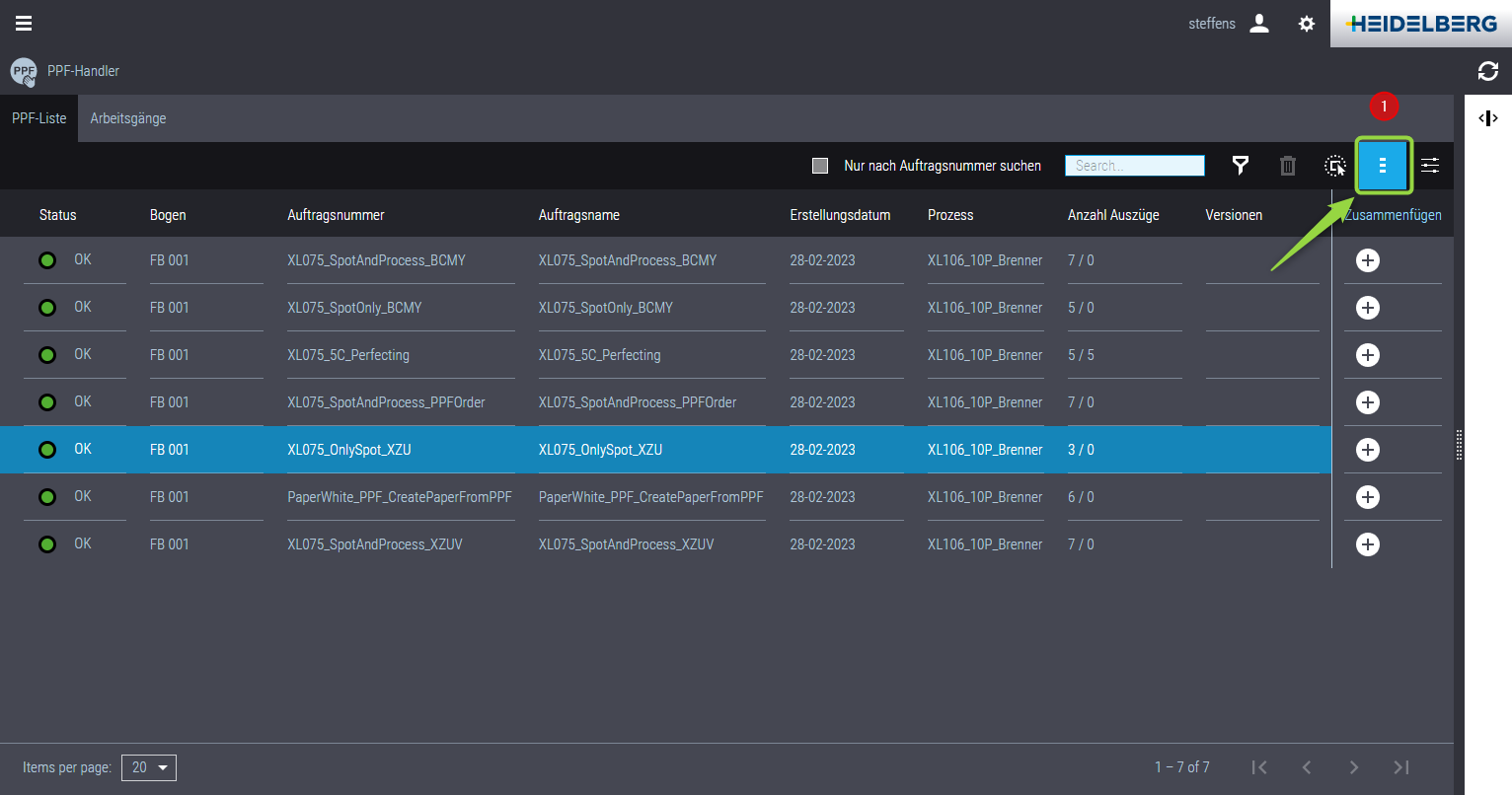
Mit dem "3-Punkte-Button" (1) wird der Dialog "Spaltenschema bearbeiten" aufgerufen:
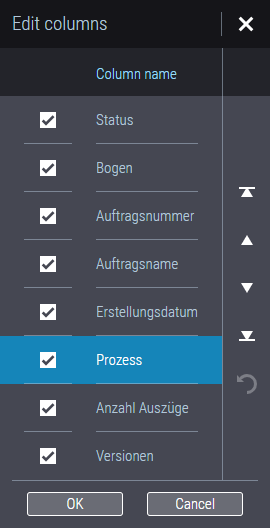
Hier können Sie einzelne Spalten deaktivieren / aktivieren und die Reihenfolge der Spalten verändern. Der oberste Eintrag wird als erste Spalte (ganz links) angezeigt , der zweite Eintrag als zweite Spalte, u.s.w.
Sortierreihenfolge der Spalten
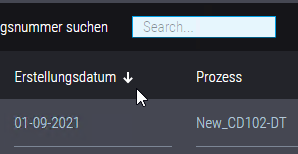
Wenn sie den Mauscursor über eine Spaltenüberschrift führen und dort eine Weile anhalten, wird ein kleiner Pfeil neben der Tabellenüberschrift sichtbar. Der Pfeil zeigt die aktuelle Sortierreihenfolge der Spalte an.
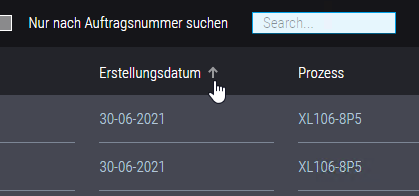
Wenn Sie die Tabellenüberschrift anklicken, wird die Sortierreihenfolge umgekehrt. Gleichzeitig wird die Tabellen-Ansicht aktualisiert. Anschließend zeigt der Pfeil die neue Sortierreihenfolge.
Mehrfachauswahl auf Mobilgeräten
Wenn Sie das Prinect Portal auf einem Mobilgerät (Tablet, Smartphone) bedienen, können Sie den Button "Mehrfachauswahl" aktivieren. Dann können Sie mehrere Listen-Einträge durch aufeinanderfolgendes Antippen gleichzeitig selektieren. Dieser Button wirkt als Schalter, d. h. erneutes Anklicken schaltet diese Funktion wieder ab. Diese Funktion wirkt nur auf Mobilgeräten.
Hier wird der Status der eingehenden PPF-Dateien angezeigt:
Zustand des Prozesses | Erläuterung |
|---|---|
OK | Diese PPF-Datei ist in Ordnung. Sie kann im Prinect Production-Workflow bearbeitet werden. Die zugehörigen Arbeitsgänge stehen am Press Center bereit. |
Warnung | Diese PPF-Datei ist zurzeit nicht verfügbar. Dies kann z. B. der Fall sein, wenn wichtige PPF-Attribute fehlen. Dann können Sie den Eintrag in der PPF-Liste anklicken und im geöffneten Vorschaufenster manuell de fehlenden Attribute eintragen. Ein anderer Grund für diesen Zustand kann sein, dass der Prinect Server, auf dem der PPF-Import Hotfolder eingerichtet ist, neu gestartet wird oder es liegt eine kurzzeitige Netzwerkunterbrechung vor. Ist der Computer wieder hochgefahren oder ist die Netzwerkverbindung wiederhergestellt, wird die Verarbeitung der PPF-Dateien automatisch gestartet bzw. fortgesetzt. Manuelles Eingreifen ist in diesem Fall nicht erforderlich, jedoch können manuelle Änderungen an den PPF-Dateien vorgenommen werden. |
Fehler | Bei diesem Prozess ist ein Fehler aufgetreten. Dieser Zustand wird beispielsweise dann angezeigt, wenn das zugehörige Gerät (Druckmaschine) aus der CDM-Konfiguration entfernt wurde oder im Netzwerk nicht erreichbar ist. Die PPF-Dateien können in diesem Zustand nicht bearbeitet werden. Überprüfen Sie in diesem Fall Ihre Prozesskonfiguration bzw. Ihre Systemumgebung. |
Mit der Suchfunktion in der PPF-Liste bzw. in der Liste "Arbeitsgänge" können Sie schnell bestimmte PPF-Einträge oder Arbeitsgänge finden, indem Sie ins Suchfeld Textbestandteile des gesuchten Eintrags eingeben. Wenn Sie z.B. "XL105" eingeben, werden alle Einträge angezeigt, in denen die Zeichenfolge "XL105" vorkommt. Die Spalten "Status" und "Anzahl Auszüge" werden hierbei nicht berücksichtigt. Durch Klicken auf das "x" neben dem eingegebenen Suchbegriff wird die Suche wieder gelöscht und die komplette Liste wird angezeigt.
Option "Nur nach Auftragsnummer suchen"
Wenn Sie die Option "Nur nach Auftragsnummer suchen" aktivieren, wirkt sich die Suche ausschließlich auf die Spalte "Auftragsnummer" aus. Sind sehr viele PPF-Dateien im System vorhanden, kann die Suche nur nach Auftragsnummern gegebenenfalls deutlich schneller Ergebnisse liefern.
Suchbegriff per Drag & Drop eingeben
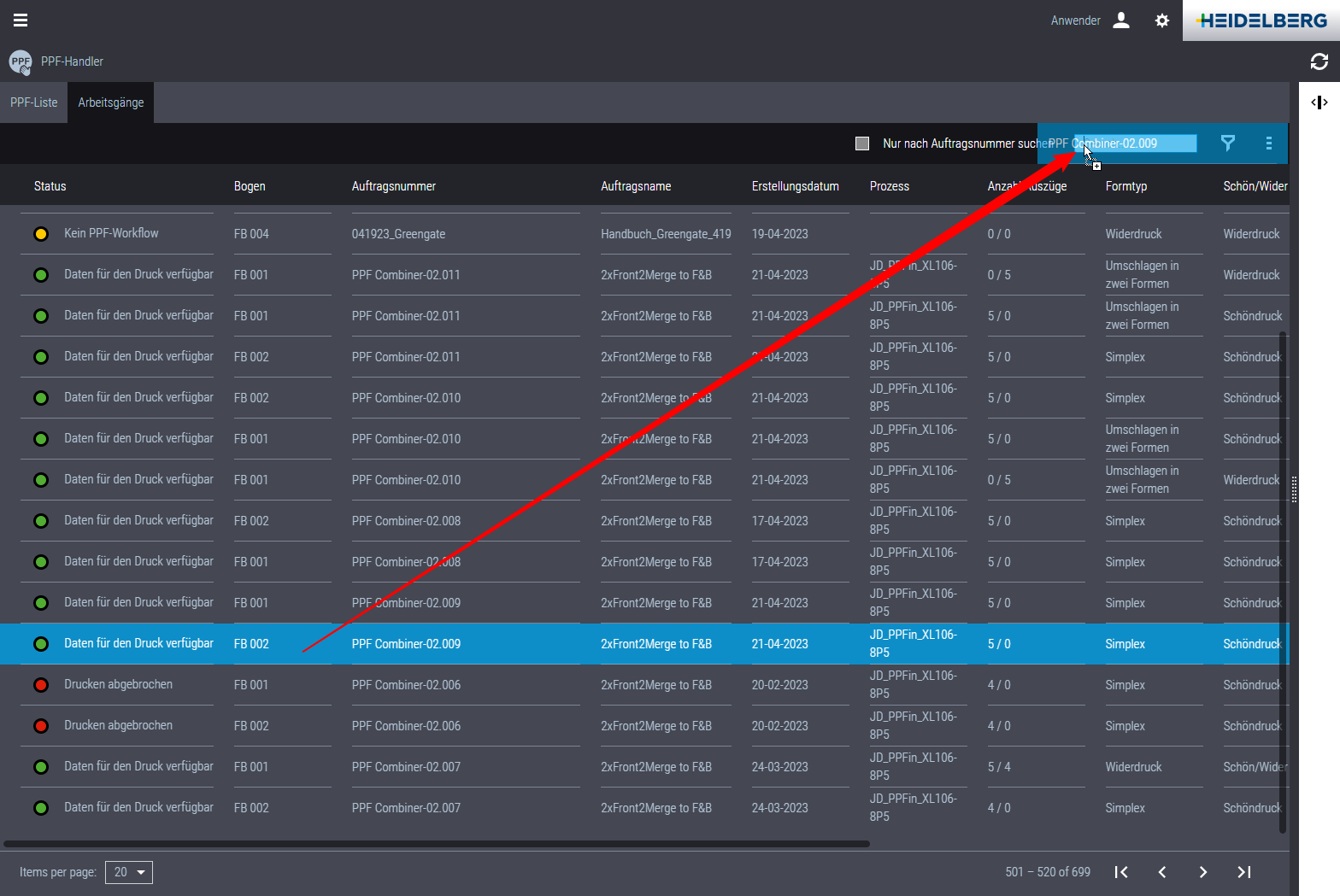
Sie können einen Suchbegriff auch dadurch eingeben, dass Sie ein Tabellenelement anklicken und es per "Drag & Drop" auf das Suchfeld ziehen. Dann werden alle Einträge der Liste herausgesucht, deren Namens-Bestandteile mit Teilen des Begriffs im Suchfeld übereinstimmen. In dem Moment, in dem Sie die Maustaste loslassen, wirkt die Such-Funktion. Bei Bedarf können Sie den Suchbegriff ändern und damit eine neue Suche auslösen.
PPF-Dateien löschen
PPF-Dateien, die noch nicht bearbeitet wurden, können Sie löschen. Markieren Sie den betreffenden Listen-Eintrag und klicken Sie auf den "Löschen"-Button.
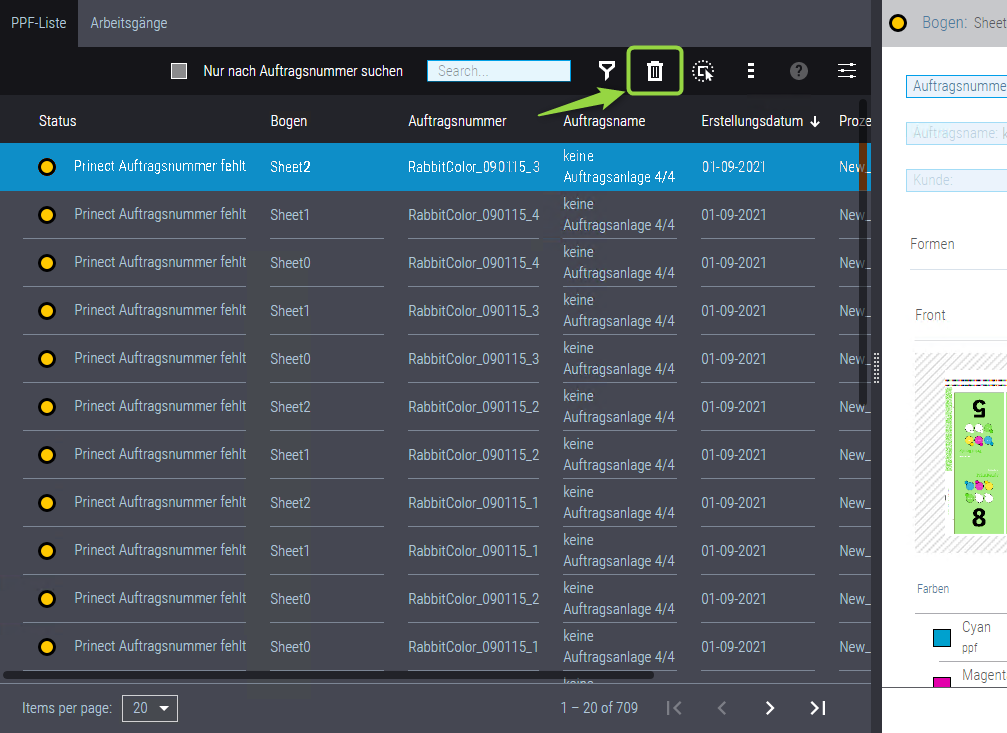
 Hinweis: Befindet sich die PPF-Datei im Status "OK", d. h. befinden sich die in der PPF-Datei definierte Arbeitsgänge bereits in der Bearbeitung im Press Center, kann die PPF-Datei nicht gelöscht werden.
PPF-Dateien werden automatisch gelöscht, wenn der zugehörige Druck-Arbeitsgang oder der zugehörige Druckauftrag fertiggestellt wurde.
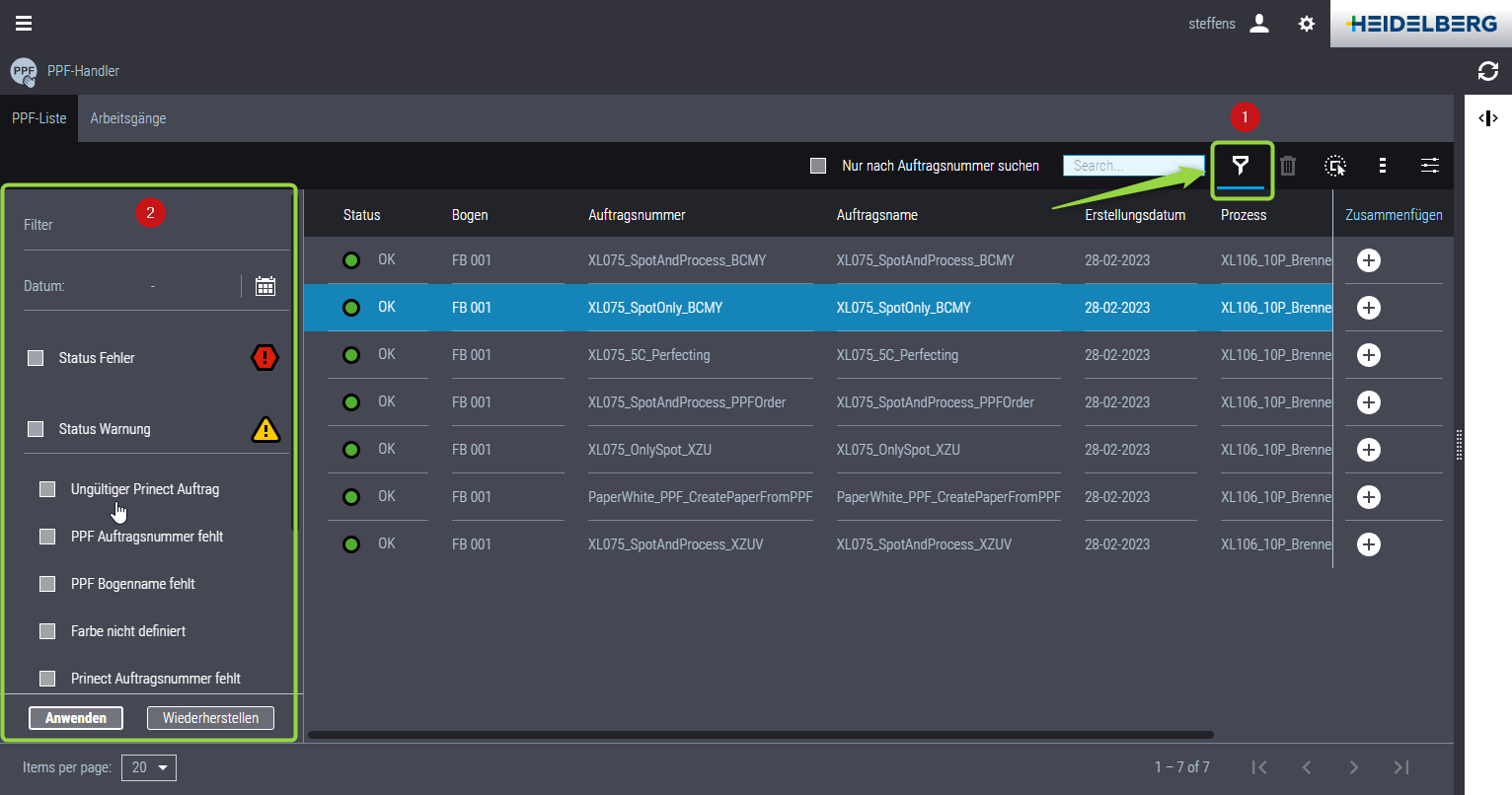
Durch Anklicken des "Trichter-Symbols" (1) aktivieren Sie die Filterfunktion. Im linken Fensterbereich werden nun die Filterkriterien angezeigt. Die Filterfunktion ist hauptsächlich dafür vorgesehen, PPF-Einträge zu finden, deren Bearbeitung Probleme bereitet und die gegebenenfalls manuell bearbeitet werden müssen. Daher bestehen die Filterkriterien – bis auf die Datums-Filterung, die eine zusätzliche Reduzierung der gefilterten Liste ermöglicht, – ausschließlich aus Ereignissen, die zum Fortsetzen der Bearbeitung Eingriffe erfordern, oder die eine Bearbeitung der PPF-Daten in Prinect Production verhindern.
Filtern nach Datum
Zur Auswahl eines Zeitraums, auf den die Filterung wirken soll, klicken Sie auf das "Kalender"-Symbol.
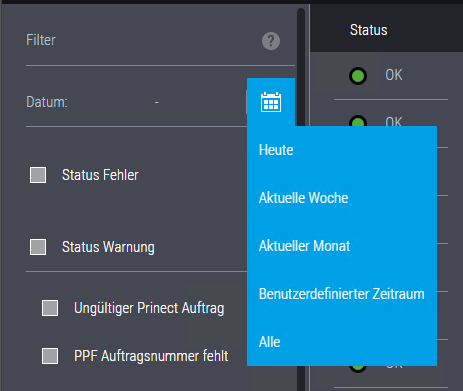
Hier können Sie einen der angebotenen Zeiträume auswählen oder Sie wählen "Benutzerdefinierter Zeitraum". Dann wird ein Kalender-Fester geöffnet:
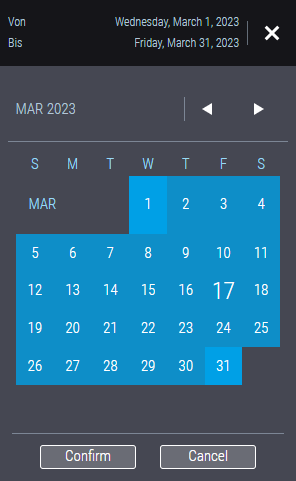
Hier können Sie einen Zeitraum auswählen. Sie können auch einen Zeitraum auswählen, der über einen Monat hinaus geht, indem Sie das erste Datum anklicken, dann in der Monats-Umstellung den gewünschten Ziel-Monat einstellen, und dann das End-Datum anklicken. Der gewählte Zeitbereich wird zusätzlich im Kopf des Fensters in Textform angezeigt. Mit "Confirm" wird der gewählte Zeitraum als Filterkriterium übernommen. Die zeitliche Filterung wirkt zusätzlich zu anderen Filterkriterien.
Filterung anwenden
Wenn Sie alle gewünschten Filterkriterien eingestellt haben, klicken Sie auf "Anwenden". Die Filterkriterien werden angewandt.
Ungefilterte Liste wiederherstellen
Wenn Sie die komplette Liste ohne Filterung wiederherstellen wollen, klicken Sie auf "Wiederherstellen".
Hinweis: Wenn Sie den Einstellbereich der Filterkriterien schließen und nicht auf den Button "Wiederherstellen" klicken, wird die Liste nicht automatisch wiederhergestellt, sondern die Filterung wirkt weiterhin.
Filterbereich schließen
Sie schließen den Einstellbereich der Filterkriterien, indem Sie das "Trichter-Symbol" erneut anklicken.
Hinweis: Sie können den Einstellbereich der Filterkriterien nur auf diese Weise schließen.
Anzahl gleichzeitig angezeigter Listeneinträge
Links im Bereich unterhalb der PPF-Liste können Sie die Anzahl der gleichzeitig angezeigten Listeneinträge einstellen (1).
Rechts in diesem Bereich können Sie zwischen den einzelnen Blöcken der Listeneinträge hin- und herschalten, sofern mehr Listeneinträge vorhanden sind als gleichzeitig angezeigt werden.
In der PPF-Liste und in der Arbeitsgang-Liste können Sie durch Anklicken eines Listeneintrags die zugehörige Bogenansicht öffnen:
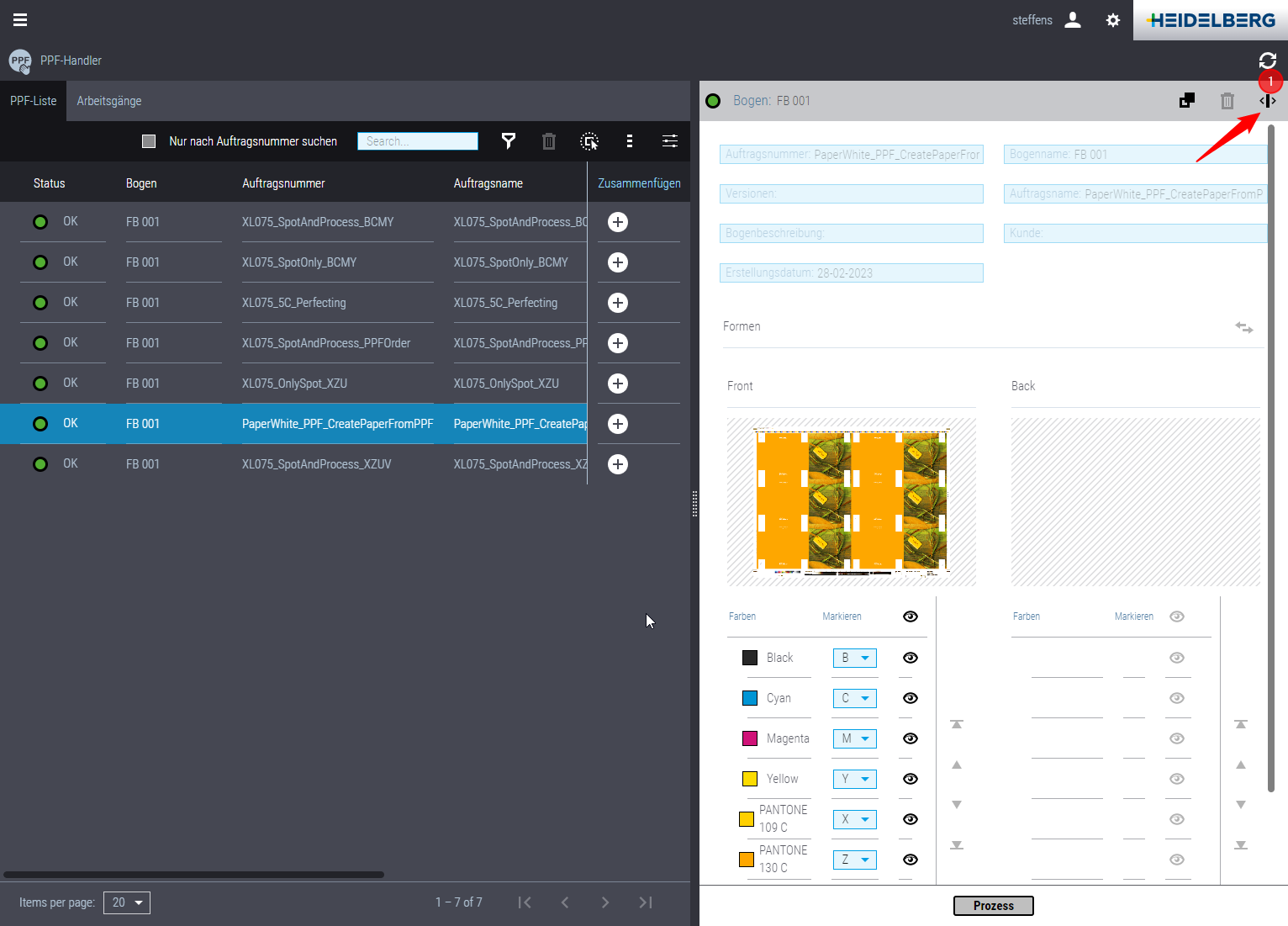
Hier werden die Vorschaubilder der Bogen und die administrativen Auftragsdaten des in der PPF-Eingangsliste markierten Eintrags angezeigt. Bei Bedarf können Sie hier folgende Änderungen vornehmen:
•Auftragsnummer bzw. Bogenname ändern.
•Markenzuordnung und Druckreihenfolge ändern
•Schön- und Widerseiten austauschen
•Einzelne Farbauszüge löschen
Durch Klicken auf das Verkleinerungs-Symbol (1) können Sie die Bogenansicht zu einem schmalen Streifen verkleinern. Durch erneutes Anklicken des Auftrags wird die Bogenansicht wieder geöffnet. Wenn Sie in der Liste einen anderen Eintrag anklicken, wird der Inhalt der Bogenansicht entsprechend aktualisiert wieder geöffnet.
Datenschutzerklärung | Impressum | Prinect Know How | Prinect Release Notes