
Datenschutzerklärung | Impressum | Prinect Know How | Prinect Release Notes
Register "Attribuierungsregeln"
Manche Vorstufensysteme schreiben Informationen wie zum Beispiel den Auftragsnamen und den Bogennamen in den PPF-Dateinamen und teilweise nur unvollständig in die internen Attribute der PPF-Datei. Fehlen Informationen wie z. B. der Auftragsname, wird der betreffende PPF-Auftrag angehalten und erhält den Zustand "gelb". Dann können Sie den Eintrag in der PPF-Liste anklicken und im geöffneten Vorschaufenster manuell die fehlenden Attribute eintragen.
In vielen Fällen können Sie aber fehlende Attribute automatisch ersetzen lassen, denn häufig werden Attribute vom Vorstufensystem in den PPF-Dateinamen – durch Trennzeichen voneinander separiert – eingetragen. Die Art der Benennung der PPF-Dateien wird vom jeweiligen Vorstufensystem gesteuert. Gegebenenfalls kann das Vorstufensystem entsprechend konfiguriert werden.
Um die fehlenden Informationen automatisch aus den PPF-Dateinamen herauszufiltern, können Sie sog. "Attribuierungsregeln" definieren.
Die im Hotfolder ankommenden PPF-Dateinamen werden vom zugehörigen Import-Prozess analysiert und die im Prozess eingestellte Attribuierungsregel wird angewandt. Werden die Namens-Bestandteile richtig erkannt, werden während des PPF-Imports die Dateinamens-Attribute den PPF-Attributen hinzugefügt. Die Attribute werden dann in der PPF-Liste als Spalten angezeigt.
•Trennzeichen oder durch die String-Länge definierter Auszug aus dem Dateinamen oder
•durch ein beliebiges anderes Attribut definierten Ausdruck.
Beim Erzeugen eines "Snippets" werden zunächst nur das Trennzeichen und/oder die String-Länge definiert. Wird das Snippet auf einen Dateinamen angewandt, kommt der Dateinamens-Bestandteil dazu.
Eine Attribuierungsregel erstellen
Um das Erstellen einer Attribuierungsregel zu erleichtern, können Sie eine repräsentative PPF-Datei als Beispiel für die Konfiguration einer Attribuierungsregel in den Konfigurationsdialog laden. Dann können Sie sofort die Wirkung der jeweiligen Attribuierungsregel sehen. Mit einer Attribuierungsregel definieren Sie die Zuordnung aller PPF-Attribute, also sowohl die Attribute, die innerhalb der PPF-Dateien definiert sind, als auch Attribute, die aus den Dateinamen abgeleitet werden. Daher sollten Sie in den Attribuierungsregeln den Import aller erforderlichen Attribute konfigurieren. Mit einer Attribuierungsregel können Sie auch den PPF-Dateinamen für die weitere Bearbeitung anpassen.
Für PPF-Dateien mit unterschiedlichen Arten der Attribut-Definitionen können Sie jeweils angepasste Attribuierungsregeln erstellen. Wir empfehlen daher, wie im nachfolgenden Beispiel gezeigt, immer eine Beispiel-PPF-Datei für das Konfigurieren einer Attribuierungsregel zu laden.
Eine Attribuierungsregel für die Ergänzung von Attributen aus dem Dateinamen erstellen
1.Um eine neue Attribuierungsregel zu erstellen, klicken Sie zunächst im linken Bereich des Registers "Attribuierungsregeln" auf das Plus-Zeichen.

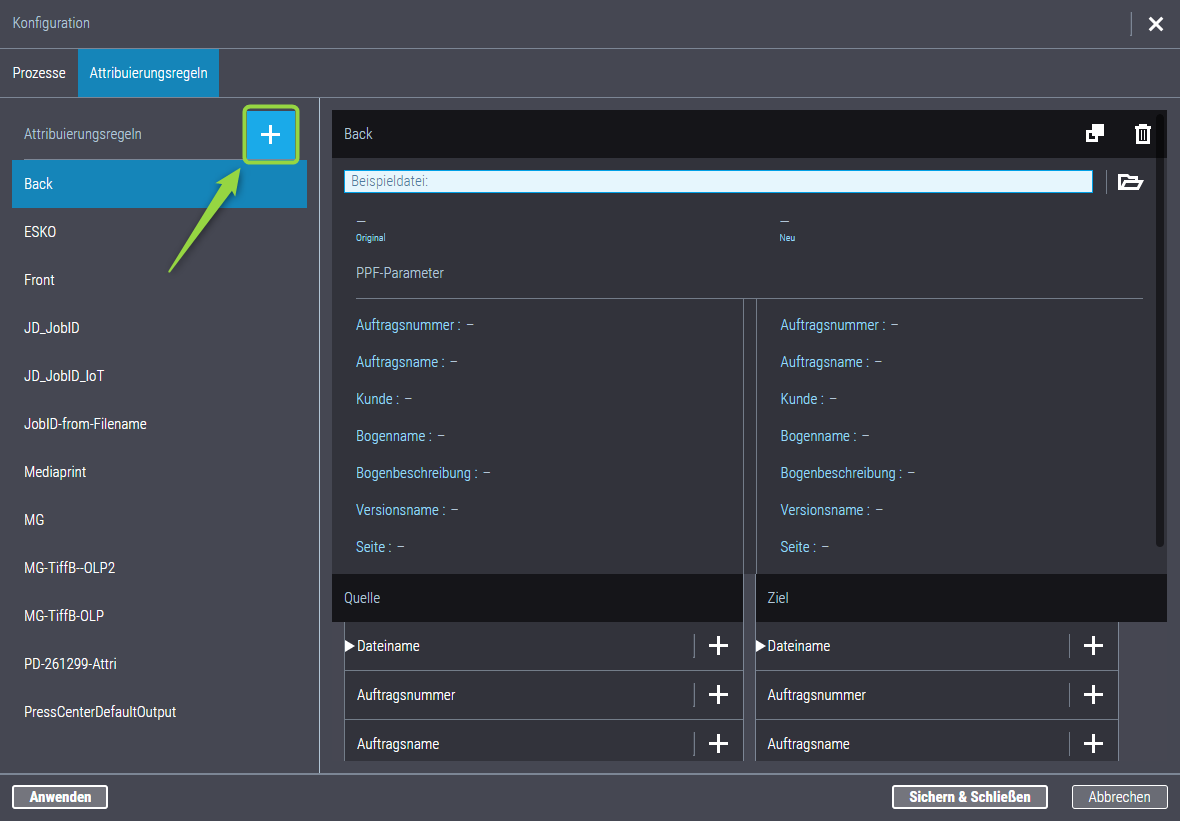
2.Der Dialog "Neue Attribuierungsregel" wird geöffnet.
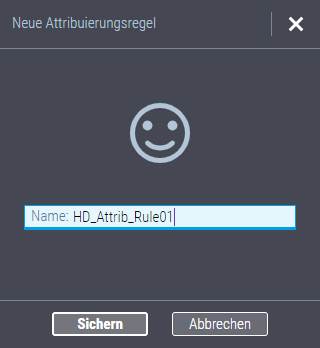
3.Tragen Sie einen Namen für die neue Attribuierungsregel ein und bestätigen Sie mit "Sichern". Der Name der Attribuierungsregel darf noch nicht für eine andere Attribuierungsregel vergeben sein.
4.Laden Sie eine PPF-Datei als Beispiel für die Muster-Erkennung der Dateinamens-Attribute, indem Sie auf das Ordner-Symbol neben dem Feld "Beispiel" klicken.
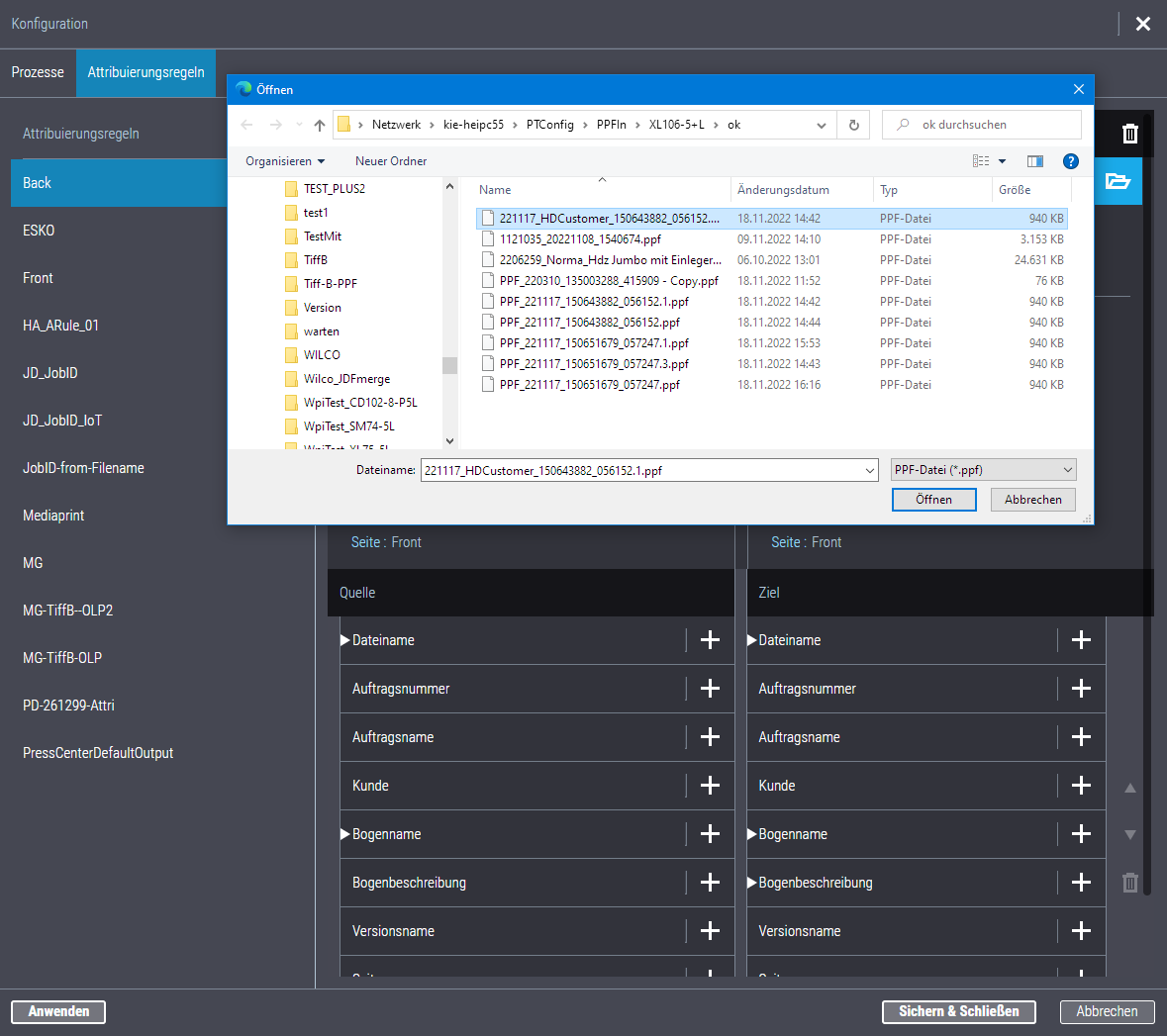
Öffnen Sie einen Ordner innerhalb des Pfades \\[Prinect Servername]\PTConfig\PPFIn". Bei Bedarf können Sie in einen anderen PPF-Import-Hotfolder wechseln. Wählen Sie eine Beispieldatei aus, die im Dateinamen alle benötigten Attribute enthält. Im Beispiel sind die Attribute durch einen Unterstrich voneinander getrennt.

Im linken Teil des Bereichs "PPF-Parameter" werden die Attribute (Parameter) angezeigt, die der geöffneten PPF-Datei ohne Anwendung der Attribuierungsregel entnommen wurden. Im rechten Tel werden zunächst auch diese Attribute angezeigt. Später werden hier die Attribute angezeigt, die nach Anwendung der neu erstellten Attribuierungsregel dem importierten Auftrag zugewiesen werden. So können Sie beim Erstellen der Attribuierungsregel Schritt für Schritt erkennen, wie sich die neue Attribuierungsregel auswirkt.
5.Die Attribuierungsregel definieren Sie, indem Sie jeweils zu den Attributen unterhalb der Überschrift "Quelle" ein oder mehrere "Snippets" definieren und diese dann per Drag & Drop auf die gewünschten Attribute unterhalb der Überschrift "Ziel" ziehen. Siehe Definition "Snippet".
Unter "Quelle" werden sowohl die in der PPF-Datei enthaltenen Attribute als auch das Attribut "Dateiname" angeboten. Für jedes Attribut, das Sie aus dem Dateinamen ermitteln möchten, müssen Sie jeweils ein Snippet zum Attribut "Dateiname" definieren. Häufig lässt sich aus dem Dateinamen der Beispieldatei erkennen, welche Attribute im Dateinamen enthalten sind.
Im gezeigten Beispiel lautet der Dateiname:
221117_HDCustomer_150643882_056152.1
(die Endung ".ppf" wird hier nicht angezeigt).
Aus diesem Dateinamen könnten die folgenden Attribute abgeleitet werden:
221117 | Auftragsnummer. |
HDCustomer | Kunde |
1 | Versionsname |
Diese Attribute sind jeweils durch Unterstriche voneinander getrennt. Um diese 3 Parameter des Beispiels aus dem Dateinamen abzuleiten, benötigen Sie 3 Snippets, in denen Unterstriche als Trennzeichen definiert werden:
6.Klicken Sie unterhalb der Überschrift "Quelle" auf das Plus-Zeichen neben dem Attribut "Dateiname, da das neue Attribut aus dem Dateinamen entnommen werden soll. Der Dialog "Snippet erstellen" wird geöffnet:
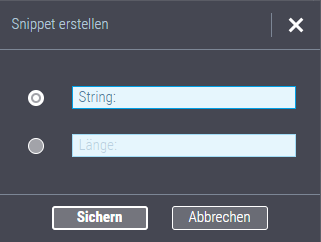
7.Da im Beispiel die Abschnitte im Dateinamen durch Unterstriche getrennt sind, geben Sie im Feld "String" einen Unterstrich ein. Lassen Sie das Feld "Länge" unverändert. Bestätigen Sie mit "Sichern". Der Dialog wird geschlossen.
8.Wenn Sie beim Definieren des Snippets eine Beispieldatei geöffnet haben, wird folgender Dialog angezeigt:
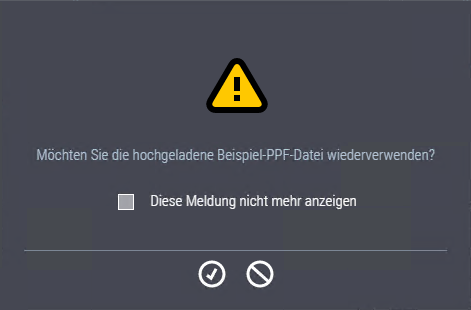
In der Regel sollten Sie diesen Dialog positiv bestätigen ("OK-Häkchen"). Sie können auch die Option "Diese Meldung nicht mehr anzeigen" aktivieren. Dann wird der Dialog nicht mehr angezeigt und die Beispieldatei bleibt geöffnet.

Dieses Snippet ist für das Extrahieren des ersten Attributs "Auftragsname" aus dem Dateinamen zuständig. Es wird eingerückt unterhalb des Attributs" Dateiname" angezeigt.
 Hinweis: Sie können jedes Snippet – auch im Bereich "Ziel" – löschen, indem Sie auf das Papierkorb-Symbol klicken und die nachfolgende Sicherheitsabfrage bestätigen.
9.Erzeugen Sie weitere Snippets – im Beispiel zwei weitere für die Attribute "Kunde" und "Versionsname" – ebenfalls zum Attribut "Dateiname", indem Sie die Schritte 6 bis 8 wiederholen.

Nun sind die Snippets, die für das Erzeugen von Attributen aus dem Dateinamen benötigt werden, angelegt. Jetzt müssen die Snippets den Ziel-Attributen zugewiesen werden. Falls die Beispieldatei nicht mehr geöffnet ist, laden Sie sie erneut, um das Ergebnis der Attribut-Zuweisung beurteilen zu können.
10.Klicken Sie auf das erste Snippet unter dem Eintrag "Dateiname" und ziehen Sie ihn per Drag & Drop auf das Ziel-Attribut "Auftragsname". Achten Sie darauf, dass der Mauscursor beim Ziehen ein kleines Plus-Zeichen erhält. Gegebenenfalls müssen Sie die Maus bei gedrückter, linker Taste langsam und in einem Bogen auf das Ziel ziehen.
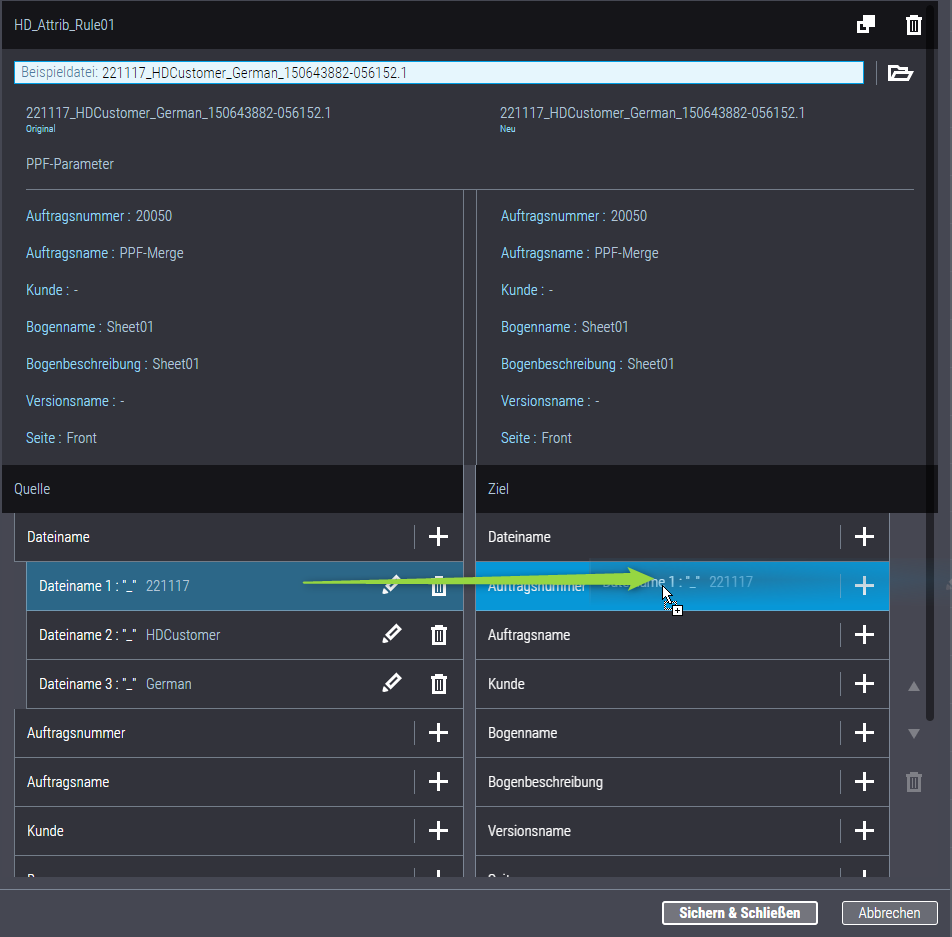
Damit ist das erste aus dem Dateinamen abgeleitete Attribut dem Ziel-Attribut "Auftragsnummer" zugewiesen.
11.Ziehen Sie nun das zweite Dateinamens-Snippet (HDCustomer) auf das Ziel-Attribut "Kunde" und das dritte Dateinamens-Snippet (1) auf das Ziel-Attribut "Versionsname".
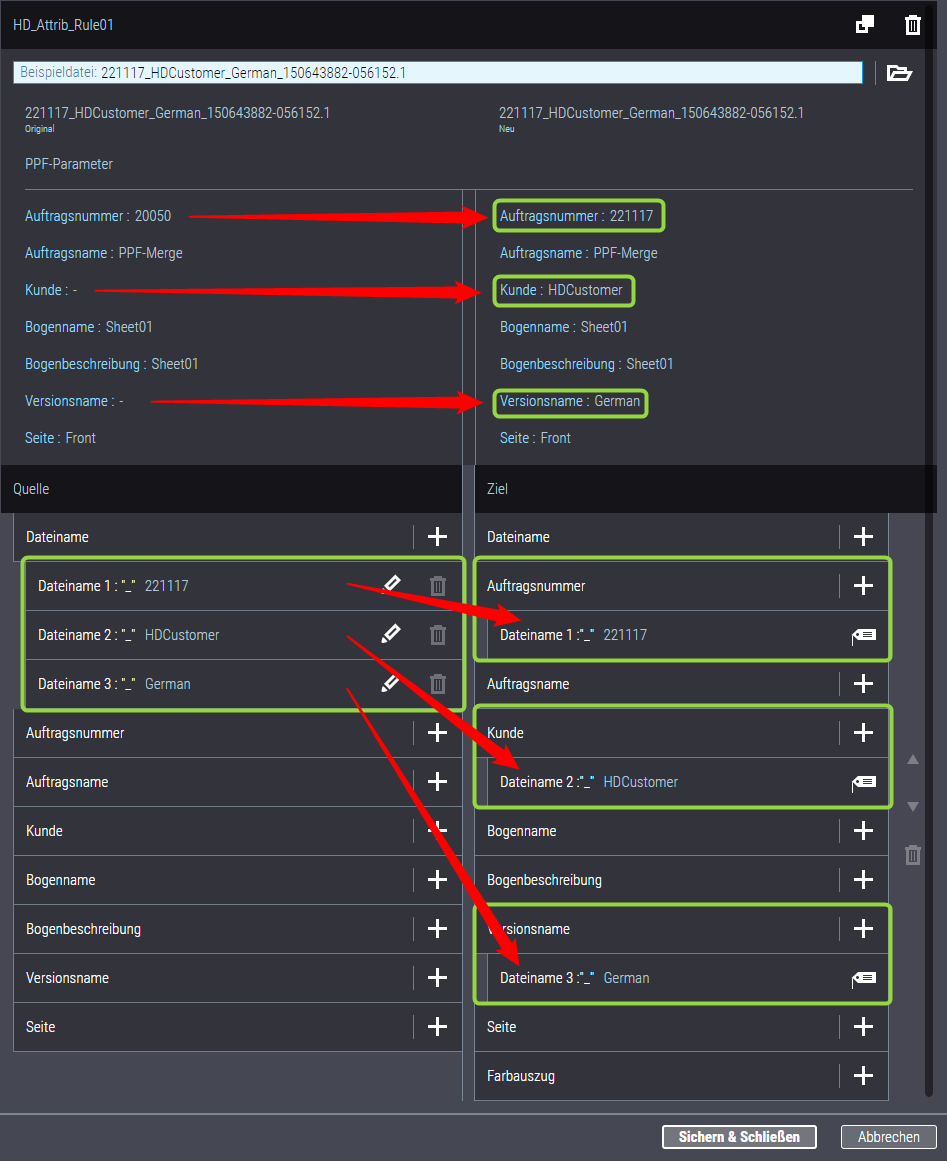
Das neue Ziel-Attribut "Auftragsnummer" unterscheidet sich von der ursprünglich in den PPF-Attributen vorhandenen Auftragsnummer. Auf diese Weise kann z. B. eine nicht passende Auftragsnummer des Vorstufensystems auf eine neue Auftragsnummer im Prinect Workflow übertragen werden.
Jetzt sind alle benötigten Attribute übernommen und sie werden unter den Ziel-Parametern angezeigt. Sie können zusätzlich den PPF-Dateinamen z. B. für die Weitergabe ans Press Center anpassen, indem Sie die Trennzeichen entfernen und/oder einzelne Attribute nicht im Dateinamen erscheinen lassen. Der angepasste Dateiname wird oberhalb der PPF-Parameter unter "Neu" angezeigt (2). Zunächst ist kein neuer Dateiname eingetragen, d. h. der bestehende Dateiname wird weiterverwendet.
Hinweis: Sie können mit einer Attribuierungsregel nicht nur Ziel-Attribute aus dem Dateinamen erzeugen, sondern Sie können bei Bedarf auch Attribute aus der Quell-PPF-Datei anderen Attributen der Ziel-PPF-Datei zuweisen. Das Vorgehen ist das gleiche wir beim Zuweisen der Attribute aus dem Dateinamen. Hierbei werden eventuell vorhandene Ziel-Attribute durch die neu zugewiesenen Attribute ersetzt.
Den PPF-Dateinamen mit der Attribuierungsregel anpassen
1.Um einen neuen Dateinamen aus den Attribut-Zuweisungen zu erzeugen, ziehen Sie die gewünschten Parameter per Drag & Drop in das Ziel-Feld "Dateiname". Als Beispiel soll der neue Dateiname nur die Parameter "Auftragsnummer", "Kundenname" und "Versionsname" enthalten. Ziehen Sie also zuerst aus dem Quell-Parameterbereich das Snippet "Dateiname 1" in den Ziel-Parameterbereich "Dateiname:
2.Wiederholen Sie diesen Arbeitsschritt für die Snippets "Dateiname 2" und "Dateiname 3". Beachten Sie, dass Sie das jeweilige Snippet auf die Überschrift "Dateiname" ziehen und nicht auf ein bereits vorhandenes Snippet. Jetzt sieht das Ergebnis folgendermaßen aus:
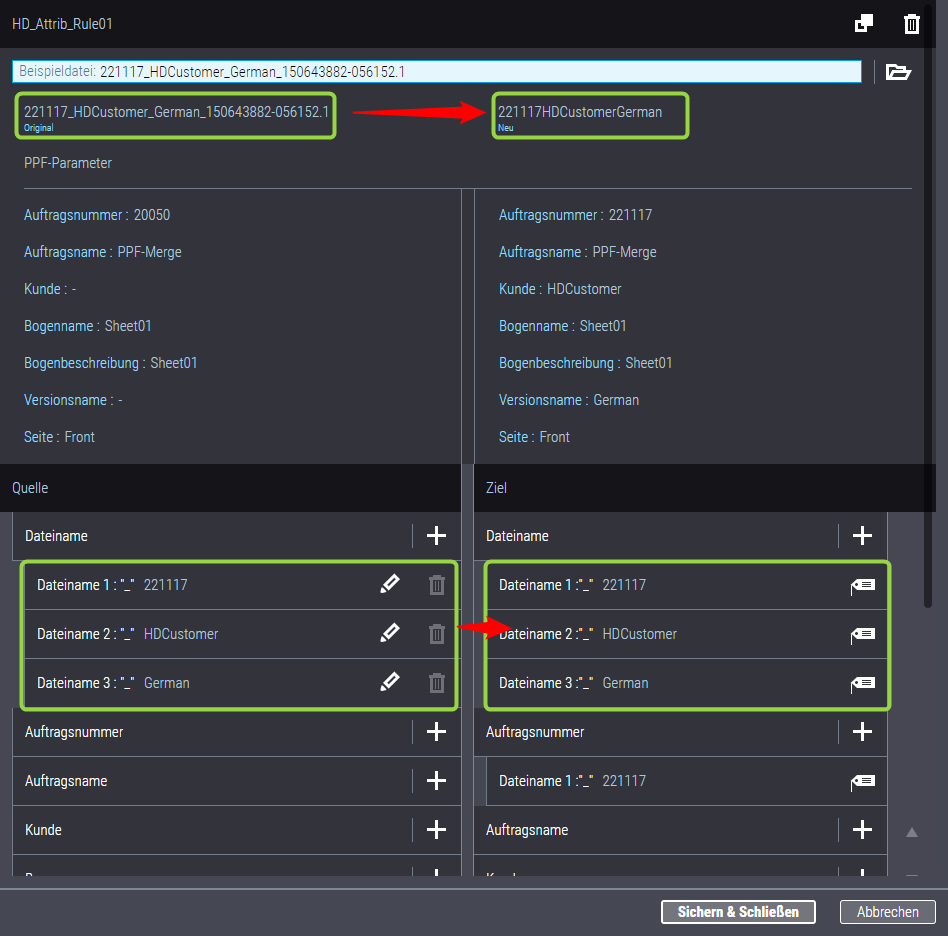
3.Wenn die Snippets in den Ziel-Bereich "Dateiname" übertragen sind, wird der neue Dateiname im Feld "Neu" angezeigt. Jetzt ist die Definition der Attribuierungsregel abgeschlossen. Klicken Sie auf "Speichern & Schließen". Der Konfigurations-Editor wird geschlossen.
Hinweis: Sie können nicht nur Snippets aus dem Quell-Attribut "Dateiname" dem Ziel-Attribut "Dateiname" zuweisen, sondern Sie können auf die gleiche Weise auch andere Quell-Attribute dem Ziel-Attribut "Dateiname" zuweisen. Dann wird der neue Dateiname ebenfalls diese Attribute enthalten.
Datenschutzerklärung | Impressum | Prinect Know How | Prinect Release Notes