
Datenschutzerklärung | Impressum | Prinect Know How | Prinect Release Notes
Seiten oder Seitenlisten für die Ausgabe mit einer PagePrint-Sequenz zuordnen
 Voraussetzung: Die Parametrierung des Bogen-Layouts kann vorgenommen werden, nachdem die Seiten zugeordnet sind. Siehe Parametrieren der Ausschieß-, Farb- und Ausgabe-Einstellungen. Die Änderungen werden jeweils sofort im Vorschau-Bereich dargestellt.
 Hinweis: In der Seitenlisten- oder Dokumentansicht können Sie per Doppelklick oder mit dem Kontext-Menübefehl "Öffnen" einzelne Seiten in Acrobat öffnen. Dies setzt voraus, dass Acrobat auf dem aktuell genutzten Cockpit-Computer installiert ist und in den Voreinstellungen korrekt angegeben ist. Siehe Lokale Anwendungen.
Hinweis: Es kann vorkommen, dass vor dem Öffnen in Acrobat ein Dialog "Seitenbearbeitung fortsetzen" angezeigt wird. Dieser Dialog muss mit "OK" bestätigt werden, damit Acrobat mit dem entsprechenden Inhalt geöffnet wird. Hierbei kann es vorkommen, dass der "OK"-Button nicht bedienbar ist. Dies liegt daran, dass in Acrobat in den Einstellungen unter "Sicherheit (erweitert)" die Option "Geschützten Modus beim Start aktivieren" eingeschaltet ist. Für das Öffnen von PDF-Dokumenten aus dem Cockpit heraus muss diese Option ausgeschaltet sein. Nach einer Aktualisierung der Acrobat-Software kann es vorkommen, dass diese Option automatisch eingeschaltet wird. Dann müssen Sie in Acrobat unter "Einstellungen > Sicherheit (Erweitert)" die Option "Geschützten Modus beim Start aktivieren" ausschalten.

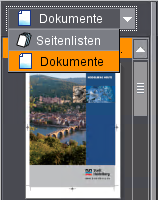
1.Im linken Bereich des Fensters "Digitaldruck" können Sie in einer Auswahlliste wählen, welche Art von Seiten-Elementen dem Bogen-Layout zugeordnet werden sollen.
Sie können zwischen folgenden Arten von Zuordnungs-Elementen wählen:
•Seitenlisten
Wenn Sie im vorhergehenden Arbeitsschritt "Seiten" die Dokument-Seiten einer Seitenliste zugeordnet haben, wählen Sie diese Option.
Das Verwenden von Seitenlisten empfiehlt sich dann, wenn Sie als Vorlage für den Digitaldruck-Auftrag eine "PagePrint"-Sequenz-Vorlage nutzen und wenn die Original-Reihenfolge der Seiten aus den PDF-Dokumenten verändert werden soll.
Hinweis: Wenn Sie mit der Prinect Signa Station oder dem Prinect Imposition Editor erzeugte Bogen-Layouts nutzen wollen und demzufolge eine "ImposedPrint"-Sequenz-Vorlage für den Digitaldruck-Auftrag nutzen, sind Seitenlisten in den Bogen-Layout-Dateien enthalten und im linken Bereich wird unter der Überschrift "Endprodukt" das Bogen-Layout angezeigt. In diesem Fall erfolgt das Zuordnen der Seiten im Arbeitsschritt "Ausschießen". Siehe Bogen-Layouts einem Auftrag hinzufügen und Seiten zuweisen.
Auch wenn die Seiten auf mehrere PDF-Dokumente verteilt vorliegen und alle Seiten in einem einzigen Druckauftrag ausgegeben werden sollen, können Sie Seitenlisten verwenden. In diesem Fall erzeugen Sie im Arbeitsschritt "Seiten" eine Seitenliste, die so viele Seiten enthält, wie insgesamt ausgedruckt werden sollen, und ordnen die betreffenden Seiten der Seitenliste zu.
•Dokumente
Wenn die Seiten nicht einer Seitenliste zugeordnet wurden (die Reihenfolge der Seiten wird dann aus dem Original-PDF-Dokument übernommen) und wenn alle auszugebenden Seiten in einem PDF-Dokument vorliegen, wählen Sie diese Option.
•Dokumente mit Datensätzen:
Dokumente, die in Form von PDF/VT-Dateien vorliegen und einen oder mehrere Datensätze ("Records") enthalten, werden ebenfalls als "Dokumente" ausgewählt. Die Datensätze werden als Unterstruktur angezeigt. Neben der Bezeichnung des Haupt-Dokuments wird die Anzahl der enthaltenen Datensätze angezeigt.
Hinweis: Sollen Dokumente mit Datensätzen bearbeitet werden, können keine Seitenlisten verwendet werden. Die Zuordnung der Seiten erfolgt immer über den Eintrag "Dokumente" in der Auswahlliste.
2.Wenn Sie einen Eintrag ausgewählt haben, werden im Fenster-Bereich unterhalb der Auswahlliste die im Druckauftrag vorhandenen Zuordnungs-Elemente (Seitenlisten, Dokumente, Datensätze) aufgelistet. Vor diesen Einträgen befindet sich ein kleines Dreieck-Symbol, das Sie anklicken können. Dann werden die einzelnen Seiten angezeigt ("Aufklapp-Liste").
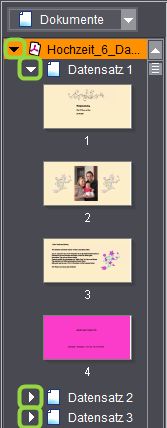
3.Die Zuordnung der Seiten zum Bogen-Layout erfolgt dann einfach dadurch, dass Sie eine im betreffende Zuordnungs-Element (Dokument, Datensatz oder Seitenliste) enthaltene Seite anklicken. In diesem Augenblick werden alle im Zuordnungs-Element enthaltenen Seiten automatisch auf dem Bogen-Layout in der Reihenfolge platziert, in der die Seiten im Dokument bzw. im Datensatz oder in der Seitenliste angeordnet sind. Die Anordnung auf dem Bogen richtet sich nach dem im Register "Layout-Einstellungen" gewählten Layout-Parametern. Siehe Register "Layout-Einstellungen".
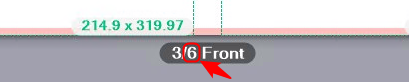
Aus dem gewählten Layout wird auch die Anzahl der benötigten Bogenseiten berechnet und automatisch eingestellt. Beispiel: Eine PDF/VT-Datei enthält 6 Datensätze mit jeweils 4 Nutzen. Wird das Layout "Doppelseitig" gewählt und werden jeweils 2 Nutzen auf einer Bogenseite platziert, werden automatisch 6 Bogen bereit gestellt: die 24 Nutzen werden folgendermaßen aufgeteilt: 2 Nutzen pro Bogenseite, 2 Bogenseiten (Schön und Wider) pro Bogen ergeben 6 Bogen. Wird ein einseitiges Layout gewählt, ergeben sich 12 Bogen. Die Gesamt-Anzahl aller Bogen wird in der Vorschau im Label unterhalb der Bogenseiten-Darstellung angezeigt.
Hinweis: Es kann vorkommen, dass PDF/VT-Dateien ausgegeben werden sollen, die zwar nach PDF/VT-Spezifikation zulässig sind, jedoch nicht von Prinect Production bearbeitet werden können. Ist eine solche Datei geladen, wird dies in der Vorschau durch ein rotes "X" in der linken, oberen Ecke angezeigt. Diese Dateien können nicht weitergeleitet werden. Folgende Fehlerfälle werden erkannt:
•Das PDF enthält Seiten, die nicht Datensätzen zugeordnet sind.
•Die Seiten innerhalb der Datensätze sind nicht aufeinander folgend.
•Die Seitenzahlen der Datensätze sind ungleich.
Hinweis: Sie können immer nur ein Zuordnungs-Element, d. h. eine Seitenliste oder ein Dokument, einem Bogen-Layout zuordnen. Möchten Sie z. B. die Seiten mehrerer Dokumente einem einzigen Bogen-Layout zuordnen, können Sie eine gemeinsame Seitenliste für diese Dokumente verwenden.
Datenschutzerklärung | Impressum | Prinect Know How | Prinect Release Notes