
Datenschutzerklärung | Impressum | Prinect Know How | Prinect Release Notes
Register "Druckmarken-Einstellungen" für Jetfire 50- und Versafire LV / LP-Digitaldruckmaschinen
Hier können Sie Marken setzen und verändern, die sich auf das Layout oder auf den Falzbogen beziehen.
Falzbogenecken, Schneidmarken, Falzmarken, Falzanlage-Marken
Für diese Marken-Typen können Sie folgende Werte editieren:
•"Versatz": Die Marke wird um diesen Wert nach außen verschoben.
•"Länge" / "Breite": Länge und Breite der Marke.
Farbkontrollstreifen
Für Farbkontrollstreifen können Sie einen Versatz angeben. Mit dem Versatz parametrieren Sie die vertikale Position des Farbkontrollstreifens. Bezugspunkt (Nullpunkt) für den Farbkontrollstreifen ist die obere, linke Ecke des Endformat-Rahmens (Versatz = 0).
Registermarken
In den Eingabefeldern definieren Sie den Versatz in X- und Y-Richtung und die Breite (Linienstärke, vertikal und horizontal) der Marken.
In der Auswahlliste definieren Sie die Position der Registermarken, ob sie sich "Umlaufend", "Seitlich" oder "Oben/Unten" befinden sollen.
Ziehmarke
 Voraussetzung: Dieser Markentyp steht nur für CTP-Geräte (PlateSetter Devices) zur Verfügung.
Für Ziehmarken können Sie die Position jeweils für Schön- und Widerdruck angeben. Außerdem können Sie den Abstand der Marke vom Bogenrand einstellen.
Flattermarken
In der Auswahlliste können Sie zwischen folgenden Optionen wählen:
•"Automatisch": Die Länge und Breite der Flattermarke wird automatisch definiert.
•"Benutzerdefiniert": Sie geben die Länge und Breite der Flattermarke manuell in die nebenstehenden Felder ein.
Option "Finishing Marken"
Mit Aktivieren dieser Option können Sie Finishing-Marken für Offline-Finisher parametrieren, die mit einer Jetfire 50 bzw. einer Versafire LV/LP Maschine konfiguriert sind. Hierzu sind für einige Finisher voreingestellte Marken auswählbar. Die PDF-Dateien, die diese Marken enthalten, und entsprechende Marken-XML-Dateien sind im Dateisystem des Prinect Servers hinterlegt. Die XML-Dateien können als Vorlage für individuell erstellte Marken genutzt werden, indem sie entsprechend mit einem Texteditor bearbeitet und unter einem neuen Namen gespeichert werden.
Die Marken-Dateien befinden sich im Dateisystem des Prinect Servers an folgender Stelle:
\\...\PTConfig\SysConfig\Resources\Marks\FinishingMarks
Für jedes Finishing-Gerät ist hier ein eigener Unterordner vorhanden, der die entsprechenden Marken-Dateien enthält. Bei Bedarf können Sie für andere Finisher neue Ordner an dieser Stelle anlegen, und mit entsprechenden Marken-Dateien füllen. Dann werden diese Ordner bzw. Geräte in die Auswahllisten "Finishing Gerät" und "Marken Template" übernommen.
 Hinweis: Um eine neue Finishing-Marke zu erstellen, können Sie vorhandene Finishing-Marken in den neu angelegten Ordner kopieren und diese Marken durch Ändern der Programmnummer des Schnittprogramms an den neue Finisher anpassen (siehe Eingabefeld "Programm Nummer"). Versierte Benutzer können auch die Vorlagen-Marken-XML-Dateien bearbeiten und so individuell angepasste Finishing-Marken erzeugen. Siehe Definieren von Finishing-Marken.
Im Bereich "Finishing Marken" können Sie folgende Einstellungen vornehmen:
Auswahlliste "Finishing Gerät"
Wählen Sie hier den Finisher aus, für den die Marken konfiguriert werden sollen.
Marken Template
Wählen Sie hier die Marken-PDF-Datei aus, die benutzt bzw. konfiguriert werden soll. Es werden zum ausgewählten Finisher passende Marken-Vorlagen angeboten.
Programm Nummer
Normalerweise unterscheiden sich die Finishing-Marken hauptsächlich durch die Nummer des jeweiligen Schneidprogramms. Sie können eine Finishing-Marke an ein anderes Schneidprogramm anpassen, indem Sie in dieses Feld die entsprechende Programmnummer eingeben. Dann wird die in der gewählten Marke vorhandene Programmnummer durch diese Eingabe überschrieben.
Option "Aus Marken Template übernehmen"
Ist diese Option aktiviert, wird die in der ausgewählten Marken-Vorlage ursprünglich eingetragene Programmnummer verwendet.
Finisher Vorschubrichtung
Hier stellen Sie die Vorschubrichtung des Papiers im jeweiligen Finisher ein. Hiervon hängt ab, wo die Finishing-Marke auf dem Bogen positioniert wird.
Definieren von Finishing-Marken
Bei Bedarf können Sie die XML-Codes der Finishing-Marken für Jetfire 50- oder Versafire LV/LP-Maschinen bearbeiten bzw. neu erzeugen. Dazu können Sie folgende Codes verwenden:
Parameterbeschreibung für <PDFMarkParameter> für PDF-Marken (Type = "PDFMark")
Parameter | Erläuterung |
|---|---|
FileSpec | Pfad zur PDF-Datei, die als Marke verwendet wird (z.B.: PDF/SampleBriefpapier.pdf). |
OnFront | Gibt an, ob die Marke auf der Vorderseite des Bogens platziert wird (true oder false). |
OnBack | Gibt an, ob die Marke auf der Rückseite des Bogens platziert wird (true oder false). |
Usage | Gibt an, ob die Marke nur auf dem Umschlag platziert werden soll (Usage = "Cover") (Horizon iCE-Stichliner). |
Unit | Maßeinheit für Positionsangaben (point für Punkt, mm für Millimeter). |
PositionFront | X- und Y-Position der Marke auf der Vorderseite, getrennt durch ein Leerzeichen (z.B.: 0 0). |
PositionBack | X- und Y-Position der Marke auf der Rückseite, getrennt durch ein Leerzeichen (z.B.: 0 0). |
Rotate | Drehwinkel der Marke in Grad (0, 90, 180 oder 270). |
Scale | Skalierungsfaktor der Marke (z.B.: 1 = 100%, 0.5 = 50%). |
Alignment | Bezugspunkt für die Platzierung der Marke (z.B. PaperLL = untere linke Ecke des Papiers). •PaperLL: untere linke Ecke des Papiers •PaperLR: untere rechte Ecke des Papiers •PaperUL: obere linke Ecke des Papiers •PaperUR: obere rechte Ecke des Papiers •SujetLL: untere linke Ecke des Sujets (Bildinhalt auf dem Papier) •SujetLR: untere rechte Ecke des Sujets •SujetUL: obere linke Ecke des Sujets •SujetUR: obere rechte Ecke des Sujets |
SheetRanges | Gibt an, auf welchen Seiten die Marke platziert wird. Bereiche werden mit ~ angegeben, einzelne Seiten durch Leerzeichen getrennt (z.B. 1~3 5 8 ~ 10 = Seiten 1 bis 3, 5, 8 bis 10). Beispiele für SheetRanges: •Bestimmte Blätter einbeziehen: Beispiel: SheetRanges="5~10" > Die Blätter 5 bis 10 werden einbezogen. •Von einem Blatt bis zum Ende einbeziehen: Beispiel: SheetRanges="5~-1" > Alle Blätter ab Blatt 5 bis zum letzten Blatt werden einbezogen. •Von einem Blatt bis zu einer bestimmten Anzahl vor dem Ende einbeziehen: Beispiel: SheetRanges="5~-3" > Alle Blätter ab Blatt 5 bis zum drittletzten Blatt werden einbezogen. •Die letzten Blätter ausschließen (vom Ende rückwärts): Beispiel: SheetRanges="-3~-1" > Die letzten 3 Blätter werden ausgeschlossen. |
Parameterbeschreibung für <PDFMarkParameter> für Barcode Marken (Type = "Barcode")
Parameter | Erläuterung |
|---|---|
FileSpec | leer (" "). |
OnFront | Gibt an, ob die Marke auf der Vorderseite des Bogens platziert wird (true oder false). |
OnBack | Gibt an, ob die Marke auf der Rückseite des Bogens platziert wird (true oder false). |
Usage | Gibt an, ob die Marke nur auf dem Umschlag platziert werden soll (Usage = "Cover") (Horizon iCE-Stichliner). |
Unit | Maßeinheit für Positionsangaben (point für Punkt, mm für Millimeter). |
PositionFront | X- und Y-Position der Marke auf der Vorderseite, getrennt durch ein Leerzeichen (z.B.: 0 0). |
PositionBack | X- und Y-Position der Marke auf der Rückseite, getrennt durch ein Leerzeichen (z.B.: 0 0). |
Rotate | Drehwinkel der Marke in Grad (0, 90, 180 oder 270). |
Scale | Skalierungsfaktor der Marke (z.B.: 1 = 100%, 0.5 = 50%). |
Alignment | Bezugspunkt für die Platzierung der Marke (z.B.: PaperLL = untere linke Ecke des Papiers). •PaperLL: untere linke Ecke des Papiers •PaperLR: untere rechte Ecke des Papiers •PaperUL: obere linke Ecke des Papiers •PaperUR: obere rechte Ecke des Papiers •SujetLL: untere linke Ecke des Sujets (Bildinhalt auf dem Papier) •SujetLR: untere rechte Ecke des Sujets •SujetUL: obere linke Ecke des Sujets •SujetUR: obere rechte Ecke des Sujets |
SheetRanges | Gibt an, auf welchen Seiten die Marke platziert wird. Bereiche werden mit ~ angegeben, einzelne Seiten durch Leerzeichen getrennt (z.B. 1~3 5 8 ~ 10 = Seiten 1 bis 3, 5, 8 bis 10). Beispiele für SheetRanges: •Bestimmte Blätter einbeziehen: Beispiel: SheetRanges="5~10" > Die Blätter 5 bis 10 werden einbezogen. •Von einem Blatt bis zum Ende einbeziehen: Beispiel: SheetRanges="5~-1" > Alle Blätter ab Blatt 5 bis zum letzten Blatt werden einbezogen. •Von einem Blatt bis zu einer bestimmten Anzahl vor dem Ende einbeziehen: Beispiel: SheetRanges="5~-3" > Alle Blätter ab Blatt 5 bis zum drittletzten Blatt werden einbezogen. •Die letzten Blätter ausschließen (vom Ende rückwärts): Beispiel: SheetRanges="-3~-1" > Die letzten 3 Blätter werden ausgeschlossen. |
Parameterbeschreibung für <BarcodeParameter> für Barcode Marken (Type = "Barcode")
Diese Parameter steuern das Aussehen, die Positionierung und den Inhalt des Barcodes auf dem Druckbogen.
Parameter | Erläuterung |
|---|---|
Type | Gibt den Barcode-Typ an. z.B.: "Code 128" (weit verbreiteter 1D-Barcode). Hinweis: Aktuell in Verwendung: "Code 39" (Duplo), "Code 128" (CP Bourg), "DataMatrix" (Horizon). |
Text | Der Inhalt, der im Barcode codiert wird. Platzhalter wie $[Jobno:6], $[Layoutno:2], $[Sectionno:5] werden zur Laufzeit durch konkrete Werte ersetzt (z.B.: Jobnummer, Layoutnummer, Abschnittsnummer) oder feste Textvorgabe (z.B.: "12583665"). |
UseFont | Gibt an, ob für den Barcode eine Schriftart verwendet werden soll (true oder false). Bei Barcodes meist false, da die Striche grafisch erzeugt werden. |
Font | Name der Schriftart, falls UseFont="true" gesetzt ist (z.B.: "HELVETICA"). Für Barcodes meist irrelevant. |
FontSize | Schriftgröße, falls UseFont="true" (z.B.: 3). Für Barcodes meist irrelevant. |
FixedWidth | Feste Breite des Barcodes in der angegebenen Maßeinheit (z.B.: 50). |
FixedHeight | Feste Höhe des Barcodes in der angegebenen Maßeinheit (z.B.: 3). |
ModuleWidth | Breite eines einzelnen Barcode-Moduls (schmalster Strich) in Millimetern (z.B: 0.254 mm). |
ModuleHeight | Höhe eines einzelnen Moduls (z.B. 8 mm). |
Dimension | Gibt die Matrixgröße des Data Matrix Codes an (z.B.: "BC_DMDIM_18x18" für 18x18 Module). |
Center | Gibt an, ob der Barcode zentriert werden soll (true oder false). |
Erlaubte Werte für die Abmessungen der Barcodes
Der Barcode-Parameter "Dimension" darf folgende Werte annehmen:
BC_DMDIM_AUTOMATIC | BC_DMDIM_10x10 | BC_DMDIM_12x12 |
BC_DMDIM_14x14 | BC_DMDIM_16x16 | BC_DMDIM_18x18 |
BC_DMDIM_20x20 | BC_DMDIM_22x22 | BC_DMDIM_24x24 |
BC_DMDIM_26x26 | BC_DMDIM_32x32 | BC_DMDIM_36x36 |
BC_DMDIM_40x40 | BC_DMDIM_44x44 | BC_DMDIM_48x48 |
BC_DMDIM_52x52 | BC_DMDIM_64x64 | BC_DMDIM_72x72 |
BC_DMDIM_80x80 | BC_DMDIM_88x88 | BC_DMDIM_96x96 |
BC_DMDIM_104x104 | BC_DMDIM_120x120 | BC_DMDIM_132x132 |
BC_DMDIM_144x144 | BC_DMDIM_8x18 | BC_DMDIM_8x32 |
BC_DMDIM_12x26 | BC_DMDIM_12x36 | BC_DMDIM_16x36 |
BC_DMDIM_16x48 |
Anwendungsbeispiel: Eine Barcode-Marke soll nur auf der ersten und auf der letztem Seite gedruckt werden
Für dieses Beispiel könnte der XML-Code einer Barcode-Marke folgendermaßen aussehen:
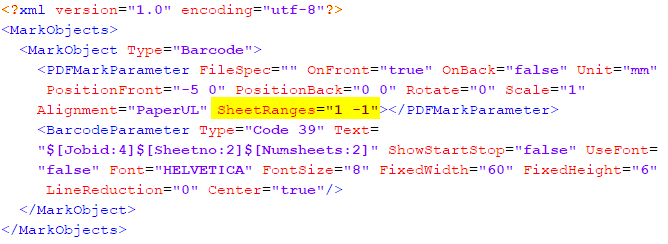
In diesem Beispiel wird eine Barcode Marke vom Typ 39: "Duplo" nur auf der ersten und auf der letzten Seite platziert: SheetRanges="1 -1" (die erste 1 definiert die erste Seite, die -1 definiert die letzte Seite). Die Marken werden nur auf der Vorderseite gedruckt (OnFront="true" OnBack="false").
Info Text
Mit dieser Option können Sie spezielle Text-Marken definieren, indem Sie einen entsprechenden Text in das Editierfeld eingeben. Hier können Sie z. B. Informationen zu speziellen Ausgabe-Optionen oder Anmerkungen zum Finishing eintragen.
In den Feldern "X" und "Y" definieren Sie die Position der Marke, ausgehend vom Bezugspunkt in der linken, unteren Ecke des Sujets.
In der Winkel-Auswahlliste legen Sie die Ausrichtung der Marke fest. Die Drehwinkel sind im Uhrzeigersinn gemessen. Ein Drehwinkel von 90° erzeugt einen vertikal verlaufenden Text, der von oben nach unten gelesen wird. Ein Drehwinkel von 270° erzeugt einen vertikal verlaufenden Text, der von unten nach oben gelesen wird.
In der nachfolgenden Grafik sind in Beispiel 1 Infotexte in horizontaler Richtung, in Beispiel 2 in vertikaler Richtung dargestellt.
Hinweis: Für Labelfire-Digitaldruckmaschinen werden Infotext-Marken voreingestellt um 90° im Uhrzeigersinn gedreht, um Platz auf dem Substrat einzusparen. Diese Einstellung wird in der Winkel-Auswahlliste angezeigt. Bei Bedarf können Sie den Winkel verändern.
Job ID (automatisch eingefügt)
Wird die Option "Info Text" aktiviert, wird in der entsprechenden Druckmarke die Job ID (Auftragsnummer) des Druckauftrags eingedruckt, um den Auftrag eindeutig zu identifizieren.
Anzahl der PDF/VT-Datensätze (automatisch eingefügt)
Für PDF/VT-Aufträge werden die Nummern der auf dem jeweiligen Bogen gedruckten PDF/VT-Datensätze ("Records") in der Infozeile ausgegeben.
Option "Erweiterte Auftragsinformationen".
Durch Aktivieren dieser Option können zusätzliche Informationen zum Druckauftrag oder zum Druckprodukt, z. B. Informationen zu den gedruckten Dokumenten, Farben und Spezialeffekten, in die Infozeile übernommen werden.
Datenschutzerklärung | Impressum | Prinect Know How | Prinect Release Notes