
Datenschutzerklärung | Impressum | Prinect Know How | Prinect Release Notes
Register "Farb-Einstellungen" für Jetfire 50 Digitaldruckmaschinen
Wechsel zwischen dem Prinect Farbmanagement und dem Jetfire Frontend-Farbmanagement
Option "Farbmanagement aktivieren"
Mit dieser Option können Sie zwischen zwei Farbmanagement-Prozessen umschalten:
•Ist die Option "Farbmanagement aktivieren" eingeschaltet, wird das HEIDELBERG Prinect-Farbmanagement für die Druckausgabe genutzt. Das HEIDELBERG Prinect-Farbmanagement transformiert alle im Auftrag vorkommenden Farben in einen (L*a*b*-) Zwischenfarbraum und anschließend in den Ausgabe-Farbraum der Jetfire 50 Druckmaschine. Mit dieser Einstellung ist das Farbmanagement des Jetfire-Frontends deaktiviert.
•Ist die Option "Farbmanagement aktivieren" ausgeschaltet, wird das Farbmanagement des Jetfire-Frontends für die Druckausgabe genutzt, d. h. das Jetfire-Farbmanagement transformiert die Farben direkt in den Ausgabe-Farbraum unter Verwendung des Druckmaschinen- und Papierprofils. Das Prinect-Farbmanagement wird vollständig umgangen, d.h. alle entsprechenden Einstellungen wirken sich nicht auf die Druckausgabe aus. In dieser Betriebsart kann es – insbesondere bei der Ausgabe von PDF/VT-Aufträgen – zu Latenzzeiten währen der Druckausgabe kommen, da zuerst die Konvertierung der Auftragsfarben in den Zwischenfarbraum durch das Prinect-Farbmanagement beendet sein muss, bevor der Auftrag and as Jetfire-Frontend weitergeleitet wird. Nach dem Weiterleiten an Jetfire kann Prinect das Rendern der weiteren Auftragsdaten etwas schneller ausführen als bei aktivierter Option "Farbmanagement aktivieren", da die Konvertierung in den Ausgabe-Farbraum nicht innerhalb des Prinect-Workflows stattfindet.
 Hinweis: Wenn Sie die Jetfire 50-Digitaldruckmaschine in einem "hybriden" Prinect-Workflow verwenden, d. h. in einer Prinect-Systemumgebung mit zusätzlichen anderen Druckmaschinen, z. B. HEIDELBERG-Offset-Druckmaschinen oder Versafire Digitaldruckmaschinen sowie eventuell einem zusätzlichen Farbproofer, stellt die Verwendung des Prinect Farbmanagements sicher, dass für die Druckausgaben auf alle mit dem Prinect-Workflow verbundenen Druckmaschinen und Proofer die gleichen Farbmanagement-Parameter (Profile und Algorithmen) angewandt werden. Dies gewährleistet eine einheitliche Farbbehandlung aller Druckaufträge, auch wenn unterschiedliche Druckmaschinen genutzt werden. Insbesondere dann, wenn zusätzlich ein Farbproofer genutzt werden soll, um eine Farbverbindliche Vorschau auf die Druckergebnisse zu erhalten, wird empfohlen, das HEIDELBERG Farbmanagement zu aktivieren.
Prinect Farbmanagement-Einstellungen
 Voraussetzung: Die Prinect Farbmanagement-Einstellungen wirken sich nur dann wie nachfolgend beschrieben aus, wenn die Option "Farbmanagement aktivieren" eingeschaltet ist. Ist die Option ausgeschaltet, wirkt sich ausschließlich das Jetfire-Farbmanagement auf die Druckausgabe aus.
 Bereich "Quellprofile"
Hier parametrieren Sie die Eingangsprofile für das Farbmanagement.
 CMYK-Farben
Hier definieren Sie die Quellprofile ausschließlich für Dokumente, die CMYK-Farben enthalten.
Option "CMYK-Farbmanagement aktivieren"
Mit dieser Option legen Sie fest, dass ein CMYK-Eingangsprofil für die Farbkonvertierung verwendet wird.
Hinweis: Die Parameter für das CMYK-Farbmanagement gelten – bis auf die Auswahl des Eingangsprofils – auch für Graustufen.
Ist diese Option nicht aktiviert, werden die Dokumente nicht mit dem Prinect-Farbmanagement behandelt. Diese Möglichkeit ist z. B. dann erforderlich, wenn die Digitaldruck-Ausgaben zur Farbkalibrierung (z. B. mit der Prinect Color Toolbox) genutzt werden sollen. In diesem Fall dürfen die ausgegebenen Dokumente nicht mit Farbmanagement behandelt werden. Es wird weder ein CMYK-Eingangsprofil noch ein Ausgabeprofil verwendet.
Hinweis: Auch wenn die Option "CMYK-Farbmanagement aktivieren" ausgeschaltet ist, bleibt das Farbmanagement für Dokumente, die ausschließlich RGB- und/oder Graustufen-Farben enthalten, aktiviert.
Hinweis: Ist das Prinect-Farbmanagement ausgeschaltet, d. h. ist die Option "Farbmanagement aktivieren" nicht eingeschaltet, wirkt sich das Jetfire-Farbmanagement auf die Druckausgabe aus. Dann muss für "farbneutrale" Ausgaben zur Farbkalibrierung sicher gestellt werden, dass in den Jetfire-Einstellungen keine Color Management-Funktionen die unkalibrierte Druckausgabe beeinflussen. Als Alternative wird empfohlen, für solche Ausgaben das Prinect-Farbmanagement einzuschalten und die Option "CMYK Farbmanagement aktivieren" auszuschalten.
Option "Eingebettete Profile verwenden"
Sollen Dokumente, die farbige Objekte oder Bilder enthalten, ausgegeben werden, werden diese Objekte automatisch so umgerechnet, dass sie im CMYK- oder Graustufen-Farbraum ausgegeben werden können. Die für die Farbraum-Transformation "Eingangs-Farbraum -> Austausch-Farbraum" benötigten Eingangsprofile sind normalerweise in den PDF-Dokumenten enthalten und werden vom Farbmanagement genutzt. Sollte kein Eingangsprofil in den PDF-Dokumenten enthalten sein, können Sie das voreingestellte Standard-Eingangsprofil nutzen oder mit dem Durchsuchen-Button ein anderes Eingangs-Profil auswählen.
Mit der Option "Eingebettete Profile verwenden" aktivieren Sie grundsätzlich die Verwendung von in den PDF-Dokumenten eingebetteten Profilen. Falls kein eingebettetes Profil bekannt ist, können Sie durch Klicken auf das Ordner-Symbol auswählen, welches CMYK-Eingangsprofil verwendet werden soll. Zusätzlich können Sie folgende Parameter einstellen:
•In der Auswahlliste "RI" können Sie einen Rendering Intent für die CMYK-Farben auswählen.
•Die Option "TK kann aktiviert oder deaktiviert werden.
Hinweis: Die Profile, die ausgewählt werden, werden abhängig vom aktuellen Kontext auf Eignung geprüft. Wird ein Profil ausgewählt, das nicht geeignet ist, wird eine Warnmeldung angezeigt.
Sie können Eingangs-ICC-Profile – sofern nicht bereits entsprechende Geräte-Profile vorliegen – z. B. mit der "Prinect Color Toolbox" erzeugen und auf dem Prinect Server ablegen. Die ICC-Profile sind in einem Ordner unterhalb des Pfades "PTConfig\SysConfig\Resources\ICC-Profiles" (PTConfig ist der freigegebene Konfigurationsordner des Prinect Servers) in entsprechenden Unterverzeichnissen gespeichert. Hier können Sie eigene ICC-Profile hinzufügen und bei Bedarf entsprechende Ordner einrichten.
Hinweis: Im Bereich "Administration" > "Ressourcen" > "ICC-Profile" erhalten Sie eine Übersicht aller im Prinect Workflow verfügbaren ICC-Profile. Siehe ICC-Profile. Hier können Sie auch neue Profile importieren, neue Profil-Ordner erstellen, Profile löschen etc.
Getrennte Eingangsprofil-Einstellungen für Bild- und Text- bzw. Grafik-Elemente
Standardmäßig werden für CMYK- und RGB-Farben die Parameter "Eingangsprofile", "RI" (Rendering Intent) und "TK" (Bildtiefenkompensation) für Bild- Text- und Grafik-Objekte angeboten. Das heißt, die eingestellten Parameter (Eingangsprofil, Rendering Intent, Tiefenkompensation) gelten gleichermaßen für Bild-, Text- und Grafik-Objekte.
Durch Klicken auf das Plus-Zeichen neben der Profil-Auswahlliste werden die gleichen Parameter für Bild-Elemente und für Text-/Grafik-Objekte jeweils getrennt angezeigt. Auf diese Weise können Sie das Eingangsverhalten des Farbmanagements für Bild-/Text-Objekte und für Grafik-Objekte getrennt parametrieren.
Es wirken sich immer die gerade sichtbaren Einstellungen auf das Farbmanagement aus:
•Nicht aufgeklappt (Plus-Zeichen sichtbar): gemeinsame Einstellungen für Bild- Text- und Grafik-Objekte.
•Aufgeklappt (Minus-Zeichen sichtbar): getrennte Einstellungen für Bild-Objekte und Text-/Grafik-Objekte.
RI (Rendering Intent)
Zusätzlich zur Auswahl von ICC-Profilen können Sie das Wiedergabeverhalten für die farbigen Objekte einstellen. Das Wiedergabeverhalten legt fest, auf welche Weise die Farbraum-Anpassung vorgenommen wird: da bei einer Farbraum-Transformation in der Regel immer Verluste auftreten, kann es sinnvoll sein, z. B. die fotografische Wahrnehmung einer Vorlage zu erhalten und dafür eine Beschränkung der Anzahl der Farbwerte in Kauf zu nehmen. Für das Wiedergabeverhalten stehen folgende Parameter zur Verfügung: "Fotografisch", "Sättigungserhaltend", "Relativ farbmetrisch" und "Absolut farbmetrisch".
•Fotografisch (wahrnehmungsorientiert, engl.: perceptual)
Mit dem Parameter "fotografisch" erhalten Sie eine Ausgabe, die den wahrnehmbaren Sinneseindruck der Vorlage weitgehend erhält. Das bedeutet, dass die präzise, farbmetrische Wiedergabe der Farben verändert wird zugunsten der Erhaltung der relativen Farbverhältnisse. Bei einem kleineren Ausgabefarbraum wird der Farbumfang entsprechend komprimiert. Umgekehrt kann es bei einem größeren Ausgabefarbraum und geeigneten Profilen auch zu einer Expansion des Farbraums kommen. Die Farbraum-Umfangsanpassung wird dabei so durchgeführt, dass alle natürlichen Vorlagenfarben weitestgehend bunttonrichtig, aber mit eingeschränktem Kontrast wiedergegeben werden. Die Art der Farbraum-Umfangsanpassung ist herstellerspezifisch und einige Aspekte, wie z. B. die Kontrast- und Buntheitsänderung, können teilweise vom Anwender bei der Profilerzeugung eingestellt werden. Diese Option ist typischerweise für Fotos geeignet.
•Sättigungserhaltend (engl.: saturation)
Bei der Ausgabe werden die Farben so wiedergegeben, dass die Farbsättigung erhalten bleibt oder sogar hervorgehoben wird. Die Art der Farbraum-Umfangsanpassung ist herstellerspezifisch und kann teilweise vom Anwender bei der Profilerzeugung eingestellt werden. Diese Option eignet sich für Geschäftsgrafiken, bei denen die Farbsättigung das wichtigste Attribut bei der Farbwiedergabe ist.
•Relativ farbmetrisch (engl.: relative colorimetric)
Farben werden ausschließlich unter Berücksichtigung der Lichtquelle wiedergegeben. Das Wiedergabeverhalten des Printmediums (z. B. die Farbe des unbedruckten Papiers) wird nicht berücksichtigt. So würde z. B. der Weißpunkt eines Monitors korrekt auf dem Printmedium wiedergegeben. Daher die Bezeichnung "relativ". Alle Farben, die innerhalb des Ausgabefarbraums liegen, werden identisch wiedergegeben. Alle Farben, die außerhalb des Ausgabefarbraums liegen, werden auf den Rand des Ausgabefarbraums abgebildet. Daher die Bezeichnung "Farbmetrisch".
Dieses Wiedergabeverhalten hat den Vorteil, dass unterschiedliche Weißpunkte unterschiedlicher Ausgabemedien berücksichtigt werden. Es hat den Nachteil, dass Farbanpassungen beim Übergang von einem Ausgabemedium zum anderen nicht exakt erhalten werden. Dadurch kann es vorkommen, dass sehr dunkle oder sehr bunte Details in den Vorlagen nicht mehr differenziert reproduziert werden können. Bei der Simulation eines Ausgabeprozesses findet keine Simulation des Substrats statt. Wird die Simulation auf Auflagenpapier durchgeführt, entspricht das Ergebnis dem des Rendering Intents "Absolut farbmetrisch". Dieses Wiedergabeverhalten ist vor allem für Vektorgrafiken geeignet.
•Absolut farbmetrisch (engl.: absolute colorimetric)
Farben werden unter Berücksichtigung der Lichtquelle und des Medium-Weißpunktes (z. B. der Farbe des unbedruckten Papiers) wiedergegeben. So würde z. B. der Weißpunkt eines Zeitungspapiers, der gegenüber dem Weißpunkt z. B. von Bilderdruck-Papier nach Gelb verschoben ist, mit einem Gelbstich wiedergegeben. Daher die Bezeichnung "absolut". Aus diesem Grunde ist "absolut farbmetrisch" die Standard-Einstellung für die Proof-Ausgabe. Alle Farben, die außerhalb des Ausgabefarbraums liegen, werden auf den Rand des Ausgabefarbraums abgebildet.
Dieses Wiedergabeverhalten hat den Vorteil, dass Farbwerte beim Übergang von einem Ausgabemedium zu einem anderen exakt erhalten bleiben. Es hat den Nachteil, dass die Farben, die außerhalb des Ausgabefarbraums liegen, nicht differenziert werden. Dieses Wiedergabeverhalten ist besonders für Logos oder für einfarbige Objekte geeignet, die auf unterschiedlichen Ausgabemedien exakt reproduziert werden müssen.
Hinweis: Für Sonderfarben wird immer der Rendering Intent "absolut farbmetrisch" eingestellt. Hierdurch ist gewährleistet, dass die Sonderfarben möglichst gut simuliert werden.
•Vom Dokument
Es werden die Color Rendering Intents benutzt, die in den PDF-Dokumenten für Bilder und Grafiken definiert sind. Normalerweise ist in den PDF-Dokumenten der Rendering Intent "relativ" eingetragen. Es kann jedoch vorkommen, dass einzelnen Objekten unterschiedliche Rendering Intents zugewiesen sind. In solchen Fällen wird der Objekt-bezogene Rendering Intent übernommen, wenn diese Option eingestellt ist. Gegebenenfalls können Sie solche PDF-Dokumente vorab z. B. mit der Prinect PDF Toolbox überprüfen.
Hinweis: Den Eintrag "Vom Dokument" sollten Sie nur wählen, wenn Sie sicher sind, dass in den bearbeiteten Dokumenten Rendering Intent-Einstellungen definiert sind, welche die gewünschte Farbraum-Konvertierung korrekt steuern können. Ist dieses nicht sicher gewährleistet, sollten Sie diese Einstellung möglichst nicht benutzen.
Option "TK" (Tiefenkompensation)
Mit Aktivierung der Option "TK" wird die Bildtiefenkompensation (engl.: black point compensation) eingeschaltet. Die Bildtiefenkompensation können Sie für die Wiedergabeverhalten "Relativ farbmetrisch", "Fotografisch" und "Sättigungserhaltend" aktivieren. Sichtbare Auswirkung hat diese Option allerdings nur für das Wiedergabeverhalten "Relativ farbmetrisch".
Bei der Farbraumanpassung werden alle L-Tiefen (im L*a*b*-Farbraum), die dunkler als Toner-/Tinten-Schwarz sind, auf Toner-/Tinten-Schwarz abgebildet, so dass die Tiefenzeichnung verloren geht.
Die Bildtiefenkompensation verbessert den Wiedergabebereich bei der Farbraum-Transformation in den L*a*b*- Farbraum oder vom L*a*b*-Farbraum in den Geräte-Farbraum bei Verwendung des Wiedergabeverhaltens "Relativ farbmetrisch". Da der L*a*b*-Farbraum größer ist als der CMYK-Gerätefarbraum, stehen im L*a*b*-Farbraum für dunkle Bildanteile mehr Helligkeitsstufen zur Verfügung als im CMYK-Farbraum. Bei der Farbraum-Transformation vom L*a*b*- in den CMYK-Farbraum mit dem Wiedergabeverhalten "Relativ Farbmetrisch" wird der Farbraum im Bereich der Tiefen abgeschnitten bzw. undifferenziert wiedergegeben, da die Tiefen außerhalb des darstellbaren Bereichs liegen. Dies führt häufig zu einer schlecht differenzierten Wiedergabe dunkler Bildteile, speziell wenn zur Farbraum-Transformation ICC-Profile für unbeschichtete Papiere verwendet werden.
Die Bildtiefenkompensation passt den Schwarzpunkt bei der Farbraum-Transformation an und bewirkt damit, dass dunkle Bildteile besser differenziert werden. Hierbei wird der Tiefenbereich wieder "gestreckt", wodurch Farbverschiebungen auch in den helleren Farbwerten auftreten können. Daher ist dieses Verfahren für eine farbtreue Proofausgabe nur bedingt geeignet.
Wir empfehlen, anstelle des Wiedergabeverhaltens "Relativ farbmetrisch" mit Bildtiefenkompensation das Wiedergabeverhalten "Fotografisch" zu verwenden. Dieses Wiedergabeverhalten bietet auch in den dunklen Bildteilen eine differenzierte Wiedergabe während Farbverschiebungen nur minimal auftreten. Prinzipiell lassen sich aufgrund der unterschiedlichen Größe der Farbräume Unterschiede nicht vollständig vermeiden.
Parameter "CMYK-Farben erhalten"
Ist diese Option aktiviert (andere Auswahl als "Aus"), werden die CMYK-Anteile von vollflächigen ein- oder zweifarbigen Bildteilen erhalten.
Normalerweise wird bei der Anwendung des Farbmanagements aus C=100, M=0, Y=0, K=0 beispielsweise C=96, M=12, Y=8, K=2, d. h. es kommen "verschmutzende Anteile" hinzu. Diese Anteile sind völlig korrekt, wenn es um eine farbrichtige Darstellung geht. Allerdings ist dieses Verhalten eventuell bei technischen Flächen (z. B. Diagrammen) unerwünscht, weil es z. B. bei Registerfehlern an den meist scharfen Kanten zu farbigen Rändern kommt, oder die maximale Farbigkeit des Ausgangs-Druckprozesses soll für diese Farbfläche erhalten bleiben.
Auswahl "Primärfarben (Vollton)"
Im CMYK-Farbmodell sind Cyan, Magenta, Yellow und Schwarz (K) die Primärfarben. Mit dieser Auswahl bleiben nur die Vollton-Primärfarben mit einem Wert von 100% in den Original-Farbanteilen erhalten, d. h. sie werden nicht durch das Farbmanagement verändert. Beispiel: 100% Magenta.
Auswahl "Primärfarben (alle)"
Mit dieser Auswahl bleiben alle Primärfarben (auch unter 100%) in den Original-Farbanteilen erhalten, d. h. sie werden nicht durch das Farbmanagement verändert. Beispiel: 70% Magenta.
Auswahl "+Sekundärfarben (Vollton)"
Sekundärfarben sind Farben, die bei der Farbmischung von jeweils zwei Primärfarben (C, M,Y) entstehen. Im CMYK-Farbmodell sind die Sekundärfarben "Rot" (C=0, M=100, Y=100), "Grün" (C=100, M=0, Y=100) und "Blau" (C=100, M=100, Y=0).
Der Sekundärfarbenerhalt wirkt immer zusätzlich zum Primärfarbenerhalt. Dies wird durch das vorangestellte Plus-Zeichen gekennzeichnet.
Beim Sekundärfarbenerhalt (Vollton) bleiben zusätzlich zu den Primärfarben Vollton-Sekundärfarben mit jeweils 100%-Anteilen erhalten, z. B. Blau (C=100, M=100, Y=0).
Durch Klicken auf das Plus-Symbol vor der Auswahlliste können Sie den CMYK-Farbenerhalt für Bilder und Grafiken getrennt parametrieren.
Auswahl "+Sekundärfarben (alle)"
Beim Sekundärfarbenerhalt (alle) bleiben zusätzlich zu den Primärfarben alle Sekundärfarben erhalten, auch wenn die Sekundärfarben ursprünglich nicht aus 100% Primärfarben-Anteilen zusammengesetzt sind. So bleibt z. B. Rot (C=0, M=80, Y=80, K=0) erhalten.
 Vorsicht: Der Primär-/Sekundärfarbenerhalt sollte nur dann aktiviert werden, wenn für technische Farbwiedergabe tatsächlich die Farben ohne Einwirkung des Farbmanagements erhalten bleiben müssen. Auf keinen Fall sollten diese Optionen standardmäßig aktiviert werden, da es sonst zu ungewünschten Druckergebnissen kommen kann.
Hinweis: Objekte bzw. Dokumente, die im Farbraum "Grau" vorliegen, werden bei eingeschaltetem Farberhalt nicht mit dem Farbmanagement behandelt.
 RGB-Farben
Option "Eingebettete Profile verwenden"
Mit diesem Parameter definieren Sie, welches RGB-Eingangsprofil verwendet werden soll:
•Ist diese Option aktiviert und ist in den PDF-Dokumenten ein geräteabhängiges Eingangsprofil eingebettet, wird dieses Profil als Eingangsprofil verwendet.
•Ist diese Option aktiviert und ist kein eingebettetes Eingangsprofil in den PDF-Dateien vorhanden, wird das ausgewählte RGB-ICC-Profil für das Farbmanagement verwendet.
•Ist diese Option nicht aktiviert, wird grundsätzlich das ausgewählte RGB-ICC-Profil für das Farbmanagement verwendet.
Hinweis: Die Profile, die ausgewählt werden, werden abhängig vom aktuellen Kontext auf Eignung geprüft. Wird ein Profil ausgewählt, das nicht geeignet ist, wird eine Warnmeldung angezeigt.
Ansonsten gelten für die Profil-Auswahl, den Rendering Intent und die Tiefenkompensation die Anmerkungen, die für CMYK-Farben gemacht wurden. Siehe Option "Eingebettete Profile verwenden".
 Schwarzerhalt
Voraussetzung: Diese Option ist nur mit eingeschalteter Option "Farbmanagement aktivieren" verfügbar (aktiviertes Prinect-Farbmanagement).
Hinweis: Werden PDF-Dokumente mit Graustufen-Inhalten ausgegeben, wird im Normalfall der Schwarz-Auszugs-Anteil des CMYK-Eingangsprofils für das Graustufen-Farbmanagement verwendet. Ausnahme: Wenn Sie die Optionen "Schwarz auf S/W-Seiten immer erhalten" und/oder "Schwarzerhalt in Bildern" bzw. "Schwarzerhalt für Text / Grafik" aktivieren, werden die Einstellungen des Eingangsprofils nicht für das Farbmanagement benutzt.
Option "Schwarzerhalt in Bildern"
Wenn diese Option aktiviert ist, werden in Bildern nur die Farben C, M, Y in den Ziel-CMY-Farbraum konvertiert, K wird nicht konvertiert. Der Schwarz-Aufbau bleibt identisch erhalten.
Hinweis: Diese Einstellung kann zu Problemen bei der Ausgabe führen, wenn die Schwarz-Tinten des Ursprungs- und Ziel-Farbraums unterschiedliche Dichten haben.
Option "Helligkeitsverlauf anpassen"
Diese Einstellung steht für ein spezielles Verfahren, das folgendermaßen arbeitet:
•Für mittlere und helle Töne werden die Farben C, M, Y in den Ziel-CMY-Farbraum konvertiert. K wird mit Hilfe einer Gradationskurve konvertiert.
•Für dunkle Töne wird eine spezielle 4-dimensionale Abbildung mit K-Erhalt eingesetzt.
In langen Testreihen hat sich diese Verfahren als das beste bewährt. Diese Einstellung behebt in komplexen Dokumenten die meisten Probleme. Diese Funktion ist nur im HEIDELBERG Farbmanagement vorhanden. Diese Einstellung ist geeignet für Dokumente mit Text, Farb- und Graubildern.
Option "Schwarzerhalt für Text / Grafik"
Wenn diese Option aktiviert ist, wirkt sich das Color Management nicht auf die schwarzen Anteile von Text- bzw. Grafik-Objekten aus. Hierzu gibt es folgende Optionen:
•Alle
Für alle Text- bzw. Grafik-Objekte, die nur Schwarz-Anteile enthalten, bleibt die Schwarz-Definition für die Ausgabe in der ursprünglichen Form erhalten, d. h. das Color Management wirkt sich nicht auf die Schwarz-Definition aus.
Hinweis: Wenn die Einstellung "Schwarzerhalt für Text / Grafik > Alle" aktiviert ist und eine Seite außer dem Schwarz-Auszug keine weiteren Separationen enthält, wird dies in der Vorschau durch ein Schwarz-Auszugs-Symbol gekennzeichnet:

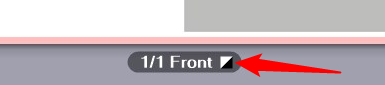
Hier können Sie schnell erkennen, ob ein Bogen mit scheinbar schwarzem Inhalt tatsächlich nur den K-Auszug enthält. Andernfalls würde er eventuell ungewollt mehrfarbig ausgedruckt werden.
•100% Schwarz erhalten
Ist diese Option aktiviert, wirkt sie sich folgendermaßen aus: Wenn in Text- oder Grafik-Objekten Schwarz als C=M=Y=0 und K=100% bzw. als R=G=B=0 und/oder Grau=0 definiert ist, bleibt das Schwarz als 100% Schwarz erhalten bzw. es wird auf C=M=Y=0 und K=100% gesetzt.
Option "Schwarz überdrucken" für Text / Grafik
Die Funktion "Überdrucken" wird am häufigsten dafür verwendet, Passer-Probleme und Blitzer bei schwarzer Schrift und anderen schwarzen Grafikobjekten, die über einem farbigen Hintergrund liegen, zu vermeiden. Als gestalterisches Mittel wird Überdrucken auch mit Schlagschatten oder farbigen CMYK-Objekten verwendet. Am besten lässt sich Überdrucken steuern, wenn es direkt in der Applikation, die den Druckauftrag erzeugt, eingestellt wird.
Die Überdrucken-Einstellungen des Prinect Farbmanagements dienen zum einen dazu, Unzulänglichkeiten der Applikationen auszugleichen, und zum anderen, fehlerhafte Dokumente so zu verarbeiten, dass der gewünschte Überdrucken-Effekt erzielt wird. Es ist nicht möglich, beliebig von Objekt zu Objekt auf der Druckseite zu erkennen, welches Objekt überdrucken soll und welches nicht. Daher sind diese Einstellungen für Einzelfälle manchmal nicht ausreichend.
Ist diese Option aktiviert, werden alle ausstanzend definierten schwarzen Elemente auf "überdruckend" gesetzt.
Diese Option wirkt sich auf folgende Farbräume aus: "DeviceCMYK" mit C=M=Y=0%, "DeviceGray" oder "Sonderfarben-Schwarz" (/Separation/Black). Sie können diese Option gezielt auf Text- und/oder Grafik-Objekte anwenden.
 Sonderfarben
Voraussetzung: Diese Option ist nur mit eingeschalteter Option "Farbmanagement aktivieren" verfügbar (aktiviertes Prinect-Farbmanagement).
Wenn Sie auf das Dreieck-Symbol klicken, werden die Einstell-Optionen eingeblendet.
In diesem Bereich legen Sie fest, ob Lack, Weiß und/oder Sonderfarben, die als "DieLines" gekennzeichnet sind, ausgegeben werden sollen.
Je nach Ausstattung der konfigurierten Druckmaschine werden entweder die Einstellungen für Lack oder für Weiß angezeigt.
Option "Transparente Sonderfarben entfernen"
Sonderfarben können als Typ "Transparent" definiert werden. Diese Definition wird in den Auftragseinstellungen im Parameterbereich "Farben" vorgenommen. Siehe Typ. In der Regel werden transparente Sonderfarben als Lacke genutzt.
Ist diese Option aktiviert, werden alle als "transparent" definierten Sonderfarben aus den Druck-Ausgabedaten entfernt. Diese Option sollte aktiviert sein, wenn kein Lackierwerk an der Druckmaschine vorhanden ist.
Ist ein Lackierwerk vorhanden und soll es zur Ausgabe von transparenten Sonderfarben genutzt werden, müssen Sie diese Option deaktivieren.
Option "’DieLine’ entfernen"
Ist diese Option aktiviert, werden Sonderfarben des Typs "DieLine" nicht mit ausgegeben. Die Sonderfarbe "DieLine" wird in PDF-Dokumenten in der Regel als "Proof-Farbe" verwendet, um z. B. Proof-Marken darzustellen. Soll der aktuelle Druckauftrag geprooft werden, können Sie diese Option für die Proof-Ausgabe deaktivieren. Für die Produktions-Ausgabe sollten Sie diese Option aktivieren.
Option "Sonderfarben in Prozessfarben konvertieren"
Vorsicht: Enthält der Druckauftrag überdruckende Sonderfarben, wird dringend empfohlen, im Einstellungsbereich "Sonderfarben" die Option "Sonderfarben in Prozessfarben konvertieren" zu deaktivieren bzw. deaktiviert zu lassen. Ist diese Option deaktiviert, wird die Overprint-Emulation des Jetfire-Frontends genutzt.
Ist diese Option aktiviert, werden Sonderfarben nicht als getrennte Farbseparationen ausgegeben, sondern sie werden in CMYK-Farben umgerechnet.
Die Auswirkung dieser Option wird in der Bogen-Vorschau visualisiert.
Hinweis: Im Arbeitsschritt "Digitaldruck" werden grundsätzlich die Sonderfarb-Einstellungen verwendet, die im Druckauftrag im Parameterbereich "Farben" definiert sind. Siehe Parameterbereich "Farben".
•PDF-Dokumente enthalten in der Regel "Rezepte" für die Prozessfarben-Ersetzung (CMYK-Ersetzung) der im Dokument vorkommenden Sonderfarben, d. h. für jede im Dokument vorkommende Sonderfarbe ist definiert, durch welche CMYK-Anteile die Sonderfarbe ersetzt wird. Im Parameterbereich "Farben" in den Auftrags-Einstellungen kann definiert werden, ob die in den Auftrags-Einstellungen definierten oder die in den PDF-Dokumenten vorhandenen Ersetzungs-Vorschriften angewandt werden.
•Auch im Bereich "Administration" des Prinect Cockpits werden Sonderfarb-Ersetzung-Rezepte unter "Farbtabellen" vorgehalten. Im Parameterbereich "Farben" in den Auftrags-Einstellungen kann definiert werden, ob die in den Auftrags-Einstellungen definierten oder die im Bereich "Administration > Farbtabellen" vorhandenen Ersetzungs-Vorschriften angewandt werden.
Funktion "Sonderfarbenanpassung"
Voraussetzung: Die Option "Sonderfarbanpassung" ist nur bedienbar, wenn der Auftrag Sonderfarben enthält.
Werden spezielle Einstellungen zur Sonderfarb-Ersetzung benötigt, können Sie die Funktion "Sonderfarbenanpassung" nutzen. Mit dieser Funktion können Sie individuelle Einstellungen zur Sonderfarb-Ersetzung für den aktuellen Druckauftrag vornehmen.
Hinweis: Wenn im Auftrag ein Farbprofil eingestellt ist, das von dem in den Digitaldruck-Einstellungen in Prinect Production definierten Ausgabeprofil abweicht, erscheint eine Warnmeldung, sobald der Dialog "Sonderfarbenanpassung" geöffnet werden soll. Diese Warnmeldung weist darauf hin, dass eine Sonderfarbenanpassung aufgrund der unterschiedlichen Farbprofile nicht möglich ist. Sie können wählen, das Ausgabeprofil von Prinect Production für die Sonderfarbenanpassung zu übernehmen oder die Sonderfarbenanpassung abzubrechen.
Es wird empfohlen, vor Beginn der Farbanpassung eine Probe der korrekten Sonderfarbe im Original bereit zu halten, um die Ausdrucke der Testcharts mit dieser Probe vergleichen zu können.
Hinweis: Diese Einstellungen beziehen sich immer auf einen bestimmten Papiertyp auf einer bestimmten Druckmaschine.
1.Klicken Sie auf "Sonderfarbenanpassung".
Der Dialog "Sonderfarbenanpassung" wird geöffnet.

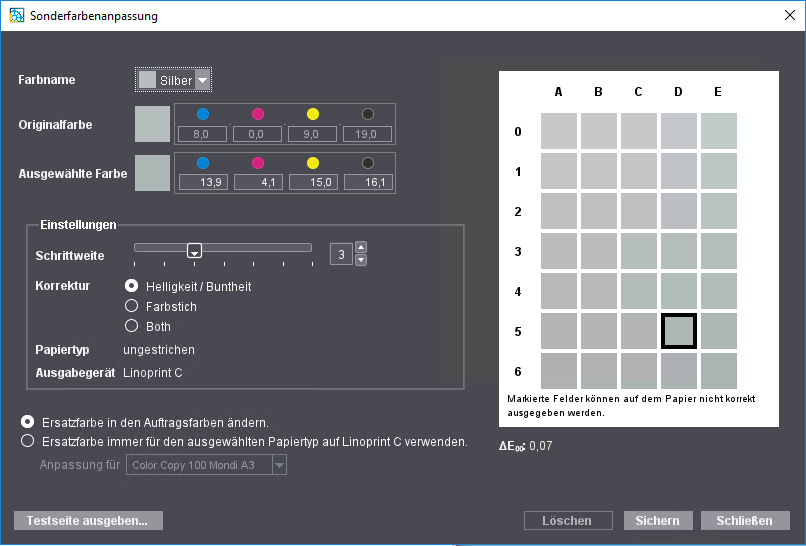
2.Wählen Sie in der Auswahlliste "Farbname" zunächst die Sonderfarbe aus, für die Sie eine Farb-Ersetzung definieren wollen. Es werden alle Sonderfarben angeboten, die im aktuellen Druckauftrag definiert sind.
Im Farbfeld-Bereich wird im mittleren Farbfeld "C4" die Original-Farbe angezeigt. In der Umgebung der Originalfarbe werden veränderte Farben angezeigt. Farben, die auf dem im Druckauftrag eingestellten Papier nicht korrekt ausgegeben werden können, sind mit einem "x" gekennzeichnet.
Unterhalb des Farbfeld-Bereichs wird der ΔE 2000-Wert des aktuell selektierten Farbfelds angezeigt. Wenn Sie mit dem Mauscursor ein anderes Farbfeld überstreichen, wird der aktuelle ΔE 2000-Wert des gerade überstrichenen Farbfelds angezeigt. Hier können Sie schnell die Abweichungen zur Original-Farbe sehen und eine optimale Ersatzfarbe finden.
Ziel dieser Einstellungen ist es, eine Farbe zu ermitteln, welche optimal die Original-Sonderfarbe ersetzt und dabei korrekt ausgegeben werden kann (die also nicht mit einem "x" markiert ist).
3.Klicken Sie auf "Testseite ausgeben".
Hinweis: Die einzelnen Farbfelder der Testcharts sind mit den CMYK- und den L*a*b*-Werten der jeweiligen Farben beschriftet. Damit können die Farbwerte auf einfache Weise in den Druckauftrag übernommen werden.
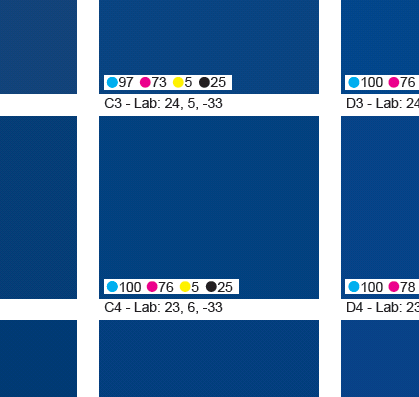
•Enthält der Auftrag keine Sonderfarbe, wird ein Testchart sofort ausgedruckt.
•Enthält der Auftrag eine oder mehrere Sonderfarben, wird der Dialog "Testseite ausgeben" angezeigt:

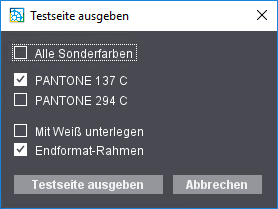
Hier können Sie Testcharts für alle Sonderfarben gleichzeitig oder für eine oder mehrere Sonderfarben ausgeben.
Option "Mit Weiß unterlegen"
Um den Farbeindruck beim Beurteilen einer Sonderfarbe – z. B. beim Bedrucken von Folien – zu verbessern, kann die Testseite mit der Farbe "Weiß" unterlegt werden.
Voraussetzung: Die Option "Mit Weiß unterlegen" ist nur für Druckmaschinen verfügbar, die über ein Farbwerk mit der Druckfarbe "Weiß" verfügen (z. B. Versafire CV/EV, Labelfire 340).
Um diese Funktion zu nutzen, aktivieren Sie die Option "Mit Weiß unterlegen".
Option "Endformat-Rahmen"
Wenn Sie diese Option aktivieren, wird der Endformat-Rahmen (TrimBox) in Form von Schneidemarken mit ausgegeben. Damit können die Test-Ausdrucke bei Bedarf leichter geschnitten werden.
Hinweis: Jeder Testchart-Ausdruck erzeugt in Prinect Production einen neuen, eigenen Druckauftrag. Diese Testchart-Druckaufträge sind mit den Farbeinstellungen parametriert, die für eine farbtreue Ausgabe erforderlich sind. Ist ein zusätzlicher Proofer in der Ausgabe-Sequenz eingestellt, werden Testchart-Ausgaben nur auf die Labelfire-Maschine ausgegeben.
4.Vergleichen Sie nun den Ausdruck des Testcharts mit der Original-Vorlage und ermitteln Sie das Farbfeld, das am besten mit der Original-Sonderfarbe übereinstimmt.
5.Ist die Abweichung noch zu groß, aktivieren Sie unter "Korrektur" eine der Optionen "Helligkeit/Buntheit" oder "Farbstich", um die Art der Farbveränderung einzustellen. Verstellen Sie jetzt den Schieberegler "Schrittweite" so lange, bis geeignete Farbfelder im Vorschau-Fenster angezeigt werden. Je größer die Schrittweite eingestellt wird, desto stärker fallen die Unterschiede zwischen den einzelnen Farbfeldern aus.
6.Wiederholen Sie jetzt die Schritte 3. und 4. so oft, bis die Zielfarbe genügend genau ermittelt ist. Auf dem Testchart hat das Farbfeld mit der korrekten Farbe eine "Adresse" z. B. "D 6".
7.Klicken Sie im Dialog "Sonderfarbenanpassung" auf das entsprechende Feld "D 6".
Unter "Originalfarbe" werden die CMYK-Werte bzw. L*a*b*-Werte (je nach Farb-Definition) der Originalfarbe angezeigt. Entsprechend werden unter "ausgewählte Farbe" die Werte für die ausgewählte Farbe (im Beispiel die des Feldes "D 6") angezeigt.
Hinweis: Die Farbwerte der Zielfarbe werden immer in CMYK-Werten angegeben, auch wenn die Originalfarbe im L*a*b*-Farbraum definiert ist (Ausnahme: Inkjet-Druckmaschinen, siehe unten).
8.Wenn Sie die Ersatzfarbe nur für den aktuellen Druckauftrag einstellen wollen, aktivieren Sie die Option "Ersatzfarbe in den Auftragseinstellungen ändern".
Soll die Ersatzfarbe grundsätzlich für die verwendete Papiersorte eingestellt werden, aktivieren Sie die Option "Ersatzfarbe immer für den ausgewählten Papiertyp "..." auf (...) verwenden" und wählen Sie in der Auswahlliste "Anpassung für" den Papiertyp aus, der für den Testseiten-Ausdruck verwendet wird. Dann wirken sich diese Einstellungen auf alle Druckaufträge aus, die mit diesem Papiertyp auf dieser Druckmaschine gedruckt werden. Diese Parametrierung gilt solange, bis sie erneut geändert wird.
9.Ist die Farbwahl in Ordnung, bestätigen Sie den Dialog mit "Sichern".
10.Mit dem Button "Löschen" werden alle Einstellungen zurückgesetzt, sodass für die jeweilige Kombination Papiertyp – Druckmaschine keine speziellen Sonderfarb-Einstellungen mehr definiert sind.
Die Felder "Papiertyp" und "Ausgabegerät" sind reine Informationsfelder.
Hinweis: Nach dem Schließen des Dialogs "Sonderfarbenanpassung" bleiben die zuletzt parametrierten Einstellungen erhalten und werden beim nächsten Öffnen des Dialogs voreingestellt.
Zielprofil
Voraussetzung: Diese Option ist nur mit eingeschalteter Option "Farbmanagement aktivieren" verfügbar (aktiviertes Prinect-Farbmanagement).
In diesem Bereich können Sie das "Zielprofil" des Prinect-Farbmanagements festlegen, d. h. den Ziel-Farbraum der Druckausgabe. Dieses Zielprofil wirkt sich auf alle Ausgaben auf dem eingestellten Papiertyp aus. Das hier definierte Zielprofil wird als OutputIntent in das für die Ausgabe über Jetfire erzeugte PDF-Dokument eingebettet.
 Maschinen-Farbeinstellungen
Option "Farbvoreinstellungen"
Hier können Sie zwischen folgenden Farbvoreinstellungen für die Jetfire 50 wählen:
•None
Es werden keine speziellen Farbvoreinstellungen verwendet.
•Office documents
Es werden Farbvoreinstellungen für Office-Dokumente verwendet.
•Photographic content
Es werden Farbvoreinstellungen für fotografische Inhalte verwendet.
Farbeinstellungen "Für Innenteil", "Für Umschlag"
Werden für einen Druckauftrag für den Umschlag (Vorder- bzw. Rückseite) und für den Innenteil unterschiedliche Substrate parametriert, können die Farbeinstellungen für diese Substrate separat parametriert werden – je nachdem, was in den Papier- und Seiteneinstellungen ausgewählt ist. Siehe Option "Umschlag".
•für den Innenteil,
•für den Umschlag (Vorderseite’),
•für den Umschlag (Rückseite’).
Für Jetfire 50-Druckmaschinen bzw. im Jetfire-Frontend sind die verwendeten Bedruckstoffe in sogenannten "Medien-Familien" organisiert. Für eine "Medien-Familie" können mehrere "Materialdruckmodi" definiert sein, in denen unterschiedliche Druckparameter zusammengefasst sind, z. B.
•Ausgabe-ICC-Profile
•Trockner-Temperatur
•Verfahren für die Qualitäts-Elemente auf den einzelnen Seiten
•Strategie für das Offenhalten einzelner Düsen (als Balken oder auf der Seite verteilt)
•optional: Anwendung der Jetfire-Farbanpassungen
•Tintenbegrenzungen
•etc.
Auswahlliste "Materialdruckmodus"
Der Materialdruckmodus ist im Jetfire-Frontend der wichtigste Parameter zur Steuerung der Ausgabequalität. Daher muss für jedes ausgewählte Papier der passende Materialdruckmodus ausgewählt werden (die Auswirkung auf die Druckqualität ist vergleichbar mit der Auswahl des Ausgabeprofils bei einer Versafire-Maschine).
In dieser Auswahlliste können Sie jeweils für den Innenteil bzw. die Vorder- und/oder die Rückseite des Umschlags den Materialdruckmodus, der angewendet werden soll, einstellen.
Option "in Grau konvertieren"
Wenn Sie diese Option aktivieren, wird der parametrierte Bereich (Innenteil, Umschlag Vorder- bzw. Rückseite) in Graustufen ausgegeben, auch, wenn er farbige Seiten enthält. Diese Einstellung wird in der Vorschau angezeigt.
Datenschutzerklärung | Impressum | Prinect Know How | Prinect Release Notes