
Datenschutzerklärung | Impressum | Prinect Know How | Prinect Release Notes
Druck- und Nachbearbeitungs-Einstellungen für Jetfire 50 Digitaldruckmaschinen
Wenn Sie eine Jetfire 50-Digitaldruckmaschine nutzen, stehen Ihnen – abhängig vom Typ und von der Ausstattung der angeschlossenen Druckmaschine – unterschiedliche Optionen zum Parametrieren der Druck-Ausgabe und Nachbearbeitung zur Verfügung.
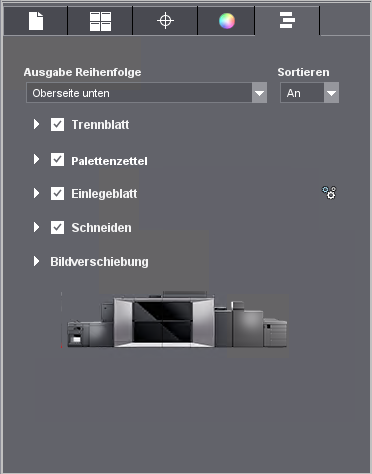
Ausgabe-Reihenfolge
Hier können Sie wählen, wie die bedruckten Bogen abgelegt werden. Folgende Optionen stehen zur Verfügung:
•Oberseite oben
•Oberseite oben - umgekehrte Reihenfolge
Die Reihenfolge der Seiten ist umgekehrt, d. h. die letzte Seite wird zuerst abgelegt.
•Oberseite unten
•Oberseite unten - umgekehrte Reihenfolge
Die Reihenfolge der Seiten ist umgekehrt, d. h. die letzte Seite wird zuerst abgelegt.
Sortieren
Wird diese Funktion angeschaltet, werden die Seiten exemplarweise sortiert, d. h. zuerst werden alle Seiten des ersten Exemplars abgelegt, dann alle Seiten des zweiten Exemplars etc.
Ist diese Funktion ausgeschaltet, werden zuerst alle ersten Seiten einer Auflage abgelegt, dann alle zweiten Seiten etc.
Option "Inhalt für die Ausgabe spiegeln"
 Voraussetzung: Diese Option ist nur für Jetfire 50- und Versafire-Druckmaschinen verfügbar.
Ist diese Option aktiviert, wird der Inhalt der PDF-Seiten im Druckergebnis gespiegelt.
Bereich "Trennblatt"
Voraussetzung: Diese Option ist nur für Versafire-Druckmaschinen verfügbar.
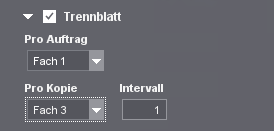
Hier können Sie das Einfügen von Trennblättern in den Auslagestapel konfigurieren.
Pro Auftrag
Hier können Sie durch Auswahl eines Papierfachs das Einfügen eines Trennblattes nach jedem Druckauftrag einstellen.
Pro Kopie
Mit dieser Auswahl parametrieren Sie das Einfügen eines Trennblattes nach einer Anzahl von gedruckten Exemplaren (s. "Intervall"). In der Auswahlliste wird das Fach ausgewählt, in dem die Trennblätter eingelegt sind.
Im Feld "Intervall" können Sie zusätzlich ein Intervall für das Einfügen von Trennblättern angeben. Die Vorgabe-Einstellung ist 1, d. h. nach jedem gedruckten Exemplar wird ein Trennblatt eingefügt. Ist hier ein Wert größer 1 eingetragen, z. B. 4, bedeutet dies, dass alle 4 Kopien ein Trennblatt eingeschossen wird.
In diesem Bereich können Sie die Ausgabe von Palettenzetteln konfigurieren:
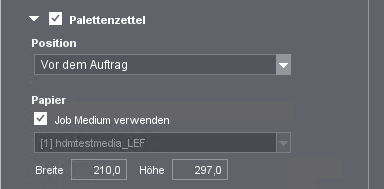
Nach dem Aktivieren der Option "Palettenzettel" können Sie folgende Optionen parametrieren:
Position
Hier können Sie wählen, an welcher Position der Palettenzettel gedruckt werden soll:
•Vor dem Auftrag
•Nach dem Auftrag
 Hinweis: Die weiteren Einstellungen für Palettenzettel werden in PIRISMASync konfiguriert.
Papier
Hier wählen Sie den Bedruckstoff für den Palettenzettel aus.
Option "Job-Medium verwenden"
Ist diese Option aktiviert, wird der Bedruckstoff, der für den Druckauftrag eingestellt ist, auch für dei Palettenzettel verwendet.
Ist diese Option nicht aktiviert, können Sie in der Auswahlliste einen der verfügbaren Bedruckstoffe für den Palettenzettel auswählen. In den Feldern "Breite" und "Höhe" werden die Abmessungen des jeweils ausgewählten Bedruckstoffs angezeigt.
Bereich "Einlegeblatt"
Voraussetzung: Diese Option ist nur für neuere Versafire-Druckmaschinen verfügbar.
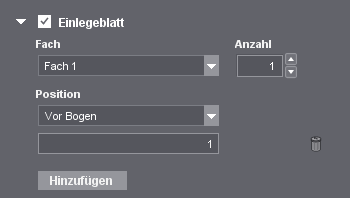
Hier können Sie das Einfügen von Einlegeblättern parametrieren. Damit können Sie bereits vorgedruckte Seiten in das jeweils gedruckte Exemplar einfügen, ähnlich dem Einfügen von Trennblättern. Für Einlegeblätter werden andere Papierfächer benutzt als für Trennblätter.
Option "Einlegeblatt"
Mit dieser Option wird das Hinzufügen von Einlegeblättern aktiviert.
Fach
Hier wählen Sie das Fach aus, aus dem die Einlegeblätter eingefügt werden sollen.
Anzahl
Hier stellen Sie die Anzahl der aus dem eingestellten Fach jeweils eingefügten Einlegeblätter ein.
Position
In dieser Auswahlliste können Sie einstellen, an welcher Stelle das Einlegeblatt eingefügt wird. Sind im Feld "Anzahl" mehrere Einlegeblätter angegeben, werden entsprechend viele Einlegeblätter eingefügt. Die Position wird in zwei Stufen definiert:
•Auswahlliste:
•Am Anfang: Jeweils am Anfang des Seitenstapels eines Druckauftrags.
•Vor Bogen: Vor dem Bogen, der im darunter liegenden Eingabefeld spezifiziert ist.
•Nach Bogen: Nach dem Bogen, der im darunter liegenden Eingabefeld spezifiziert ist.
•Am Ende: Jeweils am Ende des Seitenstapels eines Druckauftrags.
•Seitenzahlen
Hier können Sie angeben, auf welchen oder auf welche Bogen sich die Positionsangabe bezieht. Sie können einen einzelnen Bogen oder mehrere Bogen angeben. Für mehrere Bogen können Sie einzelne Bogennummern durch Kommata getrennt eingeben, z. B. 1,3,6,9,12. Für zusammenhängende Bogen-Bereiche können Sie Intervalle eingeben, durch Bindestriche getrennt, z. B. 1-3,7-12. Sie können auch einzelne Bogen und Bogen-Bereiche kombinieren, z. B. 1-3,5,7,8-12,14.
Einschränkungen: Sie dürfen keine Leerzeichen, Buchstaben oder vorangestellte Nullen eingeben. Auch darf das Eingabefeld nicht leer bleiben.
Hinzufügen
Durch Klicken auf den Button "Hinzufügen" können Sie das Einfügen weiterer Einlegeblätter aus einem anderen Papierfach konfigurieren.
Einlegeblatt-Parameterbereich entfernen
Mit Klicken auf das "Papierkorb-Symbol" entfernen Sie den aktuellen Parameterbereich und damit die aktuelle Einlegeblatt-Definition.
Bestimmung der Position von Einlegeblättern bei vorhandenen Registerblättern
Werden neben Einlegeblättern auch Registerblätter eingefügt, bezieht sich die Bestimmung der Position des Einlegeblatts grundsätzlich auf die Inhaltsseiten. Die Registerblätter werden für die Positionsbestimmung nicht mitgezählt.
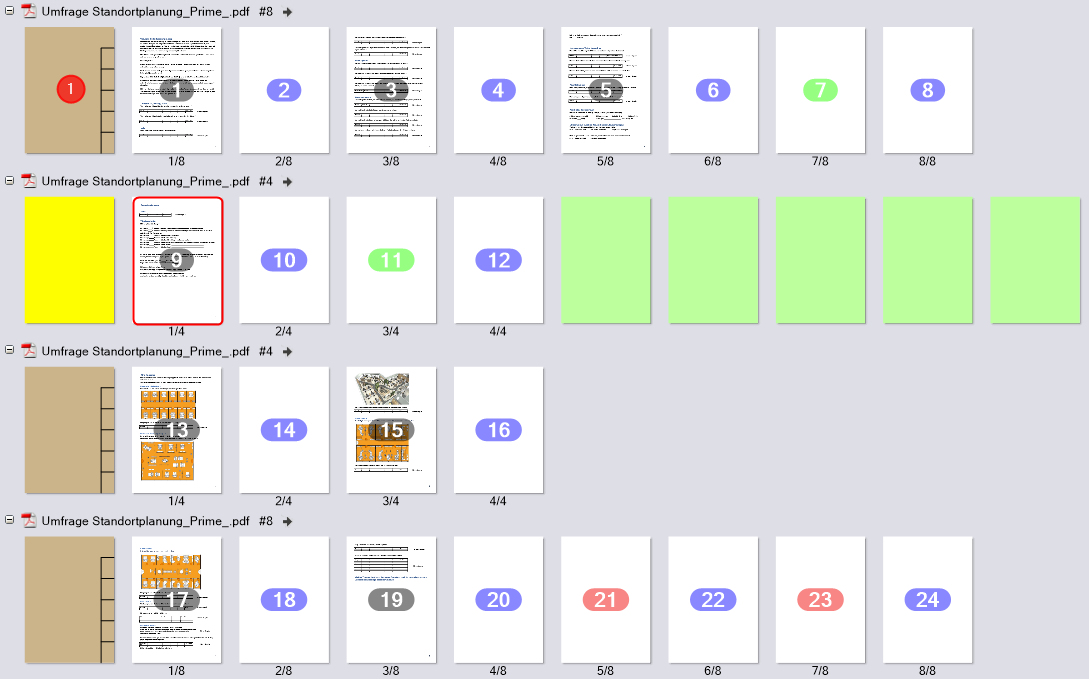
Soll z. B. vor dem Bogen 9 mit der Position "Vor Bogen" ein Registerblatt eingefügt werden, muss für die Bestimmung der Einlegeblatt-Position nur die Anzahl der davor positionierten Inhaltsseiten berücksichtigt werden. Im abgebildeten Beispiel sind vor dem Bogen 9 ein Registerblatt (1) und 1 Einlegeblatt (gelb) bereits positioniert. Im Feld "Seitenzahlen" wird nur die Position der Inhaltsseite eingetragen, also die Zahl 9.
Einlegeblätter werden in der Vorschau angezeigt
Mit dem Acrobat-PlugIn "Dateien zusammenführen" können Sie PDF-Dokumenten Einlegeblätter hinzufügen. Wird ein solches Dokument mit dem Arbeitsschritt "Digitaldruck" bearbeitet, werden diese Einlegeblätter in der Vorschau angezeigt. Damit können Sie die korrekte Positionierung der Einlegeblätter überprüfen. Einlegeblätter werden in einem hellen Braunton im Papierformat des Auftrags ohne Bemaßung und ohne Druckrand angezeigt.
Option "Schneiden"
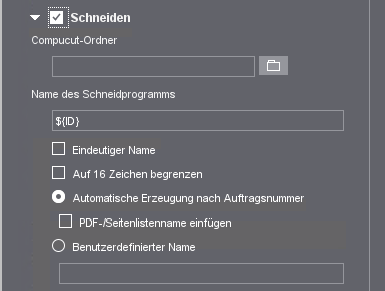
Wenn Sie diese Option aktivieren, können Sie das Erzeugen von Schnitt-Daten für Compucut-Schneidemaschinen konfigurieren und aktivieren. Beim Aktivieren des Optionskästchens wird ein Browser-Fenster geöffnet, in dem Sie den Ordner, in dem die Compucut-Daten abgelegt werden sollen, in der Systemumgebung des Prinect Servers auswählen können. Bei Bedarf können Sie nachträglich durch Klicken auf den "Ordner-Button" einen anderen Ordner auswählen, in dem die Compucut-Daten abgelegt werden.
"Compucut-Ordner"
Wenn der Druckauftrag weitergeleitet wird, wird in diesem Ordner eine JDF-Datei erzeugt, welche die Schnitt-Informationen sowie die Auftragsnummer (JobID) und einen Zeitstempel enthält.
In der Compucut-Software können diese Dateien mit "Bogen/Schneidprogramm > Druckvorstufe" ausgewählt werden. Mit "Schneidprogramm-Generator" kann eine Schnittreihenfolge festgelegt werden. Mit "Kommunikation" können diese Informationen an die Schneidemaschine übertragen werden.
Bereich "Name des Schneidprogramms"
In diesem Textfeld wird der Name des Compucut-Schneidprogramms angezeigt, mit dem die Schneide-Aufträge bearbeitet werden. Der Name kann wahlweise automatisch oder benutzerdefiniert erzeugt werden. Um sicher zu stellen, dass der Name korrekt bearbeitet wird, können Sie folgende zusätzliche Regeln aktivieren:
•Option "Eindeutiger Name"
Wenn Sie diese Option aktivieren, wird an den Namen des Schneidprogramms ein Zähler angehängt, sodass die Schneidprogramme eindeutig benannt sind und sich nicht gegenseitig überschreiben.
•Option "Auf 16 Zeichen begrenzen"
Wenn Sie diese Option aktivieren, wird der Name des Schneidprogramms auf 16 Zeichen begrenzt. Einige Polar-Maschinen können nur maximal 16 Zeichen im Namen des Schneidprogramms darstellen.
Für die Art der Definition des Schneidprogramm-Namens können Sie zwischen folgenden Optionen wählen:
Option "Automatische Erzeugung nach Auftragsnummer":
Der Name des Schneidprogramms wird nach einem festen Schema, basierend auf den Auftragsdaten (Auftragsnummer und optional Seitenlistenname), automatisch erzeugt.
•Option "PDF-Seitenlistenname einfügen"
Wenn Sie diese Option aktivieren, wird der Name der PDF-Seitenliste des Druckauftrags in den (automatisch erzeugten) Namen des Schneidprogramms eingefügt.
Option "Benutzerdefinierter Name"
Wenn Sie diese Option aktivieren, wird die automatische Erzeugung des Scheidprogramm-Namens deaktiviert und Sie können einen individuellen Namen für das Schneidprogramm vergeben. In manchen Situationen ist dies sinnvoll, um das Schneidprogramm dem Auftrag besser zuordnen zu können.
Bereich "Bildverschiebung"
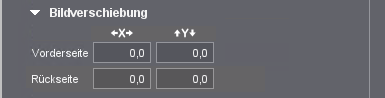
Hier können Sie manuell Bildverschiebungs-Werte für die Vorder- und die Rückseite eintragen. Mit diesen Einstellungen können Sie sicher stellen, dass die Druckbogen immer passend zu den im Bogen-Layout definierten Abmessungen ausgegeben werden.
Finishing
Im unteren Bereich wird die eingestellte Digitaldruckmaschine symbolisch dargestellt und die an der Maschine vorhandenen Endverarbeitungs-Komponenten. Für unterschiedliche Konfigurationen der Jetfire 50-Maschinen können Sie mit Pfeiltasten zwischen den Konfigurationen (z. B. High Capacity Stacker bzw. Jetfire External) wechseln. Die angebotenen Endverarbeitungs-Optionen sind abhängig von der Maschinen-Konfiguration.
So können z. B. für den High Capacity Stacker folgende Endverarbeitungs-Optionen parametriert werden:
•"Ablage": Auswahl eines der vorhandenen Ablage-Schächte.
Sind zwei Stacker an die Druckmaschine angeschlossen, kann die Maschine so konfiguriert werden, dass sie kontinuierliches Drucken auf beide Stacker unterstützt. Dann wird die Auswahlliste "Ablage" angezeigt. Hier können Sie zwischen "Stacker-Ablage", "Stacker-Ablage 2" und "Automatisch" wählen. Wird "Automatisch" ausgewählt, wird die Ausgabe zunächst zur Ablage des Stackers 1 geleitet, bis diese voll ist. Anschließend wird die Ausgabe nahtlos auf die Ablage des Stackers 2 geleitet, bis diese ebenfalls voll ist. Wurde zwischenzeitlich die Ablage des Stackers 1 geleert, wird wieder auf die Ablage des ersten Stackers ausgegeben, u.s.w.
•"Versatzmodus": Versetzte Ablage der bedruckten Bogen. Hier können Sie für Versafire-Druckmaschinen zwischen folgenden Optionen wählen:
•Aus
•Pro Kopie und Auftrag
Nach jedem Exemplar und nach jedem Auftrag wird die Ablage versetzt.
Datenschutzerklärung | Impressum | Prinect Know How | Prinect Release Notes