Datenschutzerklärung | Impressum | Prinect Know How | Prinect Release Notes
In dieser Liste können Sie zwischen folgenden Darstellungs-Formaten wählen:
•Bogen
In dieser Darstellung werden die Druckbogen und – sofern zugeordnet – die Original-Seiteninhalte abgebildet. Die Ausschieß-Seiten-Nummer (nicht die im PDF definierte Seiten-Nummer) jeder abgebildeten Dokument-Seite wird in weißer Schrift auf grauem Feld über jeder Seite eingeblendet, um die Seiten-Anordnung auf den Bogen überprüfen zu können. Wenn die Seiten Bilder enthalten, werden diese mehrfarbig (alle Farbauszüge) angezeigt. In dieser Darstellung erhalten Sie eine Vorab-Ansicht des Druckergebnisses und Sie können die Bemaßungs-, Lupen- und Info-Werkzeuge auf die einzelnen Seiten-Bereiche anwenden. Bei Veränderung der Bogen-Parametrierung oder des Vergrößerungs-Maßstabs wird die Darstellung jeweils neu berechnet, sodass es gelegentlich einige Zeit dauern kann, bis die Ansicht vollständig dargestellt wird.
•Layout
Diese Darstellung bietet eine schnelle Ansicht des Bogen-Layouts, ohne dass die Seiten-Inhalte abgebildet werden. Die Seiten werden nur als graue Flächen dargestellt, die sich farblich von der darunter liegenden Fläche des Substrats unterscheiden. Auch hier werden die Seitenzahlen auf grauen Feldern angezeigt. Die Drehrichtung der Seiten wird jeweils mit einem Buchstaben "A" angezeigt.
Sie können diese Ansicht nutzen, um schnell die Seiten-und Bogen-Parameter anzuzeigen und gegebenenfalls zu korrigieren. Im Unterschied zur Bogen-Ansicht fallen keine nennenswerten Rechenzeiten bei der Darstellungs-Berechnung an.
•Separationen
In dieser Darstellung werden alle in den Seiten definierten Farbauszüge als nebeneinander liegende Bogen farbig dargestellt. Sind in einem Druckauftrag z. B. die vier Prozessfarben definiert, werden die Separationen in der Reihenfolge dargestellt, in der sie in der Druckmaschine gedruckt werden. Lässt der eingestellte Abbildungsmaßstab die gleichzeitige Darstellung aller Farbauszüge nicht zu, wird ein horizontaler Scrollbalken eingeblendet, mit dem Sie zu den entsprechenden Farbauszügen wechseln können.
•Leseansicht
In dieser Darstellung können Sie sich die Dokument-Seiten als "virtuelle Broschüre" am Bildschirm ansehen. Die Dokument-Seiten werden in einem 2-seitigen Layout wie eine aufgeschlagene Broschüre dargestellt. Durch Klicken und Ziehen mit gedrückter, linker Maustaste an der linken bzw. rechten Außenkante der Broschüre können Sie vorwärts bzw. rückwärts blättern. Sämtliche Werkzeuge des Vorschau-Bereichs sind in dieser Ansicht nicht verfügbar.

| Mit diesem Werkzeug können Sie den sichtbaren Bildinhalt mit der Maus verschieben, wenn ein Zoomfaktor eingestellt ist, der nur eine Teilansicht der Bogen zulässt. Sobald Sie den Maus-Cursor über der Vorschau positionieren und die linke Maus-Taste drücken, ändert sich der Maus-Cursor in eine ausgestreckte Hand und Sie können bei gedrückter Maus-Taste den Bildinhalt verschieben. |
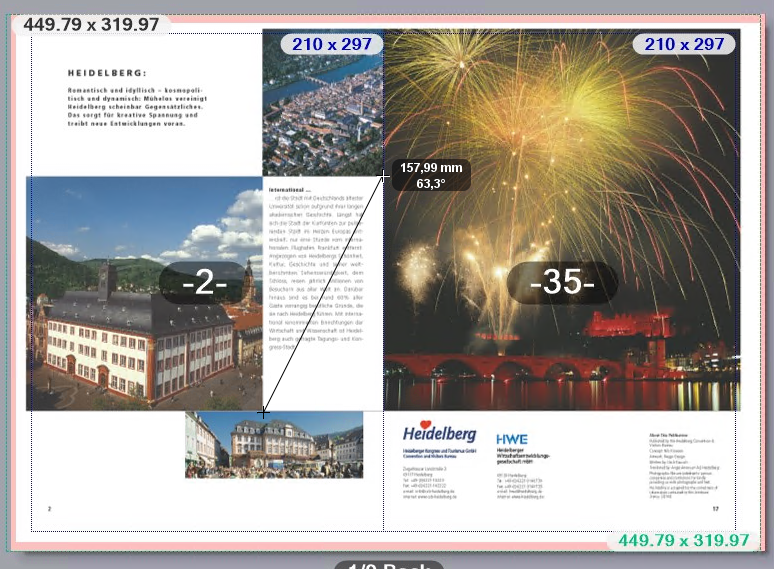
| Mit diesem Werkzeug können Sie im Vorschau-Bereich in den Ansichten "Bogen", Layout" und Separationen" Längen und Winkel ausmessen. Das Bemaßungs-Werkzeug wird folgendermaßen bedient: |
1.Klicken Sie das Bemaßungs-Symbol an, um das Werkzeug zu aktivieren.
2.Klicken Sie mit der linken Maustaste über dem Startpunkt der Messstrecke und halten Sie die Maustaste gedrückt.
3.Ziehen Sie den Mauscursor an den Endpunkt der Messstrecke. In einem Feld neben dem Mauscursor wird die Länge der Strecke und der Winkel gegenüber der Horizontalen angezeigt. Werden die Winkel von der Horizontalen (x-Achse) aus gegen den Uhrzeigersinn (oberer Halbkreis) gemessen, werden sie positiv gezählt (bis 180°). Werden die Winkel im Uhrzeigersinn (unterer Halbkreis) gemessen, werden sie negativ gezählt (bis -180°).
Wenn Sie beim Aufziehen der Messlinie die Umschalt-Taste (Shift-Taste) gedrückt halten, werden die möglichen Richtungen auf 90°-Winkel begrenzt. Auf diese Weise können Sie exakt horizontale oder vertikale Strecken ausmessen.

| Mit dem Zoom-Werkzeug können Sie den Darstellungsmaßstab der Ansichten "Bogen", Layout", Separationen" und "Farbabdeckung" einstellen. Sie können dies auf zwei Arten tun: |
•Per Mausklick: Aktivieren Sie hierzu das Zoom-Werkzeug-Symbol und klicken Sie irgendwo in den Vorschau-Bereich. Mit jedem Klick wird der Zoom-Faktor verdoppelt, d. h. ist z. B. ein Zoomfaktor von 33% eingestellt, wird er auf 66% erhöht. Durch Drücken und Halten der Alt-Taste und gleichzeitiges Klicken wird der Zoomfaktor halbiert. Anstelle des Plus-Zeichens im Mauscursor wird ein Minus-Zeichen angezeigt.
•Per Auswahl aus der Liste der Zoom-Faktoren: Sie können auch in der Auswahlliste neben dem Zoom-Werkzeug einen der angebotenen Zoomfaktoren auswählen und die Vergrößerung direkt einstellen.
Ist die Liste der Zoom-Faktoren nicht aufgeklappt, wird der aktuell eingestellte Zoomfaktor direkt angezeigt.
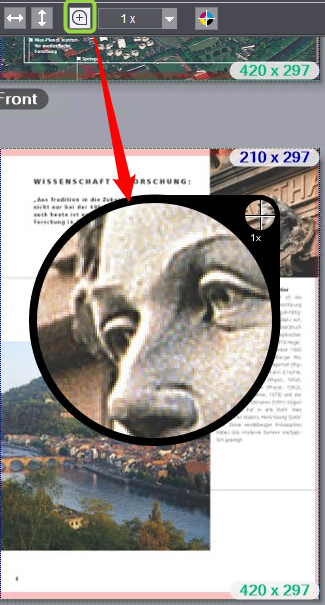
| Möchten Sie einzelne Details der dargestellten Seiten genau untersuchen, können Sie in den Ansichten "Bogen", Layout", Separationen" und "Farbabdeckung" das Lupen-Werkzeug nutzen. |
1.Wählen Sie zunächst in der Auswahlliste neben dem Lupen-Symbol den gewünschten Vergrößerungsmaßstab aus. Der größte Maßstab ist "1 x", der kleinste "1/16 x".
2.Aktivieren Sie das Lupen-Werkzeug und halten Sie die linke Maustaste über der Stelle gedrückt, die Sie untersuchen wollen. Ein Lupen-Fenster wird angezeigt. Die Mitte des Fadenkreuzes im kleinen Kreis zeigt die Mitte des vergrößerten Bereichs an. Im großen Kreis wird das Detail im gewählten Vergrößerungsmaßstab angezeigt.
| Mit dem Info-Werkzeug können Sie in den Ansichten "Bogen", "Layout" und "Separationen" detaillierte Informationen zu einzelnen Objekten der Seiten erhalten. |
1.Aktivieren Sie das Info-Werkzeug.
2.Klicken Sie im Vorschau-Bereich auf das Objekt (Bild, Textobjekt), zu dem Sie Informationen erhalten möchten, und halten Sie die linke Maustaste gedrückt. Das Objekt wird halb-transparent dargestellt und darüber wird ein Informationsfenster angezeigt.
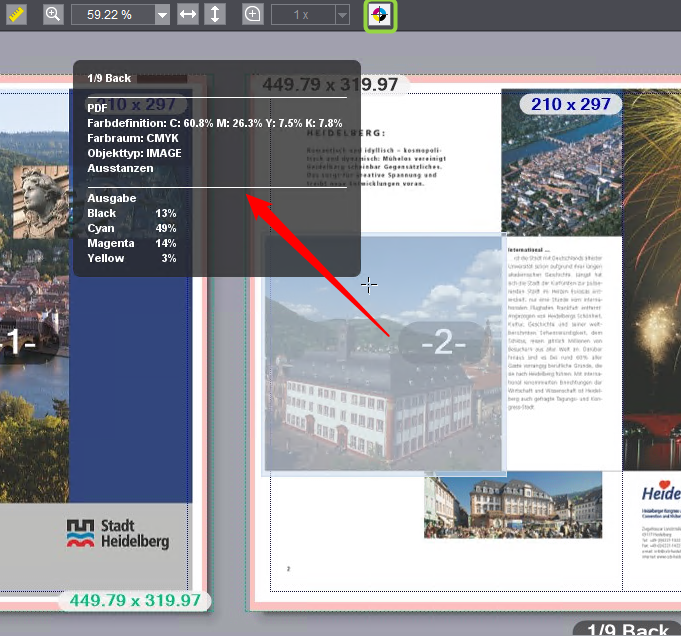
Das Fenster ist in drei Bereiche aufgeteilt und zeigt folgende Informationen:
Oberer Bereich | Bogen-Bezeichnung, Schön- oder Wider-Seite des Bogens |
Mittlerer Bereich | Informationen aus der PDF-Datei (original): •Farbdefinition (Farbauszüge und prozentuale Anteile der Farben, falls vorhanden auch Sonderfarben) •Farbraum •Objekttyp (Image, Text etc.) •eingebettetes Farbprofil (falls vorhanden) •Ausstanzen- Überdrucken-Information |
Unterer Bereich | Farbwerte, wie sie für den Druck verwendet werden (entsprechend den Ausgabe-Einstellungen): •Farbauszüge und prozentuale Anteile der Farben (falls vorhanden auch Sonderfarben) |
3.Lassen Sie die Mausposition unverändert und klicken Sie wiederholt mit der linken Maustaste: mit jedem Klick wird das Objekt gewechselt und entsprechend werden die Werte im unteren Bereich aktualisiert. Hierbei wird das jeweils aktive Objekt in der Vorschau markiert. Auf diese Weise können Sie auch die Werte von anderen Objekten auf der Seite schnell ausmessen und gegebenenfalls Werte von übereinanderliegenden Objekten getrennt messen und vergleichen.
Datenschutzerklärung | Impressum | Prinect Know How | Prinect Release Notes