
该功能包含在 Prinect Label Pro 中。
|
|
该功能包含在 Prinect Label Pro 中。 |

|
“嵌套助手” |
借助该助手可自动创建一个各 1up 相互嵌套的版式。这样的版式对于不规则标签而言尤其有用。与普通自动版式助手对比,如模切版与矩形有很大的不同,用嵌套助手产生的浪费更少。
由您确定印张、要生产的 1up 数量以及程序应运用的排列方法。填充印张时,程序根据确定的条件单独处理每个 1up。

|
注意:请注意,启动嵌套助手时,所有图样都包含一个裁切边。裁切线的格式必须为“裁切”。关于裁切的创建见:“根据优先级创建裁切”模式。 |
要打开嵌套助手,在工具栏中点击“嵌套助手”按钮。
助手分两步引导您创建新版式:
第一步选择印张并设置各 1up 的所有参数。
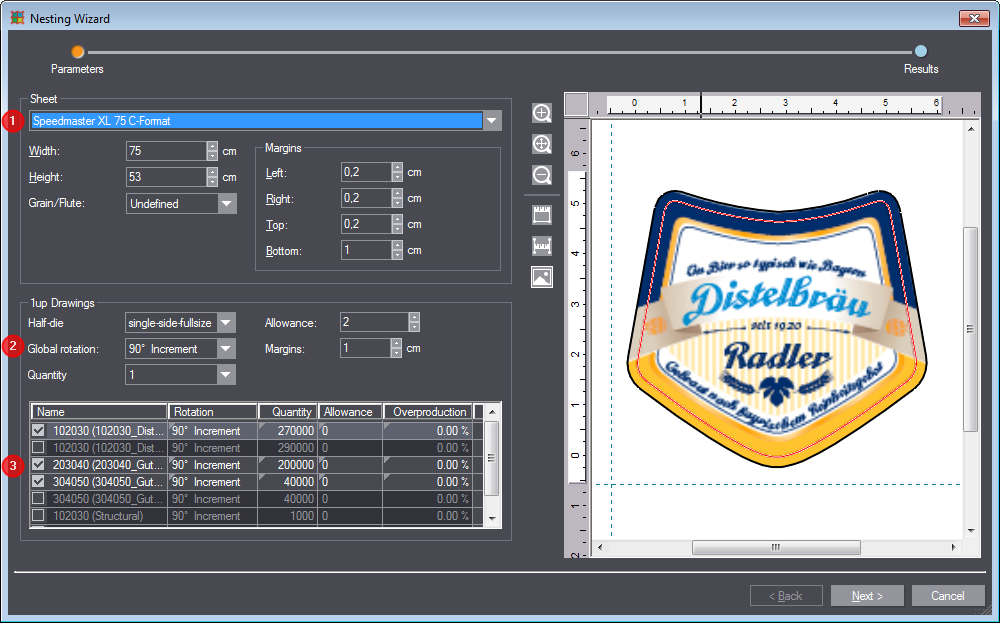
1.从选择列表[1]中选择印张或手动输入印张大小。
2.选择要放置在印张上的所有 1up[3]。
3.确定是否允许旋转 1up。为此点击表格上方的“全局旋转”选择列表,以改变所有 1up 的设置或直接点击“旋转”列的单元格,以针对每个 1up 进行设置。见全局旋转。
4.在“数量”列中输入各 1up 数量。此处输入的值会与“数量乘数”中的因数相乘。
5.如需要,在“超印量”列中指定需要的超印量百分比以及生产过程额外需要的件数(“公差”)。
6.如需要,在“间距”下指定 1up 相互间的间距。
7.点击“继续”。程序算出最佳版式排列。
|
嵌套助手“参数”步骤的操作元素 |
||
|---|---|---|
|
印张 |
||
|
确定要用于版式的印张的设置。 |
||
|
印张选择列表[1] |
该选择列表包含所有可用印张。如在选择列表中选择了一个特定印张,宽和高确定;如编辑了数值,则选择列表中可见的印张的状态变为“用户定义”。 |
|
|
宽度/高度 |
确定印张宽/高。 |
|
|
确定材料的纤维方向/波纹方向。 •不定 •fdX •fdY |
||
|
边距 |
确定印张边距。 |
|
|
lup 参数 |
||
|
确定 1up 在印张上如何排列。 |
||
|
半尺寸 |
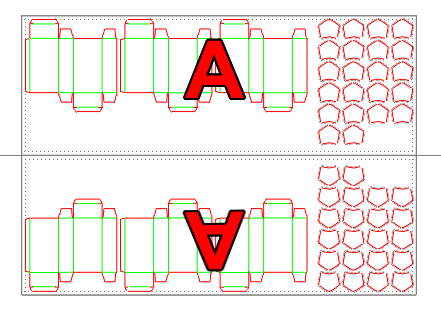
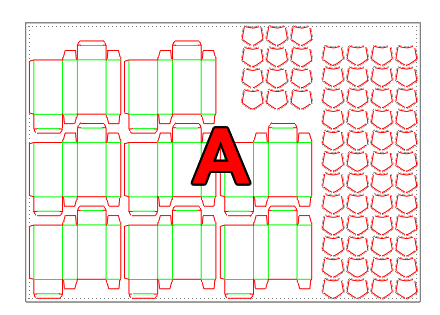
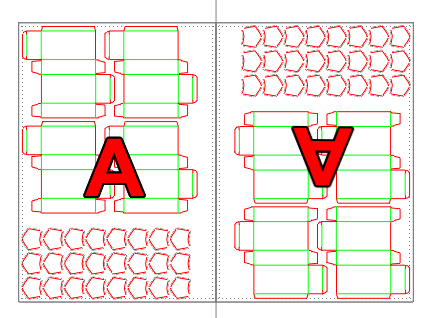
可在此处对印刷和模切方法进行进一步设置。然后在下一步将 1up 排列在印张上。 这在比如印张是模切版的两倍大时很好用。在这种情况下选择“单面半尺寸”菜单项,使 1up 在两半印张上相同排列。 |
|
|
|
•“单面滚翻” (Work-and-Tumble) |
|
|
|
|
|
|
|
•“单面全尺寸” (single-side-fullsize) |
|
|
|
|
|
|
|
•“单面半尺寸” (single-side-halfsize) |
|
|
|
|
|
|
|
•“单面两种尺寸”(single-side-bothsize) |
|
|
如要旋转,在此处设置所有 1up 的旋转。在“旋转”列中可针对单个 1up 调整。 •自由旋转 •90°/180°增量 •180°增量 •0°固定 •90°/180°/270°固定 •带纤维方向 |
||
|
数量乘数 |
在“数量”下指定的数量自动与该值相乘。这样,如数值很高,无需输入大量零。 |
|
|
公差 |
指定生产过程额外需要的件数。 此处指定的数值会自动应用于所有 1up 的“公差”列。 |
|
|
边距 |
指定各 1up 相互间的间距,单位为厘米。 |
|
|
|
||
|
名称 |
项目中创建的 1up 的名称。如不想将 1up 纳入版式,去除勾号。 |
|
|
旋转 |
可针对每个 1up 确定一个不同的旋转。见全局旋转。 |
|
|
数量 |
在此处输入要生产的 1up 的数量。该数量会与“数量乘数”选择列表中的数值相乘。 |
|
|
公差 |
指定生产过程额外需要的件数。 然后程序针对“数量+公差”和“数量+公差+超印量”之间的 1up 数量找出最有效的版式排列。 |
|
|
超印量 |
指定客户可以接受的超印量百分比。 |
|
第二步向您展示不同版式建议。
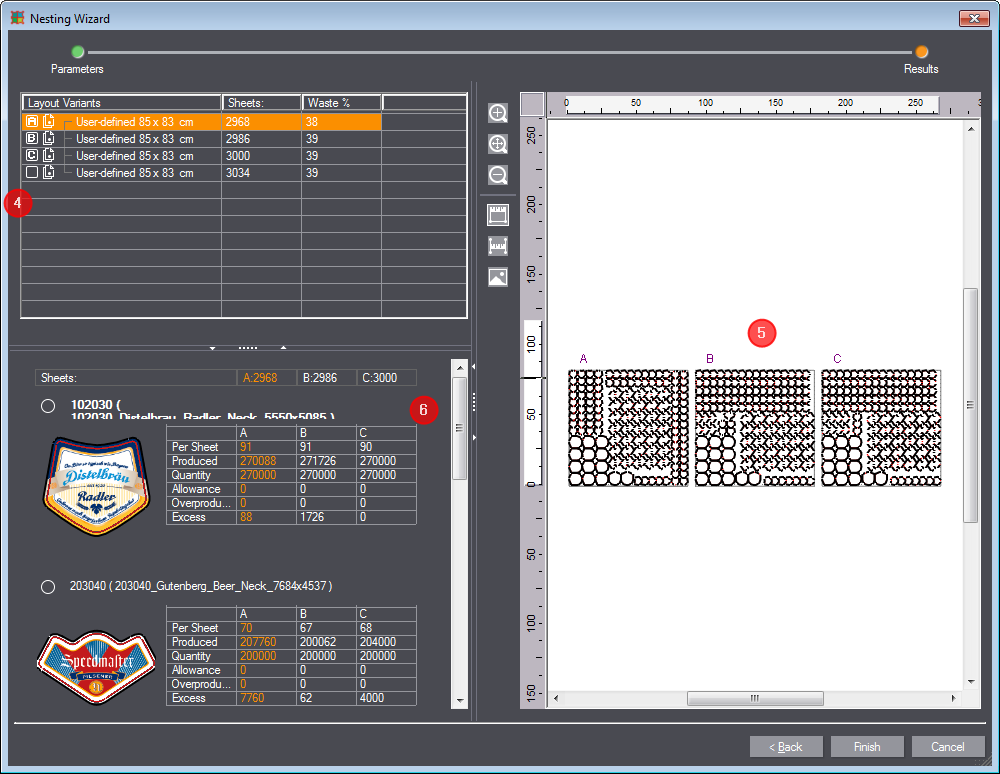
8.选定您想相互对比的版式建议[4]。每种版式都会获得一个对应的字母。右边是版式预览[5]。[6]区是版式相关信息,比如每个印张上放置多少 1up,生产多少加印量。
9.在表格中选择最合适的印版。之后还可手动调整版式。
10.点击“结束”。这样就将版式用到了项目中。
|
嵌套助手“结果”步骤的操作元素 |
|
|---|---|
|
各种版式 |
此处显示算出的所有版式建议。勾选版式左边的复选框,以将其加入对比。 |
|
印张 |
为了生产需要的 1up 数量而需要的印张数量。 |
|
浪费 % |
浪费部分占总面积的百分比。 |
|
印张对比 |
|
|
除了每个 1up 的图片和名称,还会显示所选印张的下列参数: |
|
|
每个印张 |
一个印张上的 1up 数量。 |
|
生产 |
要生产的 1up 的数量。 |
|
数量 |
上一步中“数量”列中确定的 1up 数量。 |
|
公差 |
由于生产技术原因,原始数量之外应生产的 1up 数量。 (engl. Allowance) |
|
超印量 |
原始数量之外应生产的 1up 数量。 |
|
加印量 |
过多生产的 1up 数量。 |