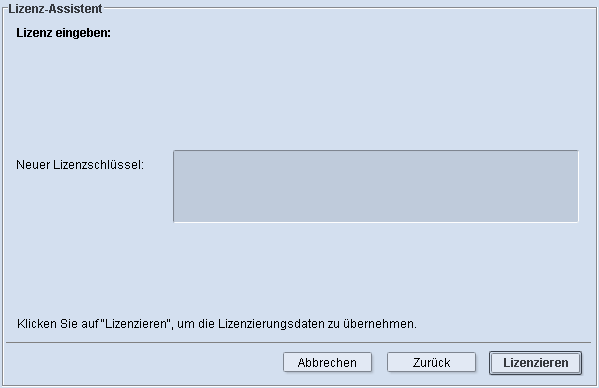
Wenn Ihnen die Lizenzschlüssel der installierten Produkte vorliegen, können Sie die neuen Lizenzschlüssel eingeben:
Geben Sie ins Feld "Neuer Lizenzschlüssel" den Lizenzschlüssel ein. Klicken Sie anschließend auf "Lizenzieren". Das zum Lizenzschlüssel gehörende Produkt wird lizenziert.
Wenn ein Produkt mit umlaufender Lizenz lizenziert wird, erscheint folgendes Fenster:
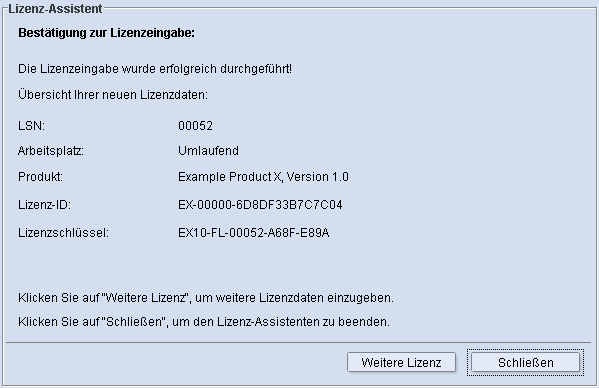
Wenn Sie einen weiteren Lizenzschlüssel eingeben wollen, klicken Sie auf "Weitere Lizenz". andernfalls klicken Sie auf "Schließen".
Wenn ein Produkt mit fester Lizenz lizenziert wird, erscheint folgendes Fenster:
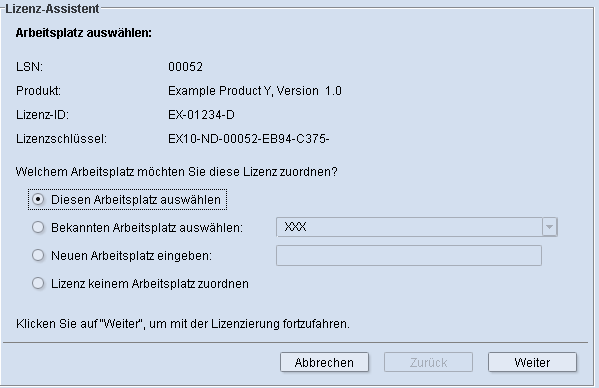
In diesem Dialog können Sie die Lizenz einem Arbeitsplatz zuordnen. Es können folgende Optionen zur Verfügung stehen:
•Diesen Arbeitsplatz auswählen
Wenn Sie den License Manager an einem Prinect-Anwendungsrechner bedienen, auf dem die Applikation installiert ist, die lizenziert werden soll, wählen Sie die Option "Diesen Arbeitsplatz auswählen".
•Bekannten Arbeitsplatz auswählen
Wenn Sie eine Applikation lizenzieren wollen, die auf einem anderen Rechner installiert ist, der bereits am License Server registriert ist, aktivieren Sie die Option "Bekannten Arbeitsplatz auswählen" und wählen Sie in der Auswahlliste den Namen des betreffenden Rechners aus.
•Neuen Arbeitsplatz eingeben
Wenn eine Applikation lizenzieren wollen, die auf einem Rechner installiert ist, der noch nicht am License Server registriert ist, wählen Sie die Option "Neuen Arbeitsplatz eingeben" aus und geben Sie im Eingabe-Feld den Computer-Namen oder die IP-Adresse des betreffenden Rechners ein.
•Lizenz keinem Arbeitsplatz zuordnen
Wenn die Software, die lizenziert werden soll, noch keinem Arbeitsplatz zugeordnet werden soll, aktivieren Sie die Option "Lizenz keinem Arbeitsplatz zuordnen". Sie können dann die Lizenz später einem Arbeitsplatz zuordnen. Diese Option kann z. B. genutzt werden, wenn Sie ein Produkt lizenzieren wollen, das noch nicht installiert ist.
Klicken Sie anschließend auf "Weiter".
Im nächsten Fenster werden die Informationen zur Lizenzierung zusammengefasst angezeigt:
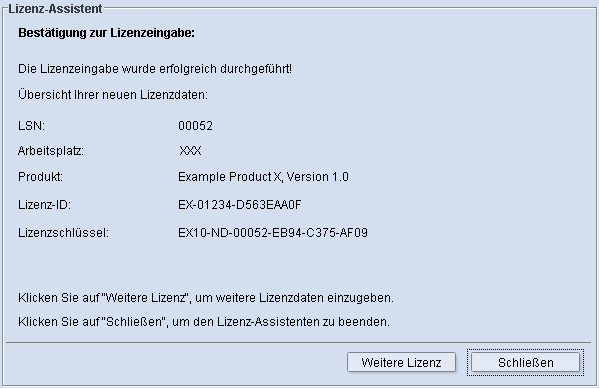
Wenn Sie einen weiteren Lizenzschlüssel eingeben wollen, klicken Sie auf "Weitere Lizenz". Andernfalls klicken Sie auf "Schließen".