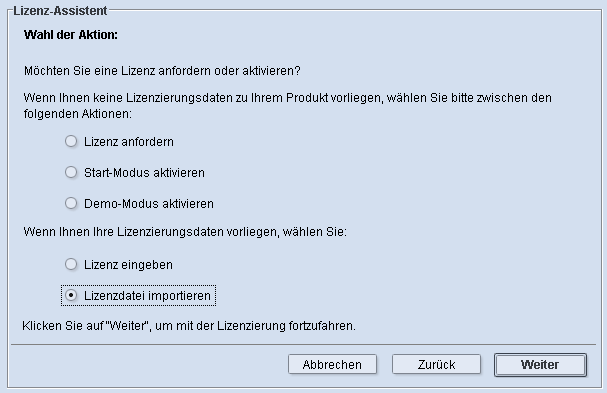
Anstelle eines Lizenzschlüssels kann die Lizenzierung eines oder mehrerer Produkte auch in Form einer Lizenzdatei erfolgen, die Sie von der Heidelberg-Lizenzabteilung erhalten haben. In diesem Fall aktivieren Sie im Dialog "Wahl der Aktion" die Option "Lizenzdatei importieren":

Voraussetzung: Die Lizenzdatei liegt vor und ist in der Systemumgebung des Computers, auf dem der License Manager ausgeführt wird, erreichbar.
Nach Klicken auf "Weiter" gelangen Sie zum Dialog "Lizenzdatei importieren":
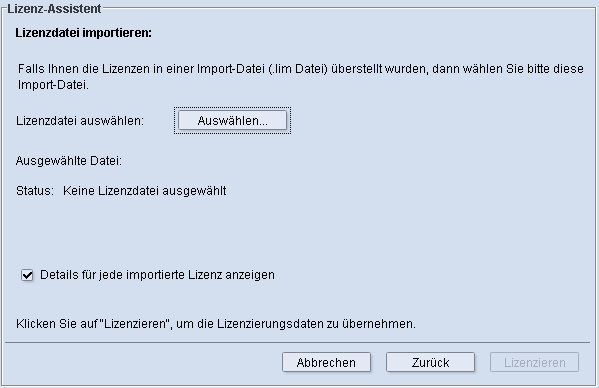
Klicken Sie auf "Auswählen". Es wird ein Dialog geöffnet, in dem Sie zu dem Ordner wechseln können, in dem die Lizenzdatei abgelegt ist. Wählen Sie die Lizenz-Datei aus und bestätigen Sie den Auswahl-Dialog mit "Öffnen".
In der Zeile "Ausgewählte Datei" wird nun die Importdatei mit Pfadangabe angezeigt.
In der Zeile "Status" erhalten Sie Informationen zur importierten Lizenzdatei, z. B. die Anzahl der enthaltenen Lizenzen.
Wenn Sie die Option "Details für jede importierte Lizenz anzeigen" aktivieren, werden weitere Details zu den Lizenzen angezeigt.
Klicken Sie auf "Lizenzieren".
Im nachfolgenden Dialog werden detaillierte Informationen zur ersten Lizenz angezeigt:
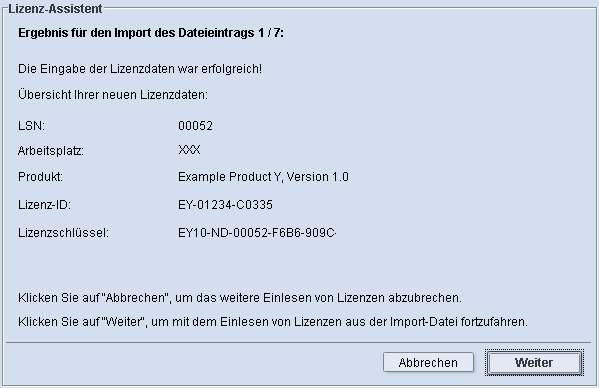
Klicken Sie auf "Weiter".
Handelt es sich um eine umlaufende Lizenz, werden lediglich die Details angezeigt und es erfolgt keine weitere Aktion.
Handelt es sich um eine feste Lizenz, muss sie einem Arbeitsplatz zugeordnet werden:
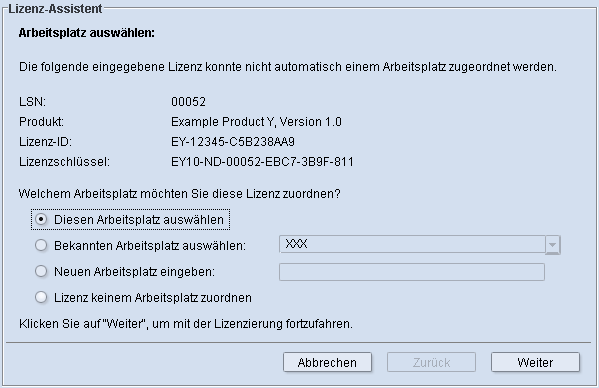
•Diesen Arbeitsplatz auswählen
Wenn Sie den License Manager an einem Prinect-Anwendungsrechner bedienen, auf dem die Applikation installiert ist, die lizenziert werden soll, wählen Sie die Option "Diesen Arbeitsplatz auswählen".
•Bekannten Arbeitsplatz auswählen
Wenn Sie eine Applikation lizenzieren wollen, die auf einem anderen Rechner installiert ist, der bereits am License Server registriert ist, aktivieren Sie die Option "Bekannten Arbeitsplatz auswählen" und wählen Sie in der Auswahlliste den Namen des betreffenden Rechners aus.
•Neuen Arbeitsplatz eingeben
Wenn eine Applikation lizenzieren wollen, die auf einem Rechner installiert ist, der noch nicht am License Server registriert ist, wählen Sie die Option "Neuen Arbeitsplatz eingeben" aus und geben Sie im Eingabe-Feld den Computer-Namen oder die IP-Adresse des betreffenden Rechners ein.
•Lizenz keinem Arbeitsplatz zuordnen
Wenn die Software, die lizenziert werden soll, noch keinem Arbeitsplatz zugeordnet werden soll, aktivieren Sie die Option "Lizenz keinem Arbeitsplatz zuordnen". Sie können dann die Lizenz später einem Arbeitsplatz zuordnen. Diese Option kann z. B. genutzt werden, wenn Sie ein Produkt lizenzieren wollen, das noch nicht installiert ist.
Klicken Sie anschließend auf "Weiter".
Nachdem alle in der Datei enthaltenen Lizenzen diesen Prozess durchlaufen haben, wird der Dialog "Bestätigung des Lizenz Imports" angezeigt:
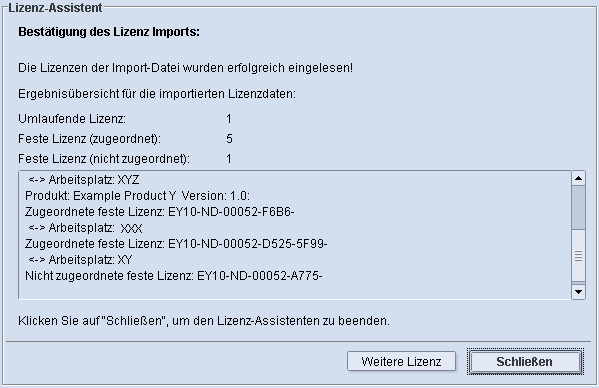
Nach dem Schließen des Dialogs ist die Lizenzierung beendet und die "Lizenz-Übersicht" wird angezeigt.